
「LINEアイコンが表示されない原因と解決法|iOS/Android対応ガイド」

LINEアイコンが表示されない問題は、多くのユーザーが遭遇する可能性のあるトラブルの一つです。この問題は、iOSやAndroidのどちらのプラットフォームでも発生し、その原因は多岐にわたります。例えば、アプリのバージョンが古い、端末のメモリ不足、ネットワーク接続の不安定、キャッシュの肥大化などが主な原因として挙げられます。これらの問題を解決するためには、適切な対処法を試すことが重要です。
本記事では、LINEアイコンが表示されない原因とその解決法について、具体的な手順を解説します。アプリのアップデートやメモリの解放、ネットワーク接続の確認、キャッシュの消去、端末の再起動、アプリの再インストールなど、効果的な対処法を紹介します。また、設定や権限の確認、最新版へのアップデートも重要なポイントです。これらの手順を試しても解決しない場合には、LINEのサポートに連絡することをお勧めします。
このガイドを通じて、LINEアイコンが表示されない問題を迅速に解決し、快適なLINE利用を再開できるようサポートします。
イントロダクション
LINEのアイコンが表示されない問題は、多くのユーザーが経験する悩みの一つです。特に、iOSやAndroidといった異なるプラットフォームで利用している場合、原因が特定しにくいこともあります。この問題が発生すると、メッセージのやり取りや通知の確認が困難になり、日常生活や仕事に支障をきたすこともあります。
このガイドでは、LINEアイコンが表示されない主な原因とその解決法について解説します。アプリのバージョンが古い、端末のメモリ不足、ネットワーク接続の不安定、キャッシュの肥大化など、さまざまな要因が考えられます。これらの問題を解決するためには、適切な対処法を試すことが重要です。
以下では、具体的な解決策を紹介します。まずは、アプリのアップデートや端末の再起動といった基本的な手順から始め、必要に応じてキャッシュの消去やアプリの再インストールを行うことで、問題が解消される可能性があります。また、設定や権限の確認も忘れずに行いましょう。これらの手順を試しても解決しない場合は、LINEのサポートに連絡することをお勧めします。
LINEアイコンが表示されない主な原因
LINEのアイコンが表示されない問題は、多くのユーザーが遭遇するトラブルの一つです。その主な原因として、アプリのバージョンが古いことが挙げられます。最新のアップデートが適用されていない場合、アイコンの表示に不具合が生じることがあります。また、端末のメモリ不足も原因の一つです。メモリが不足していると、アプリが正常に動作せず、アイコンが表示されないことがあります。
さらに、ネットワーク接続の不安定さも影響を与える可能性があります。インターネット接続が不安定だと、アイコンのデータが正常に読み込まれないことがあります。また、キャッシュの肥大化も問題を引き起こす原因の一つです。キャッシュが溜まりすぎると、アプリの動作が遅くなり、アイコンが表示されないことがあります。これらの原因を理解し、適切に対処することが重要です。
iOSでの対処法
iOSデバイスでLINEのアイコンが表示されない場合、まずアプリのアップデートを確認しましょう。App StoreでLINEが最新バージョンになっているかチェックし、更新がある場合はすぐに適用してください。古いバージョンでは不具合が発生しやすくなります。次に、端末の再起動を試してみてください。一時的なシステムエラーが原因でアイコンが表示されないことがあります。再起動することで問題が解消される場合があります。
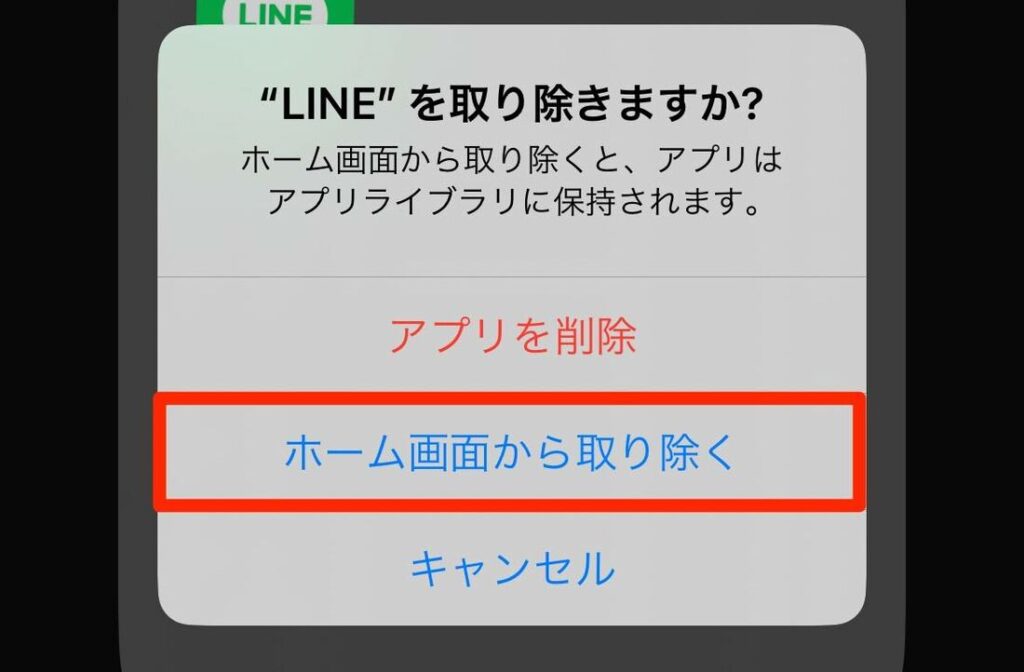
さらに、キャッシュの消去も有効な手段です。LINEアプリのキャッシュが肥大化していると、アイコンが正常に表示されないことがあります。設定アプリから「一般」→「iPhoneストレージ」を開き、LINEを選択して「アプリを削除」をタップします。これによりキャッシュが削除され、再度アプリをインストールすることで問題が解決する可能性があります。また、ネットワーク接続が不安定な場合もアイコンが表示されない原因となるため、Wi-Fiやモバイルデータの接続状態を確認してください。
最後に、アプリの再インストールを試してみることも重要です。アプリを一度削除し、App Storeから再度インストールすることで、不具合が解消されることがあります。ただし、再インストール前にバックアップを取ることを忘れずに行いましょう。これらの手順を試しても解決しない場合は、LINEのサポートに問い合わせることをお勧めします。
Androidでの対処法
Android端末でLINEのアイコンが表示されない場合、まずはアプリのアップデートを確認しましょう。Google Playストアから最新バージョンが利用可能かどうかをチェックし、必要であればアップデートを実行してください。古いバージョンのアプリを使用していると、不具合が発生しやすくなります。
次に、端末のメモリ不足が原因となっている可能性があります。メモリが不足していると、アプリが正常に動作しないことがあります。不要なアプリを削除したり、ストレージを整理したりすることで、メモリを解放することができます。また、キャッシュの消去も有効な手段です。設定アプリからLINEのストレージ設定にアクセスし、キャッシュをクリアしてみてください。
さらに、ネットワーク接続の確認も重要です。Wi-Fiやモバイルデータが不安定だと、アイコンが正しく表示されないことがあります。接続状況を確認し、必要に応じて再接続を行ってください。これらの手順を試しても解決しない場合は、端末の再起動やアプリの再インストールを検討してみてください。再インストールを行う際は、データのバックアップを忘れずに行いましょう。
キャッシュの消去と再起動の手順
キャッシュの消去と端末の再起動は、LINEアイコンが表示されない問題を解決するための有効な手段です。キャッシュはアプリの動作を高速化するために一時的に保存されるデータですが、これが肥大化したり破損したりすると、アイコンの表示に影響を与えることがあります。まずはキャッシュを消去することで、不要なデータを削除し、アプリの状態をリセットすることができます。
キャッシュを消去する手順は、端末の設定からアプリ管理画面に移動し、LINEアプリを選択して「ストレージ」または「キャッシュ」の項目をタップします。ここで「キャッシュを消去」を選択すると、一時データが削除されます。キャッシュを消去した後は、端末を再起動することで、システム全体のリフレッシュが行われます。再起動は、一時的な不具合を解消するための基本的な対処法であり、多くの場合、これだけで問題が解決することがあります。
ただし、キャッシュの消去や再起動を行っても問題が解消しない場合は、さらに深い原因が考えられます。その場合、アプリの再インストールやネットワーク設定の確認など、他の対処法を試すことが推奨されます。これらの手順を順番に試すことで、LINEアイコンが表示されない問題を効率的に解決できるでしょう。
アプリの再インストールと設定確認
LINEのアイコンが表示されない問題を解決するためには、アプリの再インストールが有効な手段の一つです。アプリを再インストールすることで、不具合の原因となっているデータがリセットされ、正常な状態に戻る可能性があります。まずはアプリを一度アンインストールし、その後公式ストアから最新版をダウンロードしてインストールしましょう。この際、端末のストレージ容量が十分であるか確認することも重要です。容量不足が原因で正常にインストールできない場合もあるため、不要なデータを削除してスペースを確保してください。
再インストール後は、アプリの設定や権限の確認も忘れずに行いましょう。特に、通知やストレージへのアクセス権限が正しく設定されているか確認することが重要です。設定が不適切だと、アイコンが表示されないだけでなく、通知が届かないなどの問題も発生する可能性があります。また、端末のシステム設定も確認し、LINEがバックグラウンドで動作できるようになっているかチェックしてください。これらの手順を踏むことで、多くの場合問題は解決するはずです。
まとめ
LINEのアイコンが表示されない問題は、多くのユーザーが直面する悩みの一つです。この問題の原因は多岐にわたりますが、主にアプリのバージョンが古いことや、端末のメモリ不足、ネットワーク接続の不安定、キャッシュの肥大化などが挙げられます。これらの要因が重なることで、アイコンが正常に表示されなくなることがあります。
この問題を解決するためには、まずアプリのアップデートを試してみることが重要です。最新バージョンに更新することで、不具合が解消される可能性があります。また、端末のメモリを解放し、ネットワーク接続を確認することも効果的です。特に、Wi-Fiやモバイルデータの接続が不安定な場合、アイコンが表示されないことがあるため、接続状態を確認しましょう。
さらに、キャッシュの消去や端末の再起動も有効な対処法です。キャッシュが溜まりすぎると、アプリの動作が遅くなったり、アイコンが表示されなくなったりすることがあります。キャッシュを消去することで、これらの問題が解消されることがあります。それでも解決しない場合は、アプリの再インストールを試してみることをおすすめします。
最後に、これらの手順を試しても問題が解決しない場合は、LINEのサポートに連絡することが推奨されます。専門のサポートチームが問題の原因を特定し、適切な解決策を提供してくれるでしょう。LINEのアイコンが表示されない問題は、適切な対処法を試すことで解決できることが多いため、焦らずに一つずつ試してみることが大切です。
よくある質問
LINEアイコンが表示されない原因は何ですか?
LINEアイコンが表示されない主な原因は、アプリの不具合や端末の設定ミス、キャッシュデータの破損などが考えられます。特に、iOSやAndroidのアップデート後に発生することが多いです。また、ホーム画面の設定が誤っている場合や、アプリが誤って削除された可能性もあります。これらの原因を特定するためには、まず端末の再起動やアプリの再インストールを試してみることが推奨されます。
LINEアイコンが表示されない場合、どのように解決すればいいですか?
LINEアイコンが表示されない場合、まず端末を再起動してみてください。それでも解決しない場合は、アプリを再インストールするか、キャッシュデータをクリアすることを試してください。iOSの場合は、ホーム画面の設定を確認し、アプリが非表示になっていないかチェックしましょう。Androidの場合は、アプリの権限設定やランチャーの設定を確認することが重要です。さらに、LINEのバージョンが最新かどうかも確認してください。
iOSでLINEアイコンが表示されない場合の対処法は?
iOSでLINEアイコンが表示されない場合、まずホーム画面の設定を確認してください。アプリが誤って非表示になっている可能性があります。また、App StoreでLINEがインストール済みかどうかを確認し、必要であれば再インストールしてください。さらに、端末のストレージが不足しているとアプリが正常に動作しないことがあるため、ストレージの空き容量を確認することも重要です。それでも解決しない場合は、iOSのアップデートが最新かどうかを確認し、必要に応じてアップデートを行ってください。
AndroidでLINEアイコンが表示されない場合の対処法は?
AndroidでLINEアイコンが表示されない場合、まずランチャーの設定を確認してください。アプリが誤って非表示になっている可能性があります。また、アプリの権限設定を確認し、必要な権限が付与されているかチェックしましょう。さらに、キャッシュデータをクリアするか、アプリを再インストールすることで問題が解決することがあります。端末のストレージが不足している場合もアプリが正常に動作しないことがあるため、ストレージの空き容量を確認し、必要に応じて不要なデータを削除してください。
コメントを残す
コメントを投稿するにはログインしてください。
関連ブログ記事