
「LINE送信音の設定方法と人気トップ5!カスタム音声や無効化も解説」

LINEの送信音は、メッセージを送信した際に鳴るサウンドで、ユーザーが自分の好みに合わせてカスタマイズできる機能です。この記事では、送信音の設定方法や、人気の音声トップ5、さらにはカスタム音声の追加方法について詳しく解説します。また、送信音を無効化する手順や、バッテリー消費への影響についても触れます。さらに、特定の友人やグループに対して異なる送信音を設定する方法や、友だちと音声を共有する方法も紹介します。LINEの送信音を活用することで、よりパーソナルなコミュニケーション体験を楽しむことができます。
イントロダクション
LINEの送信音は、メッセージを送信した際に鳴るサウンドで、ユーザーが自分の好みに合わせてカスタマイズできる便利な機能です。この機能を活用することで、パーソナライズされたコミュニケーション体験を楽しむことができます。送信音の設定は簡単で、LINEアプリ内の設定メニューから行うことができます。カスタム音声を追加することで、さらに個性的な送信音を設定することも可能です。また、送信音を無効化することで、静かな環境での使用にも適しています。
送信音の設定は、バッテリー消費にほとんど影響を与えませんが、無効化することでわずかにバッテリーの節約につながる場合もあります。さらに、特定の友人やグループに対して異なる送信音を設定することで、通知音で相手を識別することも可能です。この記事では、送信音の設定方法や人気の音声トップ5、カスタム音声の追加方法、無効化手順などについて詳しく解説します。LINEの送信音を活用して、より楽しく便利なコミュニケーションを実現しましょう。
LINE送信音の設定方法
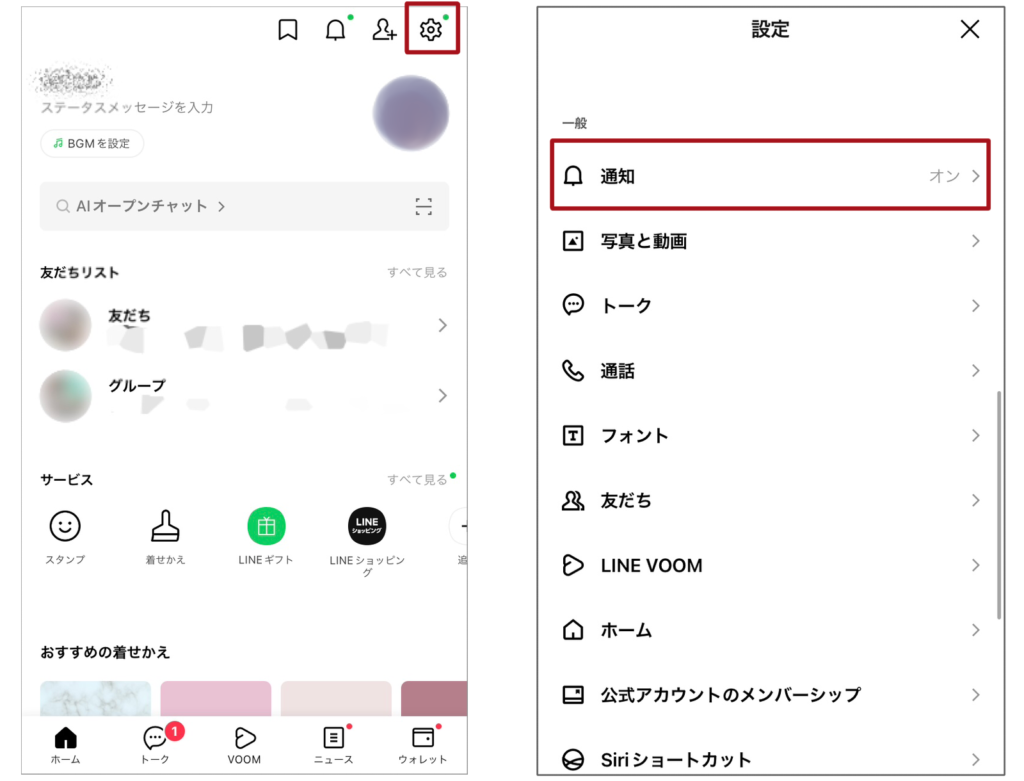
LINEの送信音を設定する方法は非常に簡単で、誰でもすぐに自分の好みに合わせてカスタマイズすることができます。まず、LINEアプリを開き、画面右下の「ホーム」アイコンをタップします。次に、右上の設定アイコン(歯車マーク)をタップして設定メニューに入ります。設定メニューの中から「トーク」を選択し、「送信音」の項目をタップします。ここで、デフォルトの送信音やカスタム音声を選択することができます。
送信音の設定画面では、いくつかのプリセット音声が表示されます。これらの音声は、LINEが提供しているもので、それぞれ異なる雰囲気を持っています。例えば、軽快な音や落ち着いた音など、自分の気分やシチュエーションに合わせて選ぶことができます。また、自分で録音した音声やダウンロードした音声をカスタム音声として設定することも可能です。これにより、よりパーソナライズされたメッセージ送信体験を楽しむことができます。
送信音の設定は、特定の友だちやグループに対して個別に設定することもできます。これにより、重要な連絡先には目立つ音を設定し、他の連絡先には控えめな音を設定するなど、使い分けが可能です。この機能を活用することで、メッセージの受信者を音声で識別しやすくなり、コミュニケーションがよりスムーズになります。
人気送信音トップ5
LINEの送信音は、メッセージを送信した際に鳴るサウンドで、ユーザーは自分の好みに合わせてカスタマイズできます。この記事では、送信音の設定方法、人気の音声トップ5、カスタム音声の追加方法、送信音の無効化手順、バッテリー消費への影響、友だちとの音声共有方法などが解説されています。また、特定の友人やグループに対して異なる送信音を設定する方法も紹介されています。LINEの送信音を活用することで、よりパーソナルなコミュニケーション体験を楽しむことができます。
人気送信音トップ5の中には、ユーザーに特に好まれている音声が含まれています。これらの音声は、LINEの公式ラインナップから選ばれており、使いやすさと親しみやすさが特徴です。例えば、「ポン」というシンプルな音は、多くのユーザーに愛用されています。また、「チーン」という音は、メッセージ送信の際に軽快な印象を与えます。さらに、「ピロロン」という音は、メッセージ送信の際に明るい気分を演出します。「プップッ」という音は、ユーモラスな雰囲気を醸し出し、「キラキラ」という音は、メッセージ送信の際に華やかな印象を与えます。これらの音声は、LINEのコミュニケーションをより楽しく、個性的なものにしてくれます。
カスタム音声の追加方法
LINEの送信音をカスタマイズする方法は、オリジナリティを追求したいユーザーにとって非常に魅力的です。まず、カスタム音声を追加するためには、自分のスマートフォンに保存されている音声ファイルを利用します。LINEアプリを開き、設定メニューから「トーク」を選択し、「送信音」の項目をタップします。ここで、「カスタム音声を追加」を選び、スマートフォン内の音声ファイルを選択します。これにより、自分だけのユニークな送信音を設定することが可能です。
ただし、カスタム音声を追加する際には、ファイル形式や再生時間に注意が必要です。一般的に、MP3やM4A形式のファイルが推奨されており、再生時間は短めに設定することが望ましいです。長すぎる音声は、送信音としての使い勝手が悪くなるため、5秒以内の音声を選ぶと良いでしょう。また、音声の音量バランスも確認し、他の通知音と調和するように調整することが重要です。
カスタム音声を追加することで、個性的なコミュニケーションを楽しむことができます。友人や家族との会話がより楽しくなるだけでなく、グループチャットでの存在感をアピールすることも可能です。ただし、著作権に注意し、自分で作成した音声や権利フリーの音声を使用するように心がけましょう。これにより、安全かつ楽しいLINEライフを送ることができます。
送信音の無効化手順
LINEの送信音を無効化する方法は、設定画面から簡単に行うことができます。まず、LINEアプリを開き、画面右下の「ホーム」アイコンをタップします。次に、右上の「設定」アイコンを選択し、「通知」メニューを開きます。ここで、「送信音」の項目を見つけ、スイッチをオフにすることで送信音を無効化できます。これにより、メッセージを送信しても音が鳴らなくなります。
送信音を無効化する主な理由は、プライバシー保護や周囲への配慮が挙げられます。例えば、静かな場所や会議中など、音が鳴ると迷惑になる場面では、送信音をオフにしておくと便利です。また、バッテリー消費を抑えるためにも、送信音を無効化することが有効です。特に長時間LINEを使用する場合、送信音が鳴るたびにバッテリーが消耗するため、無効化することで節電効果が期待できます。
さらに、送信音を無効化しても、通知音やバイブレーションは別途設定できるため、重要なメッセージを見逃す心配はありません。通知音やバイブレーションをオンにしておけば、メッセージが届いた際に気づくことができます。このように、送信音の無効化は、状況に応じて柔軟に使い分けることができる便利な機能です。
特定の友人やグループに異なる送信音を設定
LINEでは、特定の友人やグループに対して異なる送信音を設定することが可能です。これにより、メッセージを送信した際に、誰に対して送ったのかを音で識別できるようになります。例えば、家族や親友、仕事関係のグループごとに異なる音を設定しておけば、送信した相手を瞬時に把握することができます。この機能は、特に多くの友人やグループと頻繁にやり取りするユーザーにとって非常に便利です。
設定方法は簡単で、まずLINEアプリを開き、トーク画面に移動します。次に、設定したい友人やグループのトークを選択し、画面右上の設定アイコンをタップします。その後、「通知」または「サウンド」の項目を選択し、送信音の設定画面に進みます。ここで、利用可能な音声の中から好みのものを選び、適用することで設定が完了します。
この機能を活用することで、コミュニケーションの効率化やプライベートな楽しみを両立させることができます。例えば、重要な連絡が来た際にすぐに気づけるように、特定の音を設定しておくことも可能です。また、友人とのやり取りをより楽しくするために、ユニークな音声を選ぶこともできます。LINEの送信音設定は、単なる機能ではなく、個性を表現するツールとしても活用できるのです。
まとめ
LINEの送信音は、メッセージを送信した際に鳴るサウンドで、ユーザーは自分の好みに合わせてカスタマイズできます。この機能を使うことで、個性的なコミュニケーションを楽しむことができます。送信音の設定方法は簡単で、LINEアプリ内の設定メニューから「通知」を選択し、「送信音」をタップすることで変更できます。ここでは、人気の高い送信音トップ5や、カスタム音声の追加方法についても詳しく解説します。
また、送信音を無効化する方法も紹介します。特に、バッテリー消費を抑えたい場合や、静かな環境で使用したい場合には、送信音をオフにすることが有効です。さらに、特定の友人やグループに対して異なる送信音を設定することで、メッセージが誰から来たのかを音で識別することも可能です。これにより、より効率的なコミュニケーションが実現できます。
最後に、友だちと送信音を共有する方法についても触れます。LINEの送信音を活用することで、パーソナライズされた体験を楽しむことができ、日常のコミュニケーションがより豊かになります。この記事を通じて、LINEの送信音の設定やカスタマイズ方法をマスターし、自分だけのオリジナルな使い方を見つけてください。
よくある質問
LINEの送信音を変更する方法は?
LINEの送信音を変更するには、まず「ホーム」タブを開き、右上の「設定」アイコンをタップします。次に、「トーク」を選択し、「送信音」の項目をタップします。ここで、デフォルトの送信音やカスタム音声を選択できます。カスタム音声を利用する場合は、事前に音声ファイルをダウンロードしておく必要があります。設定が完了したら、「保存」をタップして変更を適用します。これで、送信音が新しい音声に変わります。
人気の送信音トップ5は何ですか?
2023年現在、人気の送信音トップ5は以下の通りです。1位は「ポン」というシンプルで聞き取りやすい音声。2位は「チーン」という軽快な音声。3位は「ピロロン」という柔らかい音声。4位は「キラキラ星」のメロディーをアレンジした音声。5位は「ドラムロール」のような迫力のある音声です。これらの音声は、LINE MUSICや公式ストアからダウンロードできます。ユーザーの好みに応じて、気に入った音声を選ぶことができます。
カスタム音声を設定するにはどうすればいいですか?
カスタム音声を設定するには、まず音声ファイルを用意する必要があります。ファイル形式はMP3またはM4Aが推奨されています。次に、LINEアプリを開き、「設定」から「トーク」を選択し、「送信音」をタップします。ここで、「カスタム音声を追加」を選択し、保存しておいた音声ファイルを選択します。ファイルがアップロードされると、送信音として設定可能になります。注意点として、ファイルサイズが大きすぎるとエラーが発生する場合があるため、適切なサイズに調整することをお勧めします。
送信音を無効化する方法は?
送信音を無効化するには、LINEアプリの「設定」を開き、「トーク」を選択します。次に、「送信音」の項目をタップし、「無効化」または「オフ」を選択します。これにより、メッセージを送信しても音が鳴らなくなります。無効化は、静かな場所でLINEを使用する際や、音声が煩わしいと感じる場合に便利です。また、設定を再度有効にするには、同じ手順で「オン」に切り替えるだけで簡単に元に戻せます。
コメントを残す
コメントを投稿するにはログインしてください。
関連ブログ記事