
「LINE通話の便利機能まとめ:音声・ビデオ通話からスクリーン共有まで」

LINE通話は、単なる音声やビデオ通話を超えた多機能なコミュニケーションツールとして進化を続けています。本記事では、音声通話やビデオ通話の基本的な使い方から、スクリーン共有やグループ通話といった便利な機能まで、LINE通話の多彩な機能を紹介します。これらの機能を活用することで、日常のコミュニケーションからビジネスシーンまで、幅広い場面で役立つこと間違いありません。
特に注目すべきは、最大200人まで対応可能なグループ通話や、通話中にテキストメッセージを送信できる機能です。これにより、オンライン会議やグループ学習など、複数人でのコミュニケーションがスムーズに行えます。また、録音・録画機能や位置情報の共有など、通話中に必要な情報をリアルタイムで記録・共有できる点も大きな魅力です。
さらに、フィルターや背景音の設定といった、通話をより楽しく、または快適にする機能も充実しています。これらの機能を活用することで、LINE通話は単なる通話ツールではなく、コミュニケーションをより豊かで効果的にするツールとして進化しています。本記事では、これらの便利な機能を詳しく解説し、使いこなすためのポイントを紹介します。
イントロダクション
LINE通話は、現代のコミュニケーションにおいて欠かせないツールの一つです。音声通話やビデオ通話を中心に、さまざまな便利機能が搭載されており、ユーザーのニーズに応じた使い方が可能です。特に、遠隔地にいる家族や友人とのコミュニケーション、ビジネスでのオンラインミーティング、さらにはオンライン授業など、多岐にわたる場面で活用されています。
その中でも、スクリーン共有機能は、資料の共有やプレゼンテーションを行う際に非常に役立ちます。また、グループ通話では最大200人まで参加できるため、大規模な会議やイベントにも対応可能です。さらに、通話中にテキストメッセージを送信できる機能や、録音・録画機能も備わっており、重要な情報を後から確認する際にも便利です。
これらの機能を活用することで、LINE通話は単なる通話ツールを超え、より効果的で柔軟なコミュニケーションを実現するプラットフォームとして進化を続けています。
音声通話の便利機能
LINEの音声通話は、シンプルながらも便利な機能が充実しています。まず、通話中でもテキストメッセージを送受信できる点が特徴的です。相手が通話に出られない場合や、補足情報を伝えたいときに役立ちます。また、背景音の設定機能を使えば、通話中の環境音を調整したり、音楽や効果音を流したりすることも可能です。これにより、通話の雰囲気を変えたり、プライバシーを守ったりすることができます。さらに、通話中に録音機能を利用すれば、重要な会話を後で確認するのに便利です。これらの機能を活用することで、音声通話がより柔軟で実用的なコミュニケーションツールとして活用できます。
ビデオ通話の活用方法
ビデオ通話は、LINEの最も便利な機能の一つです。顔を見ながら会話ができるため、遠くにいる家族や友人とのコミュニケーションがより親密になります。特に、フィルター機能を使えば、楽しい雰囲気を作り出すことが可能です。例えば、動物の耳や鼻をリアルタイムで追加したり、背景を変更したりすることで、会話がより楽しくなります。また、録画機能を利用すれば、大切な瞬間を保存しておくことができます。これにより、後で振り返ることができるだけでなく、共有したい相手に簡単に送ることも可能です。
さらに、ビデオ通話中にテキストメッセージを送信できる点も大きな利点です。会話中にメモを取ったり、リンクや写真を共有したりする際に非常に便利です。特に、ビデオ通話中に重要な情報を伝えたい場合、テキストメッセージを併用することで、誤解を防ぐことができます。また、スクリーン共有機能を使えば、相手と画面をリアルタイムで共有することができます。これは、オンライン会議や遠隔での作業、さらにはグループ学習において非常に有用です。これらの機能を活用することで、ビデオ通話は単なる会話ツールから、多目的なコミュニケーションツールへと進化しています。
スクリーン共有の使い方
スクリーン共有は、LINE通話の中でも特に便利な機能の一つです。この機能を使えば、通話中の相手と自分のスマートフォンやパソコンの画面をリアルタイムで共有することができます。例えば、オンライン会議で資料を提示したり、友人と旅行の計画を立てる際に地図や写真を見せ合ったりするのに最適です。ビデオ通話中にスクリーン共有を開始するには、通話画面の下部にある「スクリーン共有」アイコンをタップするだけで簡単に利用できます。
スクリーン共有は、ビジネスシーンでも大活躍します。プレゼンテーションやデモンストレーションを行う際、相手に直接画面を見せながら説明できるため、効率的なコミュニケーションが可能です。また、オンライン授業やリモートワークにおいても、講師や上司が生徒や部下に具体的な指示を出す際に重宝します。さらに、共有中も音声やビデオ通話が続くため、リアルタイムでの質疑応答やフィードバックがスムーズに行えます。
この機能は、プライバシー保護にも配慮されています。共有する画面範囲を選択できるため、必要以上の情報を相手に見せる心配がありません。また、共有を終了する際もワンタップで簡単に切り替えられるため、使い勝手が良い点も魅力です。スクリーン共有を活用することで、LINE通話は単なるコミュニケーションツールから、より実用的なコラボレーションツールへと進化しています。
グループ通話の特徴
グループ通話は、LINEの最も便利な機能の一つです。最大200人まで同時に通話できるため、大規模なオンライン会議やグループ学習に最適です。この機能は、遠隔地にいる友人や家族、同僚とリアルタイムでコミュニケーションを取るのに役立ちます。特に、ビジネスシーンでは、プロジェクトの進捗報告やアイデアの共有に活用されています。
また、グループ通話中でも、個別にテキストメッセージを送信できるため、重要なポイントを記録したり、補足情報を提供したりするのに便利です。さらに、スクリーン共有機能を使えば、プレゼンテーション資料や画像をリアルタイムで共有することが可能です。これにより、視覚的な情報を加えることで、より効果的なコミュニケーションが実現できます。
録音・録画機能も利用可能で、会議の内容を後で確認したり、共有したりするのに役立ちます。これにより、重要な情報を見逃すことなく、効率的に情報を管理することができます。グループ通話は、多様なニーズに応える柔軟性を持ち、コミュニケーションの質を向上させる強力なツールです。
通話中のテキストメッセージと録音・録画機能
LINE通話では、音声やビデオでのコミュニケーションに加え、通話中にテキストメッセージを送受信できる機能が備わっています。これは、通話中に補足情報を伝えたい場合や、相手が音声を聞き取りにくい状況でも、文字で情報を共有できる便利な機能です。特に、重要な内容を確実に伝えたい場面や、後で確認できる形で情報を残したい場合に役立ちます。
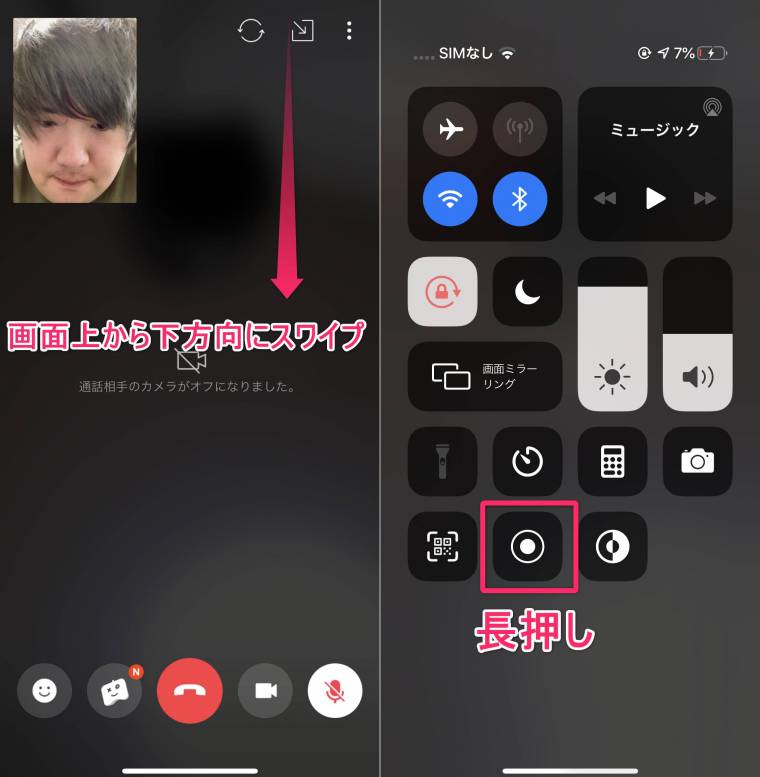
さらに、LINE通話には録音・録画機能も用意されています。これにより、通話内容を記録し、後で振り返ることが可能です。例えば、オンライン会議での議事録作成や、友人との大切な会話を保存しておきたい場合など、様々なシーンで活用できます。ただし、録音や録画を行う際は、相手の同意を得ることが重要です。プライバシーに配慮しながら、これらの機能を効果的に活用しましょう。
まとめ
LINE通話は、音声通話やビデオ通話を中心に、多様なコミュニケーションを可能にする便利なツールです。特に、背景音の設定やフィルターの適用といった機能は、通話の雰囲気を変えたり、プライバシーを保護したりするのに役立ちます。また、テキストメッセージの送受信が通話中にも可能なため、音声やビデオだけでは伝えきれない情報を補完することができます。
さらに、スクリーン共有機能は、オンライン会議やグループ学習において非常に有用です。この機能を使えば、資料や画面をリアルタイムで共有し、効率的な情報伝達が可能になります。また、位置情報の共有も簡単に行えるため、待ち合わせや緊急時の連絡にも活用できます。
LINE通話は、最大200人までのグループ通話に対応しており、大規模なオンラインイベントや会議にも適しています。録音・録画機能も備わっているため、重要な会話や内容を後で確認するのに便利です。これらの機能を活用することで、LINE通話は単なる通話ツールを超え、多様なシーンで活用できるコミュニケーションプラットフォームとして進化を続けています。
よくある質問
LINE通話でスクリーン共有をする方法は?
LINE通話中にスクリーン共有を行うには、まず通話画面の下部にある「その他」アイコンをタップします。次に表示されるメニューから「スクリーン共有」を選択し、共有したい画面を指定します。これにより、相手に自分の画面をリアルタイムで見せることが可能です。ビデオ通話中でも同様の手順で利用できますが、通信環境によっては画質が低下する場合があるため、安定したWi-Fi環境での利用が推奨されます。
LINE通話の音声品質を向上させるには?
LINE通話の音声品質を向上させるためには、まず通信環境を確認することが重要です。Wi-Fi接続や高速なモバイルデータ通信を利用することで、音声の途切れや遅延を防ぐことができます。また、通話中に周囲の騒音が気になる場合は、ノイズキャンセリング機能を有効にすることで、相手の声をクリアに聞き取ることが可能です。さらに、マイクやスピーカーの設定を調整し、最適な音量に保つことも効果的です。
LINEビデオ通話で背景をぼかすことはできる?
LINEのビデオ通話では、背景ぼかし機能を利用することができます。この機能を使うと、自分の背景を自動的にぼかすことができ、プライバシーを保護しながら通話を楽しめます。背景ぼかしを有効にするには、ビデオ通話中に画面下部の「その他」アイコンをタップし、「背景ぼかし」を選択します。この機能は、自宅やオフィスなど、周囲の環境を気にせずに通話したい場合に特に便利です。
LINE通話中に録音する方法は?
LINE通話中に録音を行うには、外部アプリや録音デバイスを利用する必要があります。LINE自体には通話内容を録音する機能は搭載されていないため、スマートフォンの録音機能やサードパーティ製のアプリを使用する方法が一般的です。ただし、録音を行う際は、相手のプライバシーや法的な制約に注意が必要です。特に、相手の同意なしに録音を行うことは避け、適切な場面でのみ利用するようにしましょう。
コメントを残す
コメントを投稿するにはログインしてください。
関連ブログ記事