
【LINE】電話の着信音をおしゃれに変更する方法とカスタマイズ手順

LINEアプリの電話着信音をカスタマイズする方法について解説します。この記事では、おしゃれな着信音に変更する手順や、自分で選んだ音楽ファイルを設定する方法を紹介します。また、特定の時間帯や相手ごとに着信音を変える方法や、著作権に関する注意点についても触れます。これらの設定を活用することで、通話体験をより個性的で楽しいものにすることができます。
イントロダクション
LINEの電話着信音をカスタマイズすることで、通話体験をより個性的で楽しいものにすることができます。LINEアプリでは、既存の着信音から選ぶだけでなく、自分で選んだ音声ファイルを設定することも可能です。これにより、友人や家族からの着信をすぐに識別できるようになります。まずは、アプリを最新バージョンに更新し、設定メニューから着信音を変更する手順を確認しましょう。
着信音の変更は、LINEアプリの設定画面から簡単に行えます。既存の着信音から選ぶ方法はもちろん、自分で選んだ音楽ファイルを設定することもできます。MP3やM4A形式のファイルが推奨されており、著作権に注意しながらオリジナルの着信音を作成することが可能です。また、特定の時間帯や状況で着信音を無音に変更する設定も用意されており、静かな環境での使用にも対応しています。
さらに、友人や家族ごとに異なる着信音を設定することで、誰からの着信か一目でわかるようになります。これにより、重要な連絡を見逃すリスクを減らすことができます。LINEの電話着信音をおしゃれにカスタマイズして、日常の通話をより楽しく、便利に活用してみてください。
LINEアプリの最新バージョンに更新する
LINEアプリの電話着信音をカスタマイズするためには、まずアプリを最新バージョンに更新することが重要です。最新バージョンでは、新機能や改善点が追加されているため、着信音の設定やカスタマイズがよりスムーズに行えるようになります。アプリの更新は、App StoreやGoogle Playから簡単に行うことができます。更新後、設定メニューを確認し、新しい機能が利用可能かどうかをチェックしましょう。
また、最新バージョンに更新することで、セキュリティ面の強化やバグの修正も行われます。これにより、より安全で快適な通話体験を実現できます。更新が完了したら、次のステップとして着信音の変更やカスタマイズに進むことができます。最新バージョンへの更新は、LINEの機能を最大限に活用するための第一歩です。
設定メニューから着信音を変更する方法
LINEアプリで電話の着信音を変更するには、まずアプリを開き、画面右下の「その他」タブをタップします。次に、「設定」を選択し、「通話」の項目をタップします。ここで、「着信音」の設定画面に進むことができます。既存の着信音から好みの音を選ぶだけでなく、自分で用意した音声ファイルを設定することも可能です。音声ファイルはMP3やM4A形式が推奨されており、著作権に注意しながら使用しましょう。
さらに、特定の連絡先ごとに異なる着信音を設定することもできます。これにより、電話がかかってきたときに誰からの着信かすぐにわかるようになります。また、時間帯や状況に応じて着信音を無音に変更する機能もあり、夜間や会議中などに便利です。これらの設定を活用することで、LINEの通話体験をより個性的で快適なものにすることができます。
既存の着信音から選択する
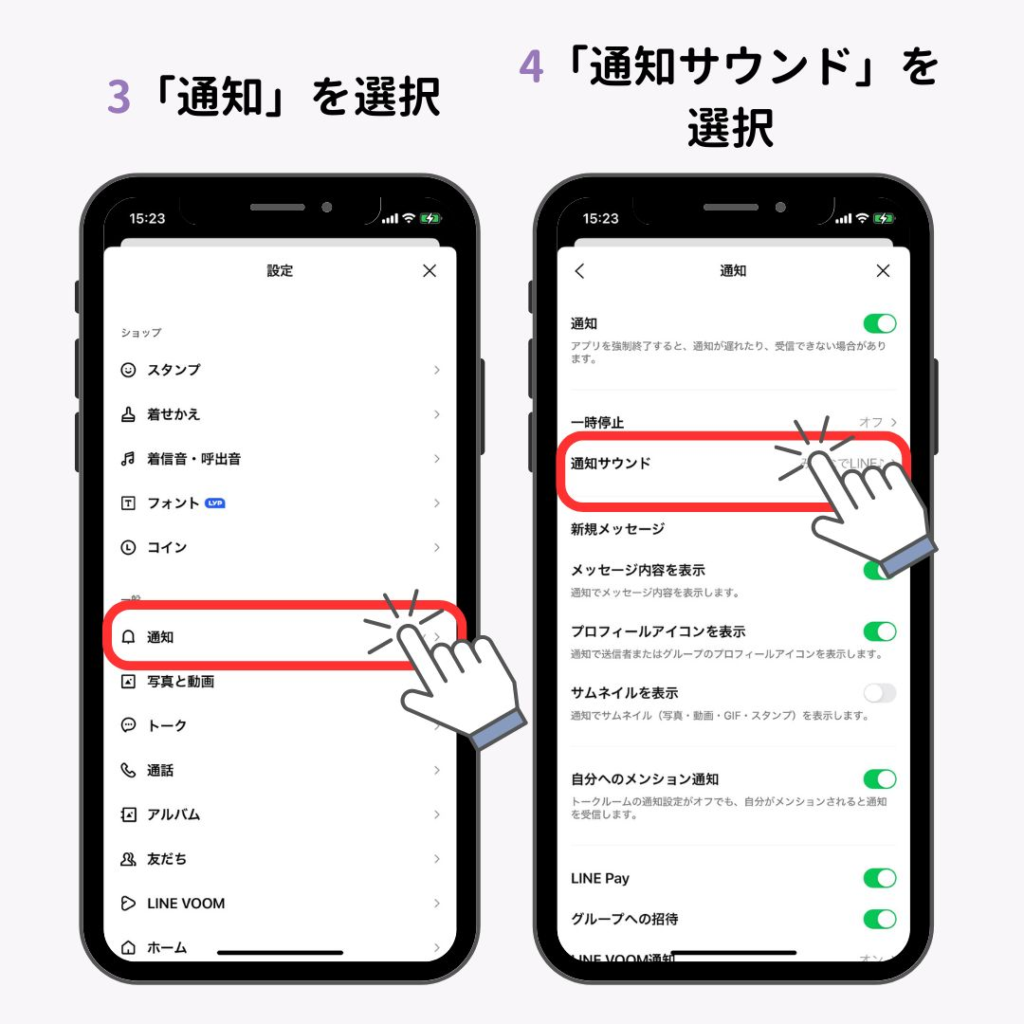
LINEアプリでは、既存の着信音から簡単に好みの音を選ぶことができます。まず、LINEアプリを開き、設定メニューにアクセスします。次に、「通知」または「着信音」の項目を選択し、利用可能な着信音の一覧を確認します。ここでは、デフォルトで用意されている着信音の中から、自分の好みに合ったものを選ぶことができます。着信音は定期的に更新されるため、新しい音が追加されることもあります。
既存の着信音を選択する際には、プレビュー機能を使って実際の音を確認しながら選ぶことが可能です。これにより、自分に合った雰囲気の着信音を簡単に見つけることができます。また、着信音は友人や家族ごとに個別に設定することもできるため、誰から電話がかかってきたかが一目でわかるようになります。この機能を活用することで、通話体験をより個性的で楽しいものにすることができるでしょう。
カスタム着信音を設定する手順
LINEアプリでカスタム着信音を設定する手順は、簡単で直感的です。まず、LINEアプリを開き、画面右下の「ホーム」タブをタップします。次に、右上の設定アイコン(歯車マーク)をタップして、設定メニューに進みます。設定メニューの中から「通話」を選択し、さらに「着信音」をタップします。ここで、既存の着信音から選ぶこともできますが、オリジナルの着信音を設定する場合は「カスタム着信音」を選択します。
カスタム着信音を設定するためには、あらかじめスマートフォンにMP3やM4A形式の音声ファイルを用意しておく必要があります。ファイルを選択すると、その音声が着信音として設定されます。ただし、著作権に注意し、自分で作成した音声や使用権を持っている音声を使用するようにしましょう。これで、通話時の着信音が自分好みのものに変わります。
さらに、特定の連絡先ごとに異なる着信音を設定することも可能です。連絡先のプロフィール画面から「着信音」を選択し、同じ手順でカスタム着信音を設定できます。これにより、誰から電話がかかってきたかが着信音でわかるようになり、便利で個性的な通話体験を実現できます。
時間帯や状況に応じた着信音の設定
LINEの電話着信音は、時間帯や状況に応じて柔軟にカスタマイズすることができます。例えば、夜間や会議中など、着信音を鳴らしたくない場面では、無音モードに設定することが可能です。これにより、周囲に迷惑をかけずにスマートに対応できます。
また、特定の時間帯に自動で着信音を変更する機能も便利です。例えば、仕事中はシンプルな音に設定し、プライベートな時間帯にはお気に入りの音楽を着信音にするなど、ライフスタイルに合わせた設定が可能です。この機能を使えば、状況に応じた適切な着信音を自動で切り替えることができ、ストレスなく通話を受けることができます。
さらに、特定の連絡先ごとに異なる着信音を設定することもできます。家族や友人、仕事関係者など、相手によって着信音を変えることで、誰からの着信か一目でわかるようになります。これにより、重要な連絡を見逃すリスクを軽減し、効率的なコミュニケーションが可能になります。
まとめ
LINEの電話着信音をカスタマイズすることで、通話体験をより個性的で楽しいものにすることができます。まず、LINEアプリを最新バージョンに更新することが重要です。これにより、最新の機能やセキュリティアップデートを利用できるようになります。次に、設定メニューから着信音を変更する手順を進めます。既存の着信音から選択するだけでなく、自分で選んだ音声ファイルを着信音として設定することも可能です。
特定の時間帯や状況で着信音を無音に変更する機能も便利です。例えば、夜間や会議中など、着信音が鳴らないように設定することで、周囲に迷惑をかけずに済みます。また、友人や家族ごとに異なる着信音を設定することもできます。これにより、誰から電話がかかってきたのかを着信音で判断できるようになります。
カスタム着信音を追加する際には、MP3やM4A形式の音楽ファイルが推奨されています。ただし、著作権に注意し、適切なファイルを使用することが重要です。これらの設定を通じて、LINEの電話着信音を自分好みにカスタマイズし、より快適な通話環境を整えることができます。
よくある質問
LINEの着信音を変更するにはどうすればいいですか?
LINEの着信音を変更するには、まずLINEアプリを開き、「設定」にアクセスします。次に、「通知」を選択し、「着信音」の項目をタップします。ここで、デフォルトの着信音やカスタム着信音の中から好きな音を選ぶことができます。また、音楽ファイルをインポートしてオリジナルの着信音にすることも可能です。変更後は、必ず「保存」をタップして設定を適用してください。
カスタム着信音を設定するための音楽ファイルはどこで入手できますか?
カスタム着信音として使用する音楽ファイルは、スマートフォンの内部ストレージやSDカードに保存されているファイルから選択できます。また、音楽配信サービスやサウンドエフェクトサイトからダウンロードしたファイルも利用可能です。ただし、著作権に注意し、合法な手段で入手したファイルを使用してください。ファイル形式はMP3やM4Aなどが推奨されます。
着信音の変更が反映されない場合の対処法は?
着信音の変更が反映されない場合、まずスマートフォンの再起動を試してみてください。それでも解決しない場合は、LINEアプリのキャッシュをクリアするか、アプリを最新バージョンに更新してください。さらに、通知設定が正しく行われているか確認し、「着信音」の設定画面で再度選択し直すことも有効です。問題が続く場合は、LINEサポートに問い合わせることをお勧めします。
着信音をグループごとにカスタマイズできますか?
現時点では、LINEの着信音をグループごとに個別に設定する機能は提供されていません。着信音の設定は全体に適用されるため、特定のグループだけに異なる着信音を設定することはできません。ただし、通知設定でグループごとに通知をオン/オフにすることは可能です。今後のアップデートで機能が追加される可能性もあるため、公式アナウンスに注目してください。
コメントを残す
コメントを投稿するにはログインしてください。
関連ブログ記事