
「LINEグループを非表示にする方法|プライバシー保護と通知設定の手順」

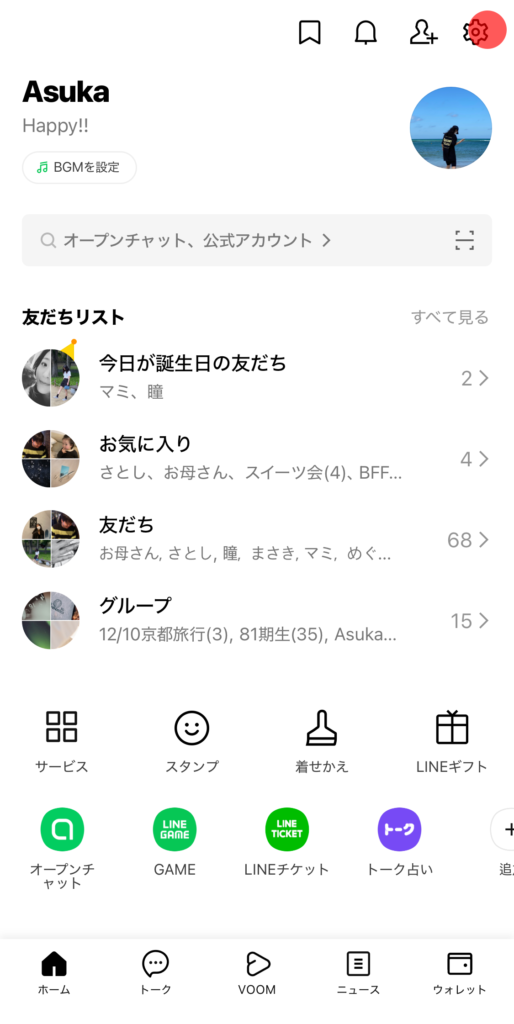
LINEグループを非表示にする方法について、詳しく解説します。LINEアプリでは、特定のグループを非表示にすることで、プライバシー保護や通知の煩わしさを軽減することができます。この記事では、グループを非表示にする手順や、非表示にしたグループを再表示する方法、さらに通知設定の調整についても説明します。非表示設定を活用することで、必要な情報だけを受け取り、不要な通知を避けることが可能になります。また、非表示にしたグループでも、メンバー追加やメッセージ送信が可能かどうかについても触れます。これらの設定を理解し、使いこなすことで、より快適なLINE利用を実現しましょう。
イントロダクション
LINEは、友人や家族、仕事仲間とのコミュニケーションに欠かせないツールとなっていますが、グループチャットが増えると、通知が煩わしくなったり、プライバシーが気になることもあります。特に、頻繁にメッセージがやり取りされるグループや、一時的に参加したグループを常に目にするのはストレスの原因になることも。そんな時に役立つのが、LINEグループを非表示にする機能です。この機能を使えば、特定のグループをチャットリストから一時的に隠すことができ、プライバシー保護や通知の管理がしやすくなります。
非表示にしたグループは、通常のチャットリストには表示されなくなりますが、完全に削除されるわけではありません。必要に応じて再表示することも可能で、柔軟な管理が可能です。また、非表示にしたグループでも、メンバー追加やメッセージの送受信は通常通り行えます。この機能を活用することで、LINEを使いながらも、自分のペースでコミュニケーションをコントロールすることができるでしょう。
以下では、具体的な設定方法や、非表示にしたグループを再表示する手順、通知設定の調整方法などについて詳しく解説します。LINEを快適に使うためのプライバシー保護と通知管理のポイントを押さえていきましょう。
LINEグループを非表示にする手順
LINEアプリで特定のグループを非表示にする手順は、非常に簡単です。まず、LINEアプリを開き、チャットタブに移動します。次に、非表示にしたいグループを長押しします。すると、画面下部にメニューが表示されるので、その中から「非表示」を選択します。これで、そのグループは通常のチャットリストに表示されなくなります。非表示にしたグループは、設定画面から確認することが可能です。設定画面の「非表示リスト」をタップすると、非表示にしたグループが一覧表示されます。
非表示にしたグループを再表示したい場合は、設定画面の「非表示リスト」から該当のグループを選択し、「再表示」をタップします。これで、グループが通常のチャットリストに戻ります。また、非表示にしたグループでも、メンバー追加やメッセージ送信は引き続き可能です。ただし、通知が煩わしい場合は、個別に通知設定を調整することが推奨されます。通知設定をオフにすることで、グループのメッセージが届いても通知が表示されなくなります。
この機能は、プライバシー保護や通知の煩わしさを避けるために非常に役立ちます。特に、多くのグループに参加している場合や、一時的に特定のグループの通知を避けたい場合に便利です。非表示設定を活用することで、LINEの利用がより快適になるでしょう。
非表示にしたグループの確認方法
非表示にしたグループは、通常のチャットリストには表示されなくなりますが、完全に削除されたわけではありません。非表示にしたグループを確認するには、LINEアプリの設定画面からアクセスできます。まず、LINEのホーム画面で右上の設定アイコンをタップし、「設定」メニューを開きます。次に、「チャット」または「プライバシー管理」の項目を選択し、「非表示リスト」をタップします。ここには、非表示にしたすべてのグループが表示されます。この機能を活用することで、プライバシー保護を強化しつつ、必要な時に簡単にグループを確認することが可能です。
非表示リストから特定のグループを選択すると、そのグループのチャット画面に戻ることができます。また、ここから再表示の設定を行うことも可能です。再表示を選択すると、そのグループは通常のチャットリストに戻り、今後は通知も通常通り受け取れるようになります。このように、非表示設定は一時的なものであり、いつでも元に戻すことができる柔軟性があります。通知設定やメンバー追加の可否も、非表示中に変更することが可能ですので、状況に応じて調整しましょう。
非表示グループを再表示する方法
非表示にしたLINEグループを再表示する方法について説明します。非表示にしたグループは、通常のチャットリストには表示されませんが、設定から簡単に再表示することが可能です。まず、LINEアプリを開き、画面下部の「その他」タブを選択します。次に、「設定」をタップし、「チャット」を選択します。ここで、「非表示リスト」をタップすると、非表示にしたグループの一覧が表示されます。再表示したいグループを選択し、「非表示を解除」をタップすることで、そのグループが通常のチャットリストに再表示されます。この方法を使えば、一時的に非表示にしたグループを簡単に元に戻すことができます。
非表示リストから再表示する際には、グループの内容やメンバーが変わっていないか確認することも重要です。特に、長期間非表示にしていたグループの場合、メンバーが増えていたり、重要なメッセージが送信されている可能性があります。再表示した後は、通知設定を確認し、必要に応じて調整することをお勧めします。これにより、再びグループの活動に参加する際に、通知が煩わしくならないようにすることができます。
また、非表示にしたグループを再表示する際には、プライバシー保護の観点からも注意が必要です。非表示にしていた期間中に、グループ内でどのようなやり取りが行われていたかを確認し、自分のプライバシーが守られているかどうかを確認しましょう。特に、個人情報が含まれる可能性のあるメッセージや画像が送信されていないか、注意深くチェックすることが重要です。これにより、再表示した後も安心してグループの活動に参加することができます。
通知設定の調整方法
LINEグループを非表示にした後も、通知設定を調整することで、さらにプライバシーを保護したり、通知の煩わしさを軽減することができます。非表示にしたグループの通知を完全にオフにしたい場合は、LINEアプリの設定画面から該当するグループを選択し、通知を無効にすることが可能です。これにより、メッセージが届いても通知音やバナーが表示されなくなり、集中力を保ちやすくなります。
また、通知設定をカスタマイズすることで、重要なメッセージだけを受け取ることもできます。たとえば、特定のキーワードが含まれるメッセージだけ通知する機能を活用すれば、必要な情報を見逃す心配がありません。さらに、ミュート機能を利用して、一定時間通知を停止することも可能です。これにより、一時的にグループの活動から距離を置きたい場合でも、設定を簡単に切り替えることができます。
通知設定の調整は、非表示設定と組み合わせることで、より効果的にプライバシーを守り、ストレスの少ないLINEの利用を実現します。これらの機能を活用して、自分に合った使い方を探してみてください。
メンバー追加とメッセージ送信の可否
LINEグループを非表示にしても、メンバー追加やメッセージ送信の可否に影響はありません。 非表示設定はあくまでチャットリスト上での表示を制御するものであり、グループの機能自体には変更が加えられません。つまり、非表示にしたグループでも、他のメンバーが新たにメンバーを追加したり、メッセージを送信したりすることが可能です。
ただし、非表示にしたグループからの通知はデフォルトでオフになるため、メッセージが届いても気づかない可能性があります。 通知設定を調整したい場合は、非表示リストから該当のグループを選択し、通知をオンに戻すことができます。これにより、重要なメッセージを見逃すリスクを軽減できます。
また、非表示設定はプライバシー保護に役立つ一方で、グループの活動を完全に遮断するものではありません。 メンバーとしての権限や機能はそのまま維持されるため、必要に応じてグループを退出するか、通知設定を細かく調整することが推奨されます。
まとめ
LINEグループを非表示にする方法は、プライバシー保護や通知の煩わしさを軽減するための有効な手段です。非表示設定を行うことで、特定のグループがチャットリストに表示されなくなり、不要な通知を避けることができます。この設定は、一時的にグループの存在を隠したい場合や、特定のグループからの通知を制限したい場合に特に役立ちます。
非表示にしたグループは、通常のチャットリストには表示されませんが、設定メニューから非表示リストを確認することができます。これにより、非表示にしたグループを再表示したり、通知設定を調整したりすることが可能です。また、非表示設定を行っても、グループへのメンバー追加やメッセージ送信は引き続き可能です。
プライバシー保護を重視するユーザーにとって、LINEグループを非表示にする機能は非常に便利です。通知設定を適切に調整することで、必要な情報だけを受け取り、不要な情報を遮断することができます。この機能を活用して、LINEの利用をより快適にしましょう。
よくある質問
LINEグループを非表示にする方法は?
LINEグループを非表示にするには、まず該当するグループのチャット画面を開きます。次に、画面右上の「設定」アイコンをタップし、「通知」を選択します。そこにある「非表示にする」オプションを有効にすることで、グループがトークリストから非表示になります。これにより、プライバシー保護が強化され、不要な通知を避けることができます。ただし、非表示にしてもメッセージは受信されるため、定期的に確認することをおすすめします。
非表示にしたLINEグループを再度表示するには?
非表示にしたLINEグループを再度表示するには、LINEアプリのホーム画面から「設定」を開き、「トーク」を選択します。次に、「非表示のトーク」という項目をタップし、表示したいグループを選択します。その後、「表示する」オプションを有効にすることで、グループがトークリストに再表示されます。この機能を使えば、一時的に非表示にしたグループを簡単に復元できます。
非表示にしたグループの通知はどうなる?
非表示にしたLINEグループの通知は、デフォルトではオフになりますが、設定によって変更可能です。グループを非表示にした後でも、「通知設定」を個別に調整することで、メッセージが届いた際に通知を受け取ることができます。ただし、非表示にしたグループの通知をオンにすると、プライバシー保護の目的が薄れる可能性があるため、慎重に設定することをおすすめします。
非表示機能を使うとグループのメンバーにバレる?
LINEグループを非表示にしても、メンバーにはバレません。非表示機能はあくまで自分のトークリスト上での表示・非表示を切り替えるものであり、他のメンバーには影響を与えません。したがって、プライバシーを守りながらグループを管理したい場合でも、安心してこの機能を利用できます。ただし、非表示にしてもメッセージのやり取りは続くため、必要に応じてグループを退出するか、通知設定を調整することを検討してください。
コメントを残す
コメントを投稿するにはログインしてください。
関連ブログ記事