
「LINE 応答していません」エラーの原因と解決法!快適に使うコツ

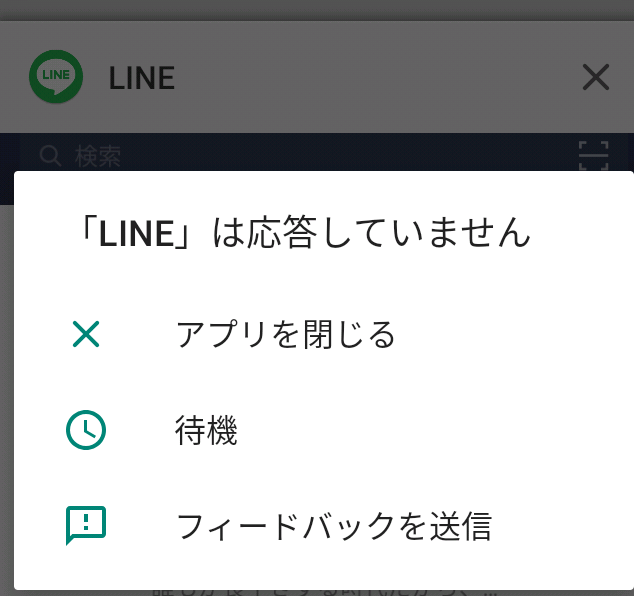
「LINE 応答していません」エラーは、LINEアプリが正常に動作しなくなり、メッセージの送受信や通話ができなくなる問題です。このエラーが発生すると、ユーザーはコミュニケーションに支障をきたし、ストレスを感じることがあります。本記事では、このエラーの主な原因と、それを解決するための具体的な方法について解説します。また、LINEを快適に使うためのコツも紹介しますので、ぜひ参考にしてください。
このエラーの原因は多岐にわたりますが、最も一般的なのはインターネット接続の問題です。Wi-Fiやモバイルデータの接続が不安定だと、LINEが正常に動作しなくなります。また、アプリのバージョンが古い場合や、スマートフォンのメモリ不足、バックグラウンドアプリの過多なども原因として挙げられます。さらに、LINEサーバーの一時的な障害が発生している可能性もあります。
これらの問題を解決するためには、まずインターネット接続を確認し、必要に応じて再接続を行いましょう。次に、アプリの更新を行い、最新バージョンにすることで不具合が解消されることがあります。また、スマートフォンのメモリを解放し、バックグラウンドアプリを終了することで、LINEがスムーズに動作するようになります。最後に、LINEサーバーの障害情報を確認し、一時的な問題であれば復旧を待つことも重要です。
これらの手順を試すことで、「LINE 応答していません」エラーを解消し、LINEを快適に利用できるようになります。ぜひ、本記事を参考にして、ストレスのないコミュニケーションを楽しんでください。
イントロダクション
「LINE 応答していません」というエラーメッセージが表示されると、メッセージの送受信や通話ができなくなり、不便を感じることがあります。このエラーは、インターネット接続の問題やアプリの不具合、スマートフォンのメモリ不足など、さまざまな原因によって引き起こされる可能性があります。特に、LINEは日常的に使用するアプリであるため、エラーが発生するとストレスを感じることも少なくありません。
この記事では、「LINE 応答していません」エラーの主な原因とその解決法について詳しく解説します。また、エラーを未然に防ぐための快適に使うコツも紹介します。これらの情報を参考に、LINEをスムーズに利用できるようになりましょう。
「LINE 応答していません」エラーの主な原因
「LINE 応答していません」エラーの主な原因として、まず挙げられるのはインターネット接続の問題です。LINEはインターネットを介してメッセージや通話をやり取りするため、接続が不安定だと正常に動作しなくなります。Wi-Fiやモバイルデータの接続状況を確認し、安定した環境で利用することが重要です。
次に、アプリのバージョンが古いことも原因の一つです。LINEは定期的にアップデートが行われ、新しいバージョンでは不具合の修正や機能の改善が行われています。アプリが最新バージョンでない場合、エラーが発生しやすくなるため、定期的にアップデートを確認しましょう。
また、スマートフォンのメモリ不足も影響を与えます。LINEはメモリを多く消費するアプリのため、他のアプリやデータでメモリが不足していると、正常に動作しなくなることがあります。不要なアプリを終了したり、データを整理したりすることで、メモリの空きを確保することが解決策となります。
さらに、バックグラウンドで動作しているアプリが多すぎることも原因として考えられます。バックグラウンドアプリが多くなると、LINEに割り当てられるリソースが減り、応答しなくなることがあります。バックグラウンドアプリを適切に管理し、必要なものだけを動作させることで、エラーを防ぐことができます。
最後に、LINEサーバーの一時的な障害も原因として考えられます。サーバー側に問題がある場合、ユーザー側でいくら対策を講じてもエラーが解消されないことがあります。この場合は、LINEの公式アカウントやニュースを確認し、サーバーが復旧するのを待つしかありません。
インターネット接続の確認方法
インターネット接続の確認方法は、「LINE 応答していません」エラーを解決するための最初のステップです。まず、スマートフォンやタブレットがWi-Fiまたはモバイルデータに正しく接続されているか確認しましょう。Wi-Fiを使用している場合、ルーターの電源が入っているか、他のデバイスでインターネットが利用できるかをチェックします。モバイルデータを使用している場合は、データ通信が有効になっているか、通信制限がかかっていないかを確認してください。接続が不安定な場合、一度機内モードをオンにしてからオフにすることで、再接続が試みられ、問題が解消されることがあります。
また、通信速度が遅い場合もエラーの原因となることがあります。速度テストアプリなどを利用して、現在の通信速度を確認し、必要に応じて接続環境を見直しましょう。特に動画や大容量ファイルの送受信を行う際は、安定した高速通信が求められます。これらの手順を踏むことで、インターネット接続の問題が原因のエラーを解消し、LINEをスムーズに利用できるようになります。
LINEアプリの更新手順
LINEアプリの更新は、エラー解消の重要なステップです。アプリのバージョンが古いと、最新の機能やセキュリティパッチが適用されていないため、動作が不安定になることがあります。まずは、スマートフォンのアプリストア(Google PlayストアまたはApp Store)を開き、LINEアプリのページにアクセスします。ここで「更新」ボタンが表示されている場合、タップして最新バージョンにアップデートしてください。更新後は、アプリを再起動して正常に動作するか確認しましょう。
また、自動更新の設定を有効にしておくこともおすすめです。これにより、今後も最新バージョンが自動的に適用され、エラーの発生を未然に防ぐことができます。設定方法は、アプリストアのメニューから「自動更新」を選択し、有効にするだけです。これで、手動で更新する手間が省け、常に快適にLINEを利用できる環境を維持できます。
スマートフォンのメモリ解放方法
スマートフォンのメモリが不足していると、LINEアプリが正常に動作しなくなり、「LINE 応答していません」エラーが発生する原因となります。メモリ不足は、特に古い機種や複数のアプリを同時に使用している場合に起こりやすい問題です。メモリを解放するためには、まず不要なアプリを終了させることが重要です。バックグラウンドで動作しているアプリは、知らないうちにメモリを消費していることがあるため、定期的に確認して終了させましょう。
また、キャッシュデータの削除も効果的です。キャッシュデータはアプリの動作を高速化するために保存されますが、蓄積されすぎると逆にメモリを圧迫することがあります。設定メニューからアプリのキャッシュをクリアすることで、メモリの空き容量を増やすことができます。さらに、スマートフォンの再起動もメモリ解放に有効な手段です。再起動することで、一時的に使用されていたメモリが解放され、LINEアプリがスムーズに動作するようになります。
これらの方法を試しても改善されない場合は、ストレージの空き容量も確認しましょう。ストレージが不足していると、メモリの管理がうまくいかなくなることがあります。不要なファイルやアプリを削除し、ストレージに余裕を持たせることで、LINEアプリの動作が安定する可能性が高まります。定期的なメンテナンスを心がけ、快適なLINE利用を維持しましょう。
バックグラウンドアプリの終了と管理
バックグラウンドアプリの終了と管理は、「LINE 応答していません」エラーの解決に有効な方法の一つです。スマートフォンでは、複数のアプリがバックグラウンドで動作していることが多く、これがメモリ不足を引き起こし、LINEの動作に悪影響を与えることがあります。特に、メモリを多く消費するアプリがバックグラウンドで実行されている場合、LINEのパフォーマンスが低下し、エラーが発生しやすくなります。
バックグラウンドアプリを適切に管理するためには、まずアプリの使用履歴を確認し、不要なアプリを終了させることが重要です。多くのスマートフォンでは、最近使用したアプリの一覧を表示する機能があり、そこから不要なアプリをスワイプして終了させることができます。これにより、メモリの解放が行われ、LINEの動作が改善される可能性があります。
また、定期的にスマートフォンを再起動することも効果的です。再起動することで、バックグラウンドで動作しているアプリがすべて終了し、システム全体のリソースがリセットされます。これにより、LINEが再びスムーズに動作するようになることが期待できます。バックグラウンドアプリの管理は、スマートフォンのパフォーマンスを維持するための基本的なテクニックであり、LINEのエラー解消にも役立つ重要なポイントです。
サーバー障害の確認と対処
サーバー障害は、「LINE 応答していません」エラーの原因の一つとして考えられます。LINEのサーバーが一時的にダウンしている場合、アプリが正常に動作しなくなることがあります。このような状況では、ユーザー側でできることは限られていますが、まずはLINEの公式サイトやSNSアカウントを確認し、サーバー障害が発生していないかチェックすることが重要です。もしサーバー障害が発生している場合、復旧まで待つしかありませんが、多くの場合、短時間で解決されることが多いです。
サーバー障害が確認できない場合でも、インターネット接続に問題がないか確認しましょう。Wi-Fiやモバイルデータが不安定だと、LINEが正常に動作しないことがあります。特に、電波の弱い場所や混雑したネットワーク環境では、接続が不安定になりがちです。その場合は、一度接続を切り、再接続するか、別のネットワークに切り替えることで改善されることがあります。
また、サーバー障害やネットワーク接続に問題がない場合、アプリの再起動やスマートフォンの再起動を試してみることも有効です。これにより、一時的な不具合が解消されることがあります。さらに、LINEアプリのキャッシュをクリアすることも、エラーの解消に役立つ場合があります。ただし、キャッシュをクリアすると、一部のデータが削除される可能性があるため、重要なデータは事前にバックアップしておくことをおすすめします。
まとめ
「LINE 応答していません」エラーの原因と解決法について、重要なポイントをまとめました。まず、このエラーが発生する主な原因は、インターネット接続の問題やアプリのバージョンが古いこと、スマートフォンのメモリ不足、バックグラウンドアプリの過多、そしてLINEサーバーの一時的な障害などが挙げられます。これらの問題を解決するためには、まずインターネット接続を確認し、アプリを最新バージョンに更新することが重要です。また、メモリを解放し、不要なバックグラウンドアプリを終了させることで、スマートフォンのパフォーマンスを向上させることができます。最後に、LINEサーバーの状態を確認し、一時的な障害が発生している場合は、復旧を待つことが最善の策です。これらの対策を実施することで、「LINE 応答していません」エラーを解消し、LINEを快適に利用できるようになります。
よくある質問
「LINE 応答していません」エラーの主な原因は何ですか?
このエラーの主な原因は、ネットワーク接続の問題やLINEアプリの不具合、端末のメモリ不足などが挙げられます。特に、Wi-Fiやモバイルデータの接続が不安定な場合や、アプリのキャッシュが溜まっている場合に発生しやすいです。また、端末のOSが古い場合や、LINEアプリのバージョンが最新でない場合もエラーの原因となることがあります。
このエラーを解決するための具体的な方法はありますか?
まず、ネットワーク接続を確認し、Wi-Fiやモバイルデータが安定しているかチェックしてください。次に、LINEアプリを再起動するか、端末自体を再起動することで一時的な不具合が解消されることがあります。さらに、アプリのキャッシュをクリアしたり、LINEアプリを最新バージョンに更新することも有効です。それでも解決しない場合は、端末のストレージを整理し、メモリに余裕を持たせることを試みてください。
エラーが頻繁に発生する場合、どのような対策を取るべきですか?
エラーが頻繁に発生する場合、端末の設定を見直すことが重要です。例えば、バックグラウンドでのデータ使用を制限している場合、LINEが正常に動作しないことがあります。また、省電力モードを無効にすることで、アプリの動作が改善されることもあります。さらに、定期的にアプリのキャッシュをクリアし、不要なデータを削除して端末のパフォーマンスを維持することも効果的です。
このエラーが発生した場合、データの損失はありますか?
通常、「LINE 応答していません」エラーが発生しても、データが損失することはありません。ただし、エラーが発生している間に送信したメッセージやファイルが正常に送信されない可能性があります。そのため、エラーが解消された後、送信履歴を確認し、必要に応じて再送信することをおすすめします。また、重要なデータを保護するために、定期的にバックアップを取ることも忘れずに行いましょう。
コメントを残す
コメントを投稿するにはログインしてください。
関連ブログ記事