
LINEストーリー機能の使い方 完全ガイド|投稿から設定まで徹底解説

LINEのストーリー機能は、日常の一瞬を手軽に共有できる便利なツールです。この記事では、写真や動画の投稿方法から、テキストやスタンプの追加、さらにはプライバシー設定の調整まで、ストーリー機能を活用するためのすべてのステップを詳しく解説します。また、ストーリーの保存や削除、アーカイブ機能についても紹介し、使いこなすためのコツを網羅しています。さらに、特定の人だけにストーリーを見せる方法や、閲覧履歴を非表示にする方法も説明します。LINEのストーリー機能を最大限に活用するための完全ガイドとなっていますので、ぜひ参考にしてください。
イントロダクション
LINEのストーリー機能は、日常のちょっとした瞬間を友達や家族と共有するための便利なツールです。24時間限定で投稿が表示されるため、気軽に使えるのが特徴です。この機能を使えば、写真や動画にテキストやスタンプを加えて、自分らしい表現が可能になります。また、プライバシー設定を調整することで、特定の人だけにストーリーを見せることもできます。
ストーリー機能は、LINEアプリのホーム画面から簡単にアクセスできます。投稿した内容は自動的にアーカイブされるため、後で振り返ることも可能です。さらに、閲覧履歴を非表示にすることで、誰が自分のストーリーを見たかを知られずに済みます。このガイドでは、ストーリー機能の基本的な使い方から、より便利に活用するためのテクニックまでを詳しく解説します。
LINEストーリー機能を活用すれば、日常の小さな出来事も特別な思い出に変えることができます。ぜひこの記事を参考にして、ストーリー機能を最大限に活用してみてください。
ストーリー機能の基本操作
LINEのストーリー機能は、日常の一瞬を気軽に共有できる便利なツールです。まずは、ストーリーの基本的な操作方法から見ていきましょう。ストーリーを投稿するには、LINEアプリを開き、ホーム画面の上部にある「ストーリー」アイコンをタップします。次に、カメラロールから写真や動画を選択するか、その場で撮影して投稿することができます。写真や動画にテキストやスタンプを追加することで、より個性的なストーリーを作成できます。
ストーリーは投稿後、24時間限定で表示され、その後自動的に削除されます。このため、気軽に投稿できるのが特徴です。また、プライバシー設定を調整することで、特定の友達だけにストーリーを見せたり、逆に特定の人には見せないようにすることも可能です。ストーリーを投稿した後でも、設定を変更できるので、安心して利用できます。
さらに、ストーリーの閲覧履歴を確認することで、誰が自分のストーリーを見たかをチェックできます。ただし、閲覧履歴を非表示にすることも可能です。これらの基本操作をマスターすれば、LINEのストーリー機能をより効果的に活用できるでしょう。
写真や動画の投稿方法
LINEストーリー機能で写真や動画を投稿する方法はとても簡単です。まず、LINEアプリを開き、ホーム画面の上部にある「ストーリー」アイコンをタップします。次に、カメラアイコンを選択し、撮影したい写真や動画を撮影するか、既存のアルバムから選択します。撮影後、画面下部にある編集ツールを使って、テキストやスタンプ、フィルターを追加することができます。これにより、より個性的で魅力的なストーリーを作成できます。
編集が完了したら、画面右下の「投稿」ボタンをタップします。これで、ストーリーが公開され、友達や家族が24時間限定で閲覧できるようになります。投稿後も、ストーリーを編集したり削除したりすることが可能です。また、特定の友達だけにストーリーを見せる設定もできるので、プライバシーを守りながら共有することができます。
さらに、ストーリーに動画を投稿する場合、最大15秒までの動画をアップロードできます。動画の長さを調整したり、複数の動画を組み合わせたりすることも可能です。これにより、よりダイナミックで印象的なストーリーを作成することができます。写真や動画の投稿方法をマスターすれば、LINEストーリー機能をより効果的に活用できるでしょう。
テキストやスタンプの追加
LINEストーリーにテキストやスタンプを追加することで、より個性的で楽しい投稿が可能になります。写真や動画を投稿する際、画面下部のテキストアイコンをタップすると、自由に文字を入力できます。フォントや色、サイズを変更することで、メッセージをより目立たせることができます。また、スタンプを追加するには、スタンプアイコンをタップし、お気に入りのスタンプを選びましょう。スタンプは拡大・縮小や回転が可能で、自由な配置が楽しめます。
さらに、手書きメッセージも追加できます。ペンアイコンをタップすると、指やスタイラスペンで直接描画することが可能です。色や太さを変えることで、よりクリエイティブな表現が実現できます。これらの機能を組み合わせることで、シンプルな写真や動画も一気に華やかなストーリーに変身します。ぜひ、自分のスタイルに合った方法で楽しんでみてください。
プライバシー設定の調整
LINEストーリー機能を利用する際、プライバシー設定を適切に調整することは非常に重要です。デフォルトでは、ストーリーは友達全員に公開される設定になっていますが、特定の人だけに限定して公開することも可能です。設定画面から「公開範囲」を選択し、「友達」や「特定の友達」、さらには「非公開」に変更することができます。これにより、自分の投稿を誰に見せるかを細かくコントロールできます。
また、ストーリーの閲覧履歴を非表示にする設定も用意されています。通常、ストーリーを見た人は誰なのかが分かりますが、この機能を使えば、自分の閲覧履歴を他の人に知られずに済みます。設定画面から「閲覧履歴を非表示にする」を選択するだけで、簡単に適用できます。これにより、よりプライベートな使い方が可能になります。
さらに、ストーリーを投稿する際に、一時的な公開や特定のグループへの限定公開も可能です。これにより、家族や親しい友人だけに内容を共有したい場合にも便利です。プライバシー設定を活用することで、LINEストーリーをより安全かつ快適に利用できるでしょう。
ストーリーの保存と削除
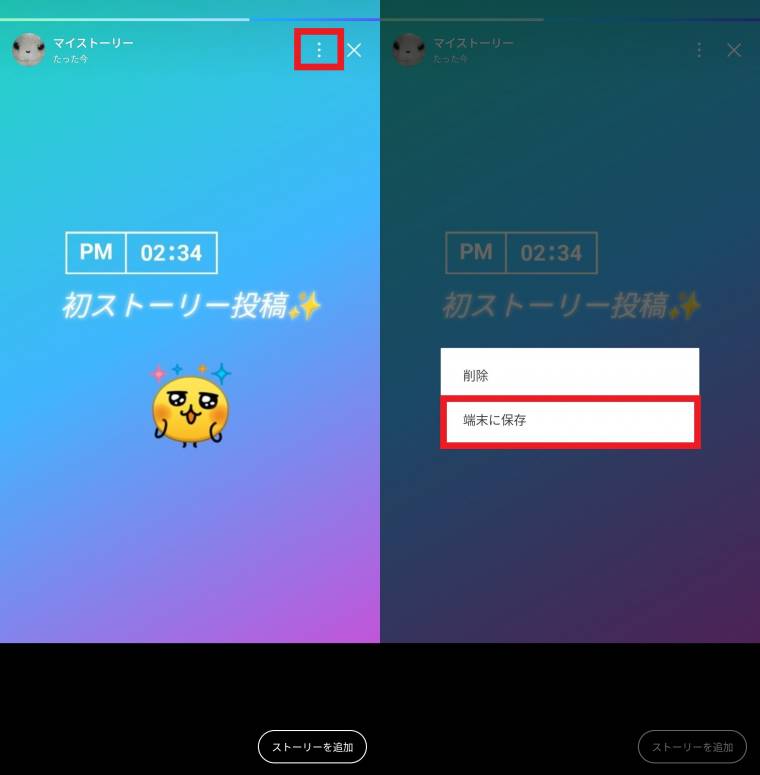
LINEのストーリー機能は、投稿した写真や動画が24時間後に自動的に削除される仕組みになっています。しかし、保存しておきたい場合や、早めに削除したい場合もあるでしょう。ストーリーを保存するには、投稿後にストーリー画面を開き、右下の「・・・」をタップして「保存」を選択します。これで、スマートフォンのカメラロールに保存されます。また、ストーリーを削除する場合も同様に「・・・」をタップし、「削除」を選択することで、すぐにストーリーを消すことが可能です。
さらに、LINEにはアーカイブ機能も用意されています。この機能を使うと、過去に投稿したストーリーを自動的に保存し、後からいつでも見返すことができます。アーカイブ機能を有効にするには、設定メニューから「ストーリー」を選択し、「アーカイブ」をオンにします。これにより、ストーリーが自動的に保存され、プライベートなアルバムとして活用できます。ただし、アーカイブされたストーリーは自分だけが見られるため、友達には公開されません。
ストーリーの保存や削除は、自分のペースで管理できる便利な機能です。特に、思い出として残しておきたいシーンや、早めに消したい内容がある場合に活用してみてください。プライバシーを守りながら、ストーリー機能を最大限に活用しましょう。
まとめ
LINEのストーリー機能は、日々の出来事を気軽に共有できる便利なツールです。写真や動画を投稿するだけでなく、テキストやスタンプを追加して、より個性的なストーリーを作成できます。投稿後は、24時間後に自動的に削除されるため、気軽に利用できるのが特徴です。また、プライバシー設定を調整することで、特定の人だけにストーリーを見せることも可能です。これにより、自分のペースで情報を共有できます。
さらに、ストーリーの閲覧履歴を非表示にしたり、アーカイブ機能を活用して過去の投稿を保存することもできます。これにより、後で振り返りたい思い出を簡単に保管できます。LINEストーリー機能を活用することで、日常のちょっとした瞬間を大切な人と共有し、コミュニケーションをより豊かにすることができるでしょう。ぜひ、このガイドを参考にして、LINEストーリー機能を最大限に活用してください。
よくある質問
LINEストーリー機能とは何ですか?
LINEストーリー機能は、24時間限定で公開できる写真や動画を投稿する機能です。友達や特定のグループに自分の日常を気軽にシェアすることができます。通常のタイムラインとは異なり、一時的な投稿として利用されるため、気軽に使える点が特徴です。また、閲覧履歴も確認できるため、誰が見たかを把握することも可能です。
LINEストーリーに投稿する方法は?
LINEストーリーに投稿するには、まずLINEアプリを開き、ホーム画面の上部にある「ストーリー」アイコンをタップします。次に、カメラアイコンを選択し、撮影またはアルバムから写真や動画を選びます。編集画面では、テキストやスタンプを追加したり、フィルターを適用したりできます。最後に「投稿」ボタンを押すと、ストーリーが公開されます。24時間経過すると自動的に削除されるので、気軽に投稿できます。
LINEストーリーの閲覧範囲を設定するにはどうすればいいですか?
LINEストーリーの閲覧範囲は、投稿前に設定することができます。投稿画面で「公開範囲」を選択し、「友だち全体」「特定の友だちのみ」「非公開」などから選びます。また、既存の投稿の公開範囲を変更することも可能です。ストーリー画面で編集アイコンをタップし、「公開範囲の変更」を選択して設定を調整できます。これにより、プライバシーを守りながらストーリーを楽しむことができます。
LINEストーリーの投稿を削除する方法は?
LINEストーリーの投稿を削除するには、まずストーリー画面を開き、削除したい投稿をタップします。次に、画面右上のメニューアイコン(三点リーダー)をタップし、「削除」を選択します。確認画面が表示されるので、「OK」を押すと投稿が削除されます。24時間経過前に削除したい場合や、誤って投稿した場合に便利な機能です。削除後は、誰もその投稿を見ることができなくなります。
コメントを残す
コメントを投稿するにはログインしてください。
関連ブログ記事