
「LINEのスピーカーから音が聞こえない時の解決法と設定確認ガイド」

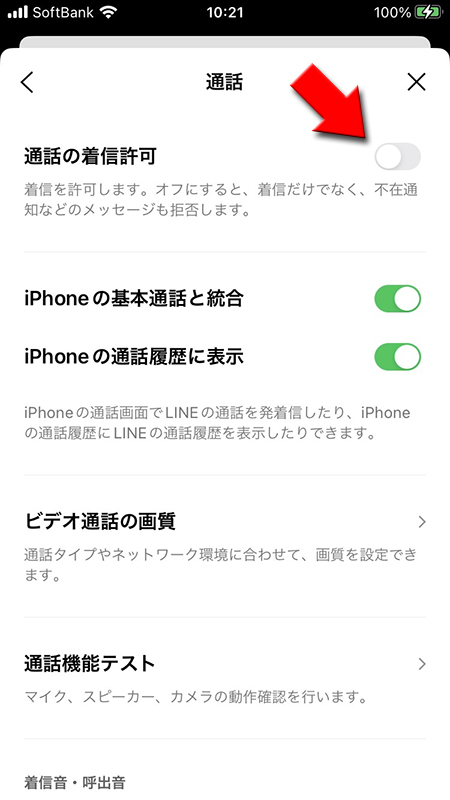
LINEのスピーカーから音が聞こえない問題は、多くのユーザーが経験する悩みの一つです。この問題は、設定の誤りやデバイスの状態、さらにはアプリの不具合など、さまざまな原因によって引き起こされることがあります。本記事では、これらの原因を特定し、効果的な解決策を提供することで、スムーズな音声通話やメッセージのやり取りを回復する方法を解説します。
まず、デバイスの音量設定やLINEアプリ内の音量設定を確認することが重要です。音量が無意識のうちに下げられていたり、ミュート状態になっている可能性があります。また、スピーカーとイヤホンの切り替えが正しく行われているかも確認しましょう。これにより、音声が意図しない出力先から再生されている問題を解決できる場合があります。
さらに、他のアプリで音が正常に再生されるかを確認することで、スピーカーの故障かどうかを判断できます。もし他のアプリでも音が聞こえない場合は、ハードウェアの問題が疑われます。一方で、LINEアプリだけが問題であれば、アプリのアップデートやキャッシュのクリア、デバイスの再起動などが有効な解決策となるでしょう。これらの手順を順番に試すことで、音声の問題を解決し、快適なコミュニケーションを再開できるはずです。
イントロダクション
LINEのスピーカーから音が聞こえない問題は、多くのユーザーが経験する悩みの一つです。この問題が発生する原因は多岐にわたりますが、主に音量設定やデバイスの状態、アプリのバージョンなどが関係しています。音が聞こえない状況では、コミュニケーションが途切れてしまうため、早急な解決が求められます。
まず、デバイスの音量設定を確認することが重要です。スマートフォンやタブレットの音量が最小になっている、またはミュートモードになっている可能性があります。また、LINEアプリ内の音声設定も確認しましょう。通話や通知の音量が適切に設定されているかどうかをチェックすることで、問題の原因を特定できる場合があります。
さらに、スピーカーとイヤホンの切り替えが正しく行われているかも確認する必要があります。デバイスが誤ってイヤホンモードになっていると、スピーカーから音が出力されないことがあります。このような基本的な設定を確認することで、多くの場合、問題は解決します。
しかし、これらの設定に問題がない場合、スピーカーの故障やアプリの不具合が原因である可能性もあります。他のアプリで音が再生されるかどうかを確認し、スピーカーの状態を確認しましょう。また、LINEアプリを最新バージョンにアップデートしたり、デバイスを再起動したりすることで、不具合が解消されることもあります。
これらの手順を順番に試すことで、LINEのスピーカーから音が聞こえない問題を解決し、スムーズなコミュニケーションを取り戻すことができるでしょう。
音量設定の確認方法
音量設定の確認方法
まず、デバイスの音量設定を確認しましょう。スマートフォンやタブレットの音量ボタンを押し、音量が適切に設定されているか確認します。特に、メディア音量がミュートになっていないか注意が必要です。また、LINEアプリ内の音量設定も確認します。通話中やビデオ通話中に、アプリ内の音量設定が低くなっていることがあるため、適切な音量に調整しましょう。
さらに、スピーカーとイヤホンの切り替えを確認することも重要です。デバイスがイヤホンモードになっていると、スピーカーから音が聞こえないことがあります。イヤホンを接続していない状態で、デバイスの設定を確認し、スピーカーモードに切り替えましょう。これにより、音声が正しく出力されるかどうかを確認できます。
スピーカーとイヤホンの切り替え確認
LINEのスピーカーから音が聞こえない場合、まず確認すべきはスピーカーとイヤホンの切り替えです。デバイスが誤ってイヤホンモードになっていると、スピーカーから音が出力されないことがあります。特に、イヤホンを接続した後に外した際に、自動的にスピーカーモードに切り替わらないケースが考えられます。この場合、デバイスの設定画面やLINEアプリ内の音声出力設定を確認し、スピーカーが選択されているかをチェックしましょう。
また、一部のデバイスでは、Bluetooth接続が原因でスピーカーから音が聞こえないこともあります。Bluetoothイヤホンやヘッドセットが接続されていると、音声がそちらに転送されるため、スピーカーからは音が出ません。Bluetooth設定を確認し、不要な接続を解除することで、スピーカーからの音声が復旧する可能性があります。これらの確認を行っても問題が解決しない場合は、次のステップに進むことをおすすめします。
他のアプリでの音声再生テスト
他のアプリでの音声再生テストは、LINEのスピーカーから音が聞こえない問題がLINEアプリ自体に起因するのか、それともデバイスのスピーカーや設定に問題があるのかを判断するための重要なステップです。まず、音楽や動画再生アプリなど、他のアプリで音声が正常に再生されるか確認しましょう。もし他のアプリでも音が聞こえない場合、デバイスのスピーカーや音量設定に問題がある可能性が高いです。この場合、デバイスの音量を確認し、スピーカーが物理的に故障していないかチェックすることが必要です。
一方、他のアプリで音声が正常に再生される場合、問題はLINEアプリの設定や状態に起因していると考えられます。この時点で、LINEアプリの音量設定や通話設定を再度確認し、必要に応じてアプリの再起動やアップデートを行うことが推奨されます。このテストを行うことで、問題の原因を特定し、適切な対処法を見つける手がかりとなります。
LINEアプリのアップデートと再起動
LINEアプリのアップデートと再起動は、音声が聞こえない問題を解決するための重要なステップです。まず、LINEアプリが最新バージョンであるかどうかを確認しましょう。アプリストアやGoogle Playストアで更新が利用可能かチェックし、必要に応じてアップデートを行います。最新バージョンにはバグ修正やパフォーマンス改善が含まれているため、これにより問題が解決する可能性があります。
次に、デバイスの再起動を試してみましょう。再起動を行うことで、一時的なシステムエラーやメモリの負荷が解消され、正常に動作するようになることがあります。特に、長時間使用しているデバイスでは、再起動が効果的です。再起動後、再度LINEアプリを開いて音声が聞こえるか確認してください。
また、キャッシュのクリアも有効な手段です。アプリのキャッシュが蓄積されると、動作が不安定になることがあります。設定メニューからLINEアプリのキャッシュをクリアし、再度アプリを起動して問題が解消されるか確認しましょう。これらの手順を踏むことで、音声が聞こえない問題が解決される可能性が高まります。
キャッシュのクリア方法
キャッシュのクリアは、LINEアプリの不具合を解消するための有効な手段の一つです。キャッシュが蓄積されると、アプリの動作が遅くなったり、音声が正常に再生されないなどの問題が発生することがあります。まず、スマートフォンの設定画面から「アプリ」または「アプリケーション管理」を選択し、LINEアプリを探します。次に、ストレージやデータ管理の項目を開き、「キャッシュをクリア」をタップします。これにより、一時的に保存されたデータが削除され、アプリがリフレッシュされます。
キャッシュをクリアしても問題が解決しない場合は、データの削除を試すことも検討してください。ただし、データを削除すると、アプリ内の設定や一部の情報がリセットされるため、重要なデータは事前にバックアップしておくことをお勧めします。キャッシュのクリアやデータの削除は、アプリの動作を軽くし、音声再生の問題を解消するための基本的な手順です。これらの手順を試しても改善が見られない場合は、他の対処法を検討するか、サポートに問い合わせることを検討してください。
まとめ
LINEのスピーカーから音が聞こえない場合、まずはデバイスの音量設定やLINEアプリ内の音量設定を確認しましょう。スマートフォンやタブレットの音量がミュートになっていたり、LINEアプリ内で音量が下がっている可能性があります。また、スピーカーとイヤホンの切り替えが正しく行われているかも確認が必要です。イヤホンが接続されたままになっていると、スピーカーから音が出力されないことがあります。
次に、他のアプリで音が再生されるかどうかを確認します。もし他のアプリでも音が聞こえない場合、スピーカーの故障が考えられます。この場合は、デバイスの修理や交換を検討する必要があります。一方、他のアプリで音が聞こえる場合は、LINEアプリ自体に問題がある可能性が高いです。LINEアプリを最新バージョンにアップデートし、デバイスを再起動することで問題が解決することがあります。
さらに、キャッシュのクリアも有効な対処法です。キャッシュが溜まっていると、アプリの動作が不安定になることがあります。設定メニューからキャッシュをクリアし、再度LINEを起動してみましょう。これらの手順を試しても問題が解決しない場合は、LINEのサポートに問い合わせることをおすすめします。
よくある質問
LINEのスピーカーから音が聞こえない場合、まず確認すべき設定は何ですか?
スマートフォンやデバイスの音量設定を最初に確認してください。音量がミュートになっていたり、非常に低く設定されている可能性があります。次に、LINEアプリ内の音声設定をチェックしましょう。通知音や通話音量がオフになっている場合もあります。さらに、Bluetooth接続を確認し、他のデバイスに接続されていないか確認することも重要です。これらの設定を確認しても問題が解決しない場合は、デバイスやアプリの再起動を試してみてください。
LINEの音声が聞こえない原因として考えられるハードウェアの問題は何ですか?
スピーカーやイヤホンジャックの故障が考えられます。スピーカーが物理的に損傷している場合、音が聞こえない原因となります。また、イヤホンジャックに異物が詰まっている場合も音が出ないことがあります。さらに、Bluetoothデバイスの接続不良や、デバイス自体のバッテリー切れも原因として挙げられます。これらのハードウェア的な問題を解決するためには、デバイスの修理や交換を検討する必要があるかもしれません。
LINEの音声が聞こえない場合、アプリの再インストールは効果的ですか?
アプリの再インストールは、ソフトウェア的な問題を解決するための有効な手段の一つです。再インストールすることで、アプリのキャッシュや設定がリセットされ、不具合が解消されることがあります。ただし、再インストール前に重要なデータのバックアップを取ることを忘れないでください。再インストール後も問題が解決しない場合は、他の設定やハードウェアの問題を確認する必要があります。
LINEの音声が聞こえない場合、サポートに連絡する前に試すべきことは何ですか?
サポートに連絡する前に、デバイスの再起動やアプリのアップデートを試してみてください。また、他のアプリで音声が聞こえるかどうかを確認し、問題がLINEアプリに限定されているかどうかを判断することも重要です。さらに、ネットワーク接続を確認し、Wi-Fiやモバイルデータが正常に機能しているかチェックしてください。これらの手順を試しても問題が解決しない場合に、サポートに連絡することをお勧めします。
コメントを残す
コメントを投稿するにはログインしてください。
関連ブログ記事