
LINEアイコンを壁紙に設定!スマホやPCをおしゃれにカスタマイズする方法

LINEのアイコンを壁紙に設定することで、スマートフォンやPCをより個性的でおしゃれにカスタマイズすることができます。この記事では、LINEアプリからアイコンをダウンロードし、それを壁紙として設定する方法を詳しく解説します。さらに、画像編集アプリを使ってアイコンに文字やスタンプを追加したり、複数のアイコンを組み合わせてオリジナルの壁紙を作成する方法も紹介します。最後に、プライバシー保護や視認性に関する注意点についても触れますので、ぜひ参考にしてください。
イントロダクション
LINEのアイコンを壁紙に設定することで、スマートフォンやPCをより個性的でおしゃれにカスタマイズすることができます。LINEは日常的に使われるコミュニケーションツールであり、そのアイコンはユーザーの好みや個性を反映したものが多いため、壁紙として活用することでデバイスの見た目を一層魅力的にすることが可能です。この記事では、LINEアイコンを壁紙として設定する方法や、さらにオリジナリティを加えるためのアイデアを紹介します。
まず、LINEアプリからアイコンをダウンロードする方法について説明します。LINEのアイコンは、プロフィール画面から簡単に保存することができます。ダウンロードしたアイコンをスマートフォンやPCの壁紙として設定する手順は、OSによって異なりますが、基本的には設定アプリやデスクトップの設定画面から簡単に行うことができます。特に、高解像度のアイコンを使用することで、壁紙としてのクオリティを保つことが重要です。
さらに、画像編集アプリを活用して、LINEアイコンに文字やスタンプを追加したり、複数のアイコンを組み合わせてコラージュを作成することで、よりオリジナルな壁紙を作成することができます。これにより、自分だけの特別なデザインを楽しむことが可能です。ただし、プライバシー保護の観点から、個人情報が含まれるアイコンは避けるように注意しましょう。また、壁紙として設定した際の視認性も確認し、文字やアイコンが読み取りやすいかどうかをチェックすることが大切です。
LINEアイコンのダウンロード方法
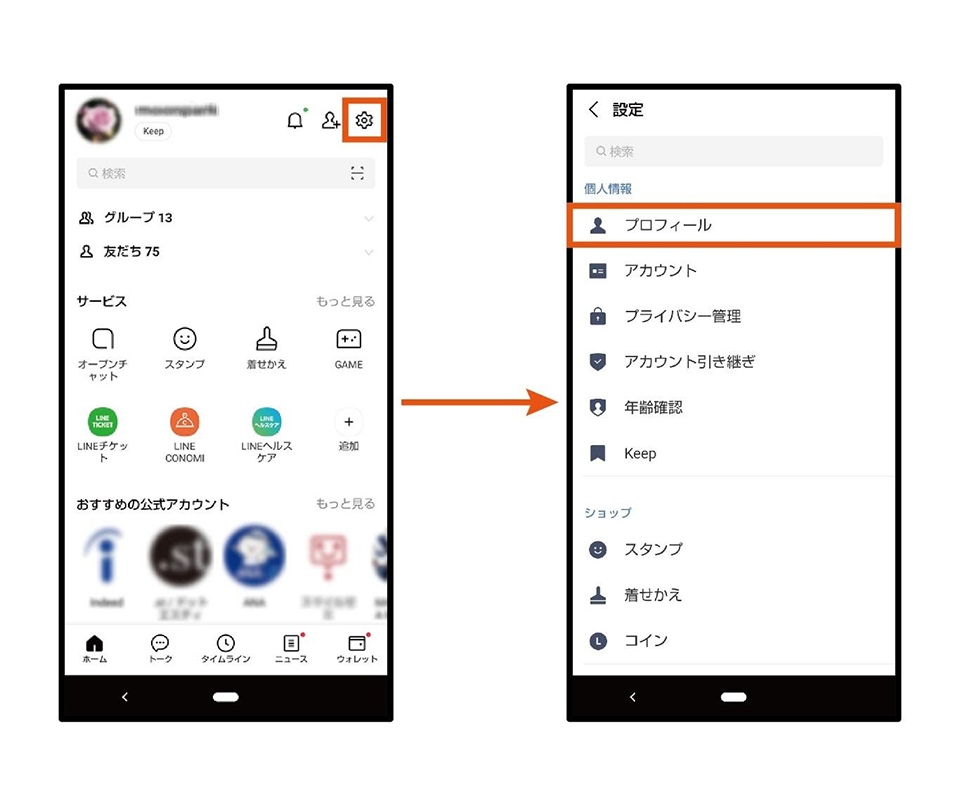
LINEアプリからアイコンをダウンロードする方法はとても簡単です。まず、LINEアプリを開き、画面左上のプロフィールアイコンをタップします。次に、設定メニューから「プロフィール」を選択し、現在使用しているアイコンを表示させます。ここで、アイコンを長押しすると、保存オプションが表示されるので、「画像を保存」をタップします。これで、アイコンがスマートフォンのギャラリーに保存されます。
PCでダウンロードする場合は、LINEのWeb版にアクセスし、同じようにプロフィール画面からアイコンを右クリックして「画像を保存」を選択します。保存先を指定すれば、簡単にアイコンをダウンロードできます。ダウンロードしたアイコンは、壁紙として使用するだけでなく、編集アプリを使ってさらにカスタマイズすることも可能です。
ただし、ダウンロードする際には、高解像度のアイコンを選ぶことが重要です。低解像度のアイコンを壁紙にすると、ぼやけて見えることがあるため、画質に注意しましょう。また、プライバシー保護の観点から、個人情報が含まれるアイコンは避けることをおすすめします。
スマホでの壁紙設定手順(Android・iOS)
スマートフォンでLINEアイコンを壁紙に設定する方法は、AndroidとiOSで若干異なりますが、どちらも簡単にカスタマイズが可能です。まず、Androidの場合、LINEアプリから目的のアイコンを長押しして保存します。その後、ギャラリーアプリで保存した画像を開き、壁紙として設定するオプションを選択します。解像度やトリミングを調整し、プレビューで確認してから適用しましょう。
iOSの場合は、LINEアプリからアイコンを保存した後、設定アプリを開き、「壁紙」セクションに移動します。新しい壁紙を追加する際に、先ほど保存したLINEアイコンを選択し、ロック画面またはホーム画面に設定します。iOSでは、ライトモードとダークモードに応じて壁紙の見え方が変わるため、両方のモードで視認性を確認することが重要です。
どちらのOSでも、高解像度のアイコンを使用することで、壁紙として設定した際にぼやけずに美しく表示されます。また、アイコンをそのまま使うだけでなく、画像編集アプリを使って文字やスタンプを追加することで、さらに個性的な壁紙を作成することも可能です。
PCでの壁紙設定手順
PCでLINEアイコンを壁紙に設定する手順は、スマートフォンと同様に簡単です。まず、LINEアプリを開き、設定したいアイコンを表示します。次に、アイコンを右クリックして「画像を保存」を選択し、デスクトップや任意のフォルダに保存します。保存した画像を右クリックし、「壁紙に設定」を選択することで、簡単に壁紙として適用できます。
また、画像編集ソフトを使ってアイコンを加工することも可能です。例えば、複数のアイコンを組み合わせてコラージュを作成したり、テキストやスタンプを追加してオリジナリティを出すことができます。編集した画像を保存し、同様に壁紙に設定することで、より個性的なデスクトップを実現できます。
注意点として、高解像度の画像を使用することが重要です。低解像度の画像を壁紙に設定すると、ぼやけて見えることがあるため、アイコンのサイズや画質を確認してから設定しましょう。さらに、壁紙として設定した際に、デスクトップのアイコンや文字が視認しやすいかどうかも確認することをおすすめします。
アイコンをカスタマイズする方法
LINEアイコンを壁紙として活用することで、スマートフォンやPCのホーム画面をより個性的に演出することができます。まず、LINEアプリから好きなアイコンをダウンロードしましょう。アイコンを長押しして保存するだけで、簡単に画像を取得できます。その後、スマートフォンの設定画面から壁紙として設定する手順は、AndroidとiOSで若干異なりますが、どちらも直感的に操作できるため、初心者でも簡単に実践可能です。
さらに、画像編集アプリを使用してアイコンをカスタマイズすることで、よりオリジナリティのある壁紙を作成できます。例えば、アイコンにテキストやスタンプを追加したり、複数のアイコンを組み合わせてコラージュを作成したりする方法があります。これにより、自分だけの特別なデザインを楽しむことができます。
ただし、注意点として、プライバシー保護の観点から、個人情報が含まれるアイコンは避けることが重要です。また、壁紙として使用する際は、高解像度のアイコンを選び、設定後に文字やアイコンの視認性を確認することをおすすめします。これにより、見た目が美しく、使いやすい壁紙を実現できます。
注意点とプライバシー対策
LINEアイコンを壁紙に設定する際には、いくつかの注意点とプライバシー対策が必要です。 まず、個人情報が含まれるアイコンを使用することは避けましょう。特に、自分の顔や名前が明確にわかるアイコンは、第三者に情報が漏れるリスクがあります。壁紙として設定する場合は、プライバシー保護を最優先に考え、匿名性の高いアイコンを選ぶことが重要です。
また、高解像度のアイコンを使用することで、壁紙として設定した際にぼやけたり、画質が低下したりすることを防げます。LINEアプリからダウンロードする際は、できるだけ大きいサイズの画像を選びましょう。さらに、壁紙の視認性にも注意が必要です。アイコンが背景と同化して文字やアプリが見づらくなることがあるため、コントラストを調整したり、明るい色のアイコンを選んだりすることをおすすめします。
最後に、オリジナルの壁紙を作成する際は、他人のアイコンを無断で使用しないように気をつけましょう。友人や知人のアイコンを勝手に加工して使用すると、トラブルの原因になる可能性があります。自分で作成したアイコンや、利用規約に沿って使用が許可されている素材を活用するように心がけてください。これらのポイントを守ることで、安全かつおしゃれにLINEアイコンを壁紙として楽しむことができます。
まとめ
LINEアイコンを壁紙に設定することで、スマートフォンやPCをより個性的でおしゃれにカスタマイズすることができます。この方法は、自分だけの特別なデザインを楽しみたい方にぴったりです。まずは、LINEアプリからお気に入りのアイコンをダウンロードし、それを壁紙として設定する手順を覚えましょう。AndroidやiOSデバイスでの設定方法は簡単で、誰でもすぐに実践できます。
さらに、画像編集アプリを使ってアイコンに文字やスタンプを追加したり、複数のアイコンを組み合わせてオリジナルのコラージュを作成することも可能です。これにより、よりクリエイティブな壁紙を楽しむことができます。ただし、プライバシー保護のため、個人情報を含むアイコンは避けるようにしましょう。また、高解像度のアイコンを使用し、壁紙の視認性を確認することも重要です。
この方法を使えば、日常的に使用するデバイスをより楽しく、自分らしくカスタマイズすることができます。ぜひ試してみて、自分だけの特別な壁紙を作成してください。
よくある質問
LINEアイコンを壁紙に設定するにはどうすればいいですか?
LINEアイコンを壁紙に設定するには、まずスマホやPCの設定画面にアクセスします。次に、壁紙設定の項目を選択し、そこから画像を選択するオプションを選びます。事前に保存しておいたLINEアイコンを選び、適切なサイズに調整して設定を完了させます。スマホの場合はホーム画面とロック画面の両方に設定できるため、おしゃれなカスタマイズが可能です。PCの場合はデスクトップの背景として設定できますが、解像度に注意して調整しましょう。
LINEアイコンを壁紙に設定する際の注意点はありますか?
LINEアイコンを壁紙に設定する際は、著作権や利用規約に注意が必要です。特に、他人のアイコンを無断で使用すると問題が生じる可能性があります。また、画像の解像度も重要で、低解像度の画像を壁紙にするとぼやけて見えることがあります。スマホやPCの画面サイズに合わせて適切なサイズに調整するか、高解像度の画像を使用することをおすすめします。さらに、アイコンのデザインが壁紙として見やすいかどうかも確認しましょう。
スマホとPCで設定方法は異なりますか?
スマホとPCでは、設定方法が若干異なる場合があります。スマホの場合は、設定アプリから「壁紙」または「ディスプレイ」の項目を選択し、そこから画像を選びます。一方、PCの場合は、デスクトップの右クリックメニューから「個人用設定」や「背景の変更」を選び、画像を設定します。また、PCでは複数のモニターを使用している場合、それぞれのモニターに異なる壁紙を設定することも可能です。どちらの場合も、画像のサイズ調整が重要です。
LINEアイコンを壁紙に設定するメリットは何ですか?
LINEアイコンを壁紙に設定する最大のメリットは、スマホやPCを自分好みにカスタマイズできることです。LINEアイコンは個性的なデザインが多いため、壁紙にすることでデバイスの見た目がおしゃれになります。また、自分が好きなキャラクターやデザインを常に目にすることで、気分が上がる効果も期待できます。さらに、友人や家族と同じアイコンを壁紙に設定することで、絆を深めるきっかけにもなるでしょう。
コメントを残す
コメントを投稿するにはログインしてください。
関連ブログ記事