
スマートウォッチでLINE通知を受信する方法|簡単設定で便利に活用

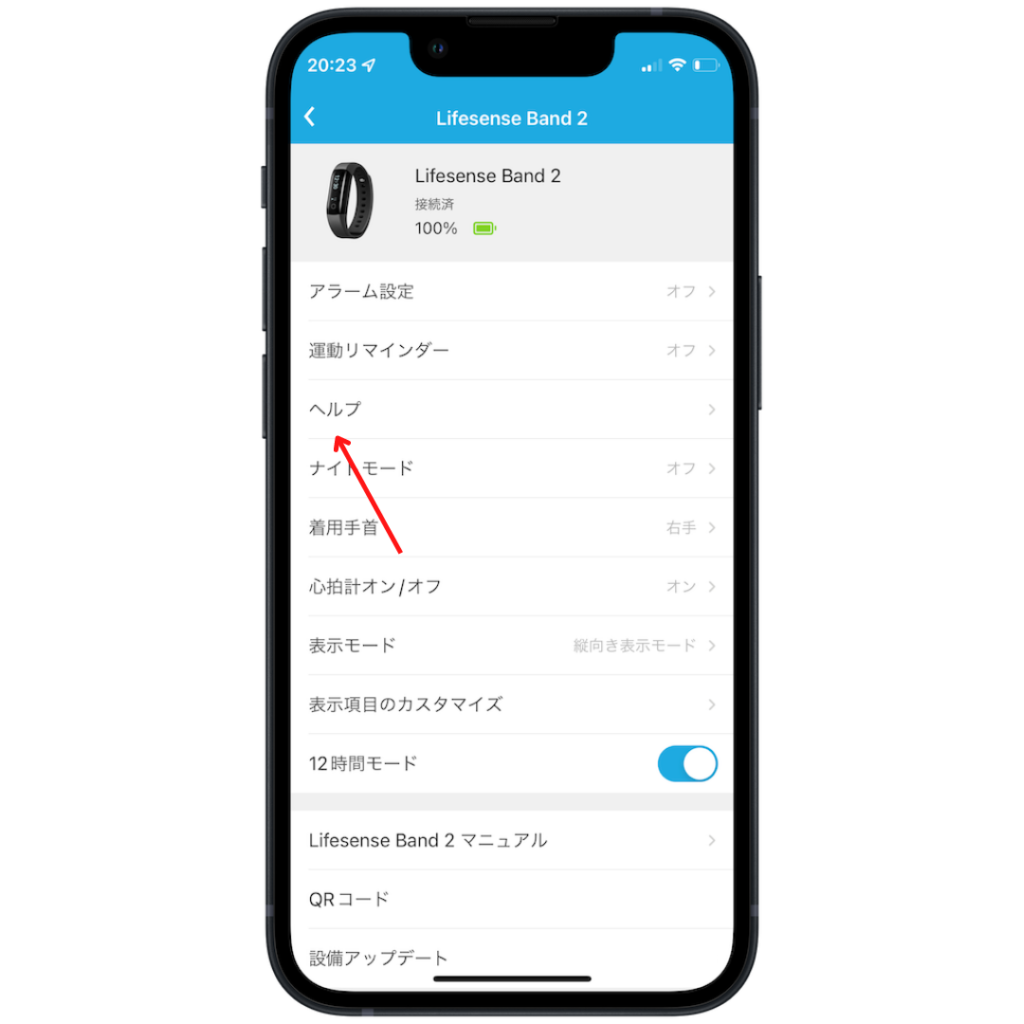
スマートウォッチでLINE通知を受信する方法について解説します。この記事では、スマートフォンを取り出さずに手元でメッセージを確認・返信できる便利な設定方法を紹介します。Apple WatchやSamsung Galaxy Watchなどの主要なスマートウォッチモデルに対応しており、日常生活の利便性が大幅に向上します。
Bluetooth接続や通知設定の手順を詳しく説明し、トラブルが発生した際の対処法も取り上げます。これにより、手がふさがっている状況でも重要なメッセージを見逃さずに済むようになります。LINEアプリのインストールや通知のカスタマイズ方法も含め、初心者でも簡単に設定できるよう丁寧に解説します。
イントロダクション
スマートウォッチを活用することで、LINE通知を手元で簡単に確認できるようになります。この機能を使えば、スマートフォンをいちいち取り出す手間が省け、日常生活や仕事中の効率が大幅に向上します。特に、手がふさがっている状況や、スマートフォンをすぐに取り出せない場面で役立ちます。例えば、料理中や運転中、会議中などでも、重要なメッセージを見逃す心配がありません。
スマートウォッチとスマートフォンを連携させることで、LINEのメッセージや通知をリアルタイムで確認できるだけでなく、簡単な返信も可能です。この機能は、Apple WatchやSamsung Galaxy Watchなど、主要なスマートウォッチモデルで利用できます。設定も非常にシンプルで、初心者でも簡単に導入できるのが特徴です。
この記事では、スマートウォッチでLINE通知を受信するための設定手順や、便利に活用するためのポイントを詳しく解説します。さらに、トラブルが発生した際の対処法も紹介するので、安心して使い始めることができます。スマートウォッチの機能を最大限に活用し、より快適な生活を実現しましょう。
スマートウォッチとスマートフォンのペアリング方法
スマートウォッチでLINE通知を受信するためには、まずスマートウォッチとスマートフォンのペアリングが必要です。ペアリングとは、2つのデバイスを無線で接続し、データのやり取りを可能にするプロセスです。この手順は、スマートウォッチの種類によって若干異なる場合がありますが、基本的にはBluetoothを使用して接続します。スマートフォンの設定画面からBluetoothを有効にし、スマートウォッチを検出して接続します。接続が成功すると、スマートウォッチがスマートフォンと連携し、通知やその他のデータを共有できるようになります。
ペアリングが完了したら、スマートフォンの設定で通知の転送を有効にする必要があります。これにより、スマートフォンに届いたLINEの通知が自動的にスマートウォッチに転送されるようになります。通知のカスタマイズも可能で、特定の連絡先やグループからの通知のみを転送するように設定することもできます。これにより、重要なメッセージを見逃すことなく、手元で簡単に確認できるようになります。
ペアリングがうまくいかない場合、Bluetoothの接続状態やデバイスのOSバージョンを確認することが重要です。スマートウォッチとスマートフォンの両方が最新のソフトウェアに更新されているか確認し、必要に応じて再起動を試みてください。これにより、接続の問題が解決されることがあります。
LINEアプリのインストールと設定
LINEアプリをスマートウォッチで活用するためには、まずスマートフォンにアプリがインストールされていることが前提となります。スマートフォンにLINEがインストールされていない場合は、App StoreやGoogle Playストアからダウンロードして、アカウントの設定を済ませておきましょう。次に、スマートウォッチとスマートフォンをBluetooth接続でペアリングします。これにより、スマートフォンで受信したLINE通知がスマートウォッチに転送されるようになります。
スマートウォッチ側の設定では、通知機能を有効にする必要があります。スマートウォッチの設定メニューから「通知」または「アプリ通知」を選択し、LINEアプリを許可リストに追加します。これにより、LINEのメッセージや通話通知がスマートウォッチに表示されるようになります。さらに、通知の内容をカスタマイズすることも可能で、特定のトークルームやグループの通知のみを表示するなど、自分に合った設定ができます。
重要なポイントとして、スマートウォッチとスマートフォンのOSやLINEアプリが最新バージョンであることを確認してください。古いバージョンでは通知が正しく転送されない場合があります。また、Bluetooth接続が安定していることも通知受信の鍵となります。設定が完了したら、スマートフォンを手に取らずに手元でLINE通知を確認できる便利さを実感できるでしょう。
通知の有効化とカスタマイズ手順
スマートウォッチでLINE通知を受信するためには、まず通知の有効化が必要です。スマートフォンの設定画面から「通知」を選択し、LINEアプリの通知を許可します。これにより、スマートウォッチにLINEのメッセージが転送されるようになります。次に、スマートウォッチ側の設定で、LINEの通知を表示するようにカスタマイズします。多くのスマートウォッチでは、専用のアプリや設定メニューから通知の管理が可能です。ここで、通知の優先度や表示内容を調整することで、重要なメッセージを見逃さないようにすることができます。
さらに、通知のカスタマイズを行うことで、より使いやすい環境を整えることができます。例えば、特定のトークルームやグループからの通知のみを表示するように設定したり、通知音やバイブレーションの強さを調整したりすることが可能です。これにより、仕事中や外出先でも、必要な情報だけを手元で確認できるようになります。また、スマートウォッチの機種によっては、通知の表示スタイルやフォントサイズを変更することもできるため、自分の使いやすい形に調整することが重要です。
最後に、Bluetooth接続が安定していることを確認しましょう。スマートウォッチとスマートフォンが正しく接続されていないと、通知が届かないことがあります。定期的に接続状態を確認し、必要に応じて再接続を行うことで、スムーズな通知受信を維持できます。これにより、スマートウォッチを活用してLINE通知を便利に活用できるようになります。
スマートウォッチでLINE通知を受信する利点
スマートウォッチでLINE通知を受信する最大の利点は、手軽さと効率性です。スマートフォンを手に取らずに、手首でメッセージを確認できるため、忙しい日常や手がふさがっている状況でも、重要な連絡を見逃すことがありません。特に、運転中や作業中、会議中など、スマートフォンを操作しにくい場面で役立ちます。
さらに、スマートウォッチは通知のフィルタリングが可能です。重要なメッセージだけを選んで表示する設定にすることで、不要な通知に邪魔されることなく、集中力を保つことができます。また、短い返信やスタンプの送信が直接スマートウォッチから行えるため、迅速なコミュニケーションが可能です。
最後に、スマートウォッチはバッテリー消費の軽減にも貢献します。スマートフォンの画面を頻繁に点灯させる必要がなくなるため、長時間の使用でもバッテリー持ちが向上します。これにより、外出先でのバッテリー切れの心配が軽減され、安心して利用できます。
対応機種と注意点
スマートウォッチでLINE通知を受信するためには、まず対応機種を確認することが重要です。主な対応機種としては、Apple WatchやSamsung Galaxy Watchなどが挙げられます。これらの機種は、LINEアプリとの連携がスムーズに行えるよう設計されており、通知の受信や返信が簡単にできます。ただし、機種によっては一部機能が制限される場合もあるため、事前に公式サイトや取扱説明書で確認しておくことをおすすめします。
また、スマートウォッチとスマートフォンのOSバージョンにも注意が必要です。最新のOSにアップデートしていない場合、正常に動作しないことがあります。特に、iOSとAndroidの互換性については、それぞれのOSの最新情報をチェックしておくことが重要です。さらに、スマートウォッチとスマートフォンのBluetooth接続が安定しているかも確認しましょう。接続が不安定だと、通知が届かないなどのトラブルが発生する可能性があります。
最後に、バッテリー消費にも気を配る必要があります。スマートウォッチでLINE通知を受信する場合、常に通信が行われるため、バッテリーの消耗が早くなる傾向があります。特に長時間の使用を予定している場合は、バッテリー残量を定期的にチェックし、必要に応じて充電を行うようにしましょう。これらの点に注意することで、スマートウォッチをより快適に活用できるようになります。
まとめ
スマートウォッチでLINE通知を受信する方法は、日常生活の利便性を大きく向上させる便利な機能です。スマートフォンを取り出す手間を省き、手元でメッセージを確認・返信できるため、特に手がふさがっている状況や移動中でも重要な連絡を見逃すことがありません。この機能を活用するためには、まずスマートウォッチとスマートフォンをBluetooth接続でペアリングする必要があります。次に、スマートウォッチに対応したLINEアプリをインストールし、通知設定を有効化します。これにより、メッセージや通話の通知がスマートウォッチに転送されるようになります。
さらに、通知のカスタマイズも可能です。例えば、特定のトークルームや連絡先からの通知のみを表示するように設定することで、必要な情報だけを効率的に確認できます。Apple WatchやSamsung Galaxy Watchなど、主要なスマートウォッチモデルはほぼ対応しているため、多くのユーザーがこの機能を利用できます。ただし、通知が届かないなどのトラブルが発生した場合は、Bluetooth接続の確認やOS・アプリの更新状況をチェックすることが重要です。これにより、スムーズな通知受信を維持できます。
スマートウォッチでLINE通知を受信する設定は簡単であり、一度設定すれば日常的に役立つ機能です。利便性と効率性を追求する方にとって、この機能は欠かせないツールとなるでしょう。
よくある質問
スマートウォッチでLINE通知を受信するにはどうすればいいですか?
スマートウォッチでLINE通知を受信するためには、まずスマートウォッチとスマートフォンをBluetoothで接続する必要があります。次に、スマートフォンの設定アプリから「通知」を開き、LINEアプリの通知を許可します。さらに、スマートウォッチの専用アプリ(例:Wear OSやGalaxy Wearable)を開き、通知設定でLINEを選択します。これで、スマートフォンに届いたLINEメッセージがスマートウォッチに表示されるようになります。設定が完了したら、実際に通知が届くかテストしてみましょう。
スマートウォッチでLINE通知が届かない場合の対処法は?
スマートウォッチでLINE通知が届かない場合、まずBluetooth接続が正常か確認してください。接続が切れている場合は、再度ペアリングを行います。次に、スマートフォンの通知設定でLINEが許可されているか確認し、許可されていない場合は設定を変更します。また、スマートウォッチの専用アプリで通知設定が正しく行われているかも確認しましょう。バッテリーセーバーモードが有効になっていると通知が制限されることがあるため、この設定も確認してください。それでも解決しない場合は、スマートウォッチやスマートフォンの再起動を試してみましょう。
スマートウォッチでLINE通知を受信する際の注意点は何ですか?
スマートウォッチでLINE通知を受信する際には、いくつかの注意点があります。まず、Bluetooth接続範囲内にいることが重要です。スマートフォンとスマートウォッチが離れすぎていると、通知が届かないことがあります。また、スマートウォッチのバッテリー消費が早くなる可能性があるため、通知の頻度を調整することをおすすめします。さらに、プライバシー保護の観点から、公共の場で通知内容が表示されないよう設定を確認しておきましょう。特に、メッセージの全文表示をオフにするなどの対策が有効です。
スマートウォッチでLINE通知を受信するメリットは何ですか?
スマートウォッチでLINE通知を受信する最大のメリットは、スマートフォンを取り出す手間が省けることです。例えば、仕事中や運転中など、スマートフォンをすぐに確認できない状況でも、手首を見るだけでメッセージの内容を確認できます。また、重要なメッセージを見逃さないという点も大きな利点です。さらに、スマートウォッチによっては、メッセージに簡単に返信できる機能も備わっているため、効率的なコミュニケーションが可能になります。これにより、日常生活やビジネスシーンでの利便性が大幅に向上します。
コメントを残す
コメントを投稿するにはログインしてください。
関連ブログ記事