
「LINE電話で声が聞こえない原因と解決法|ネット接続や設定の確認方法」

LINE電話で相手の声が聞こえないという問題は、多くのユーザーが直面する悩みの一つです。この記事では、その原因と解決法について詳しく解説します。主な原因として、ネットワーク接続の不安定さやLINEアプリの不具合、端末の設定やソフトウェアの問題が考えられます。これらの問題を解決するために、インターネット接続の確認やアプリの再起動、設定の見直しなど、具体的な対処法を紹介します。また、音声が途切れる場合の対策や、通信環境の改善方法についても触れます。これらの情報を参考に、快適な通話環境を取り戻しましょう。
イントロダクション
LINE電話で相手の声が聞こえないという問題は、多くのユーザーが一度は経験するトラブルの一つです。この問題が発生する主な原因として、ネットワーク接続の不安定さやLINEアプリの不具合、さらには端末の設定やソフトウェアの問題が挙げられます。特に、インターネット回線が弱い環境では、音声が途切れたり、まったく聞こえなくなったりすることがあります。また、アプリのバグや設定の誤りが原因で、通話が正常に機能しないケースも少なくありません。
このような状況を改善するためには、まずインターネット接続の確認を行うことが重要です。Wi-Fiやモバイルデータの接続状態をチェックし、安定した通信環境を確保しましょう。さらに、LINEアプリの再起動や通話設定の確認も有効な対策です。アプリが最新バージョンに更新されているかどうかも確認し、必要であればアップデートを行いましょう。これらの手順を踏むことで、多くの場合、問題が解決されることが期待できます。
ネットワーク接続の確認方法
ネットワーク接続の確認方法
LINE電話で相手の声が聞こえない場合、まず最初に確認すべきはネットワーク接続です。インターネットの接続が不安定だと、音声が途切れたり、まったく聞こえなくなったりすることがあります。特にWi-Fiを使用している場合、ルーターとの距離が遠い、または障害物が多いと通信が弱くなることがあります。そのため、Wi-Fiの電波強度を確認し、必要に応じてルーターの近くに移動するか、再起動を試みてください。
また、モバイルデータ通信を使用している場合は、通信エリアやデータ通信の制限に注意が必要です。電波が弱い場所や通信制限がかかっていると、音声が正常に伝わらないことがあります。このような場合、一度通信環境を確認し、必要であれば場所を移動するか、通信プランの見直しを検討しましょう。
さらに、他のアプリやデバイスが大量のデータを使用していると、LINE電話の通信が妨げられることがあります。バックグラウンドでのデータ使用を一時的に停止し、通信環境を最適化することも有効です。これらの対策を実施することで、ネットワーク接続の問題を解消し、スムーズな通話を実現できるでしょう。
LINEアプリの再起動手順
LINE電話で相手の声が聞こえない場合、LINEアプリの再起動が有効な解決策の一つです。アプリの一時的な不具合やバグが原因で、音声が正常に伝わらないことがあります。再起動を行うことで、これらの問題が解消される可能性があります。
まず、スマートフォンのホーム画面に戻り、LINEアプリを終了させます。アプリを完全に終了させるためには、最近使用したアプリの一覧からLINEをスワイプして閉じるか、アプリの設定画面から強制終了を行います。その後、再度LINEアプリを起動し、通話を試みてください。
再起動後も問題が解決しない場合は、端末自体の再起動も検討してください。端末の再起動は、メモリの解放や一時的なシステムエラーの解消に役立ちます。これらの手順を踏むことで、LINE電話の音声トラブルが改善されることが期待できます。
通話設定の確認と調整
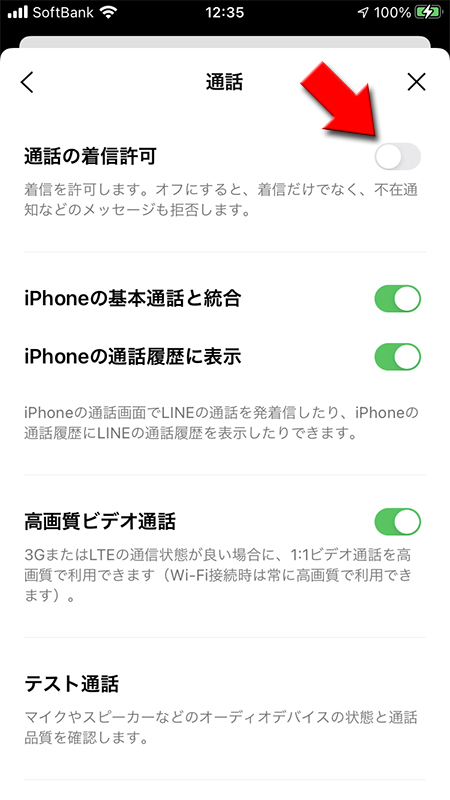
LINE電話で相手の声が聞こえない場合、まず確認すべきは通話設定です。スマートフォンやタブレットの設定が誤っていると、音声が正常に伝わらないことがあります。特に、マイクの許可や音声出力の設定が正しく行われているかどうかをチェックしましょう。端末の設定画面から、LINEアプリがマイクやスピーカーへのアクセスを許可されているかを確認し、必要に応じて許可を与えることが重要です。
また、通話中の音量設定も確認する必要があります。通話中に音量が最小になっていると、相手の声が聞こえにくくなることがあります。音量ボタンを使って適切な音量に調整するか、設定画面から音声出力の詳細を確認しましょう。さらに、ヘッドフォンやBluetoothデバイスを使用している場合、それらの接続状態が正常かどうかも確認してください。デバイスが正しく認識されていないと、音声が端末のスピーカーではなく別のデバイスに出力されてしまうことがあります。
最後に、通話品質の設定も見直すことをおすすめします。LINEアプリ内の設定から、通話品質を優先するオプションが有効になっているか確認しましょう。これにより、ネットワークの状態が不安定な場合でも、できるだけクリアな音声で通話ができるようになります。これらの設定を適切に調整することで、LINE電話での音声トラブルを解消できる可能性が高まります。
ソフトウェアの更新方法
LINE電話で声が聞こえない場合、ソフトウェアの更新が解決策の一つとして有効です。 スマートフォンのOSやLINEアプリ自体が古いバージョンのままであると、互換性の問題や不具合が発生しやすくなります。特に、OSのアップデートはセキュリティ面やパフォーマンスの向上にもつながるため、定期的に確認することが重要です。
LINEアプリの更新方法は、App StoreやGoogle Playストアから簡単に行えます。アプリの詳細ページにアクセスし、更新が利用可能であれば「更新」ボタンが表示されます。これをタップすることで最新バージョンにアップデートできます。また、自動更新を有効にしておくことで、手動で確認する手間を省くことも可能です。
OSの更新方法は、スマートフォンの設定アプリから確認できます。iOSの場合は「設定」→「一般」→「ソフトウェア・アップデート」、Androidの場合は「設定」→「システム」→「システムアップデート」から最新のアップデートをチェックできます。更新が利用可能であれば、指示に従ってインストールを行いましょう。
ソフトウェアの更新は、通信品質の向上や不具合の解消に直接的に影響を与えるため、定期的な確認と実施が推奨されます。これにより、LINE電話での音声トラブルを未然に防ぐことが期待できます。
他のアプリの影響を排除する方法
LINE電話で声が聞こえない場合、他のアプリの影響が原因となっている可能性があります。特に、バックグラウンドで動作しているアプリが通信帯域を占有していると、LINEの通話品質が低下することがあります。まずは、使用していないアプリを終了させて、通信リソースをLINEに集中させることを試してみましょう。これにより、通話中の音声が途切れる問題が改善されることがあります。
また、バックグラウンドでのデータ通信を制限することも有効です。スマートフォンの設定から、バックグラウンドでデータを使用するアプリを制限することで、LINEの通信が優先されるようになります。特に、動画配信アプリやゲームアプリなど、大量のデータを消費するアプリは、通話中に動作させないように注意が必要です。
さらに、省電力モードが有効になっている場合も、LINEの通話品質に影響を与えることがあります。省電力モードはバックグラウンドでのアプリの動作を制限するため、通話中の音声が途切れる原因となることがあります。通話中は省電力モードを一時的に無効にし、通話が終了した後に再度有効にすることをおすすめします。
まとめ
LINE電話で相手の声が聞こえない場合、その原因は多岐にわたります。まず、ネットワーク接続の不安定さが大きな要因として挙げられます。Wi-Fiやモバイルデータの通信状態が悪いと、音声が途切れたり、まったく聞こえなくなったりすることがあります。特に、電波が弱い場所や混雑しているネットワーク環境では、この問題が発生しやすくなります。
次に、LINEアプリ自体の不具合も考えられます。アプリが正しく動作していない場合、通話機能に影響が出ることがあります。このような場合、アプリを再起動したり、最新バージョンにアップデートしたりすることで問題が解決することがあります。また、端末の設定やソフトウェアの問題も原因として考えられます。例えば、マイクやスピーカーの設定が誤っている場合や、端末のOSが古い場合などです。
これらの問題を解決するためには、まずインターネット接続の確認を行い、安定した通信環境を確保することが重要です。さらに、LINEアプリの再起動や通話設定の確認、ソフトウェアの更新を実施することで、多くの場合問題が解消されます。また、他のアプリがバックグラウンドで動作していると、通信に影響を与えることがあるため、不要なアプリを終了させることも有効です。
最後に、音声が途切れる場合には、通信環境の改善やアプリのアップデートを試すことが推奨されます。これらの対策を実施することで、快適な通話環境を取り戻すことが可能です。
よくある質問
LINE電話で声が聞こえない原因は何ですか?
LINE電話で声が聞こえない原因は、主にネットワーク接続の問題や端末の設定が考えられます。例えば、Wi-Fiやモバイルデータの接続が不安定な場合、音声が途切れたり聞こえなくなったりすることがあります。また、端末の音量設定が低い、またはマイクやスピーカーの設定が誤っている場合も声が聞こえなくなる原因となります。さらに、LINEアプリ自体のバグやアップデート不足も影響する可能性があります。
ネットワーク接続を確認する方法は?
ネットワーク接続を確認するには、まずWi-Fiまたはモバイルデータが正常に接続されているかをチェックします。Wi-Fiの場合は、ルーターの再起動や他のデバイスで接続を試すことで問題を特定できます。モバイルデータの場合は、電波状況が良好な場所に移動するか、機内モードを一時的にオン/オフにして再接続を試みます。また、通信速度テストアプリを使用して、現在のネットワーク速度がLINE電話に適しているか確認することも有効です。
端末の設定で確認すべき点は何ですか?
端末の設定で確認すべき点は、音量設定、マイクとスピーカーの許可、およびバッテリーセーバーモードです。まず、通話中に音量が最大になっているか確認します。次に、LINEアプリがマイクとスピーカーを使用する許可を得ているか、端末の設定アプリから確認します。また、バッテリーセーバーモードが有効になっていると、アプリの動作が制限されることがあるため、一時的に無効にしてみることもおすすめです。
LINEアプリの設定で改善できることはありますか?
LINEアプリの設定で改善できることはいくつかあります。まず、アプリの最新バージョンに更新することが重要です。古いバージョンではバグが発生しやすく、音声が聞こえない原因となることがあります。次に、通話設定を確認し、音声品質を優先するオプションが有効になっているかチェックします。さらに、キャッシュのクリアやアプリの再インストールを行うことで、一時的な不具合が解消される場合もあります。これらの設定を調整することで、音声が聞こえない問題が改善される可能性があります。
コメントを残す
コメントを投稿するにはログインしてください。
関連ブログ記事