
「バレずにスクリーンショットを撮る方法|Windows/Mac/iOS/Android対応」

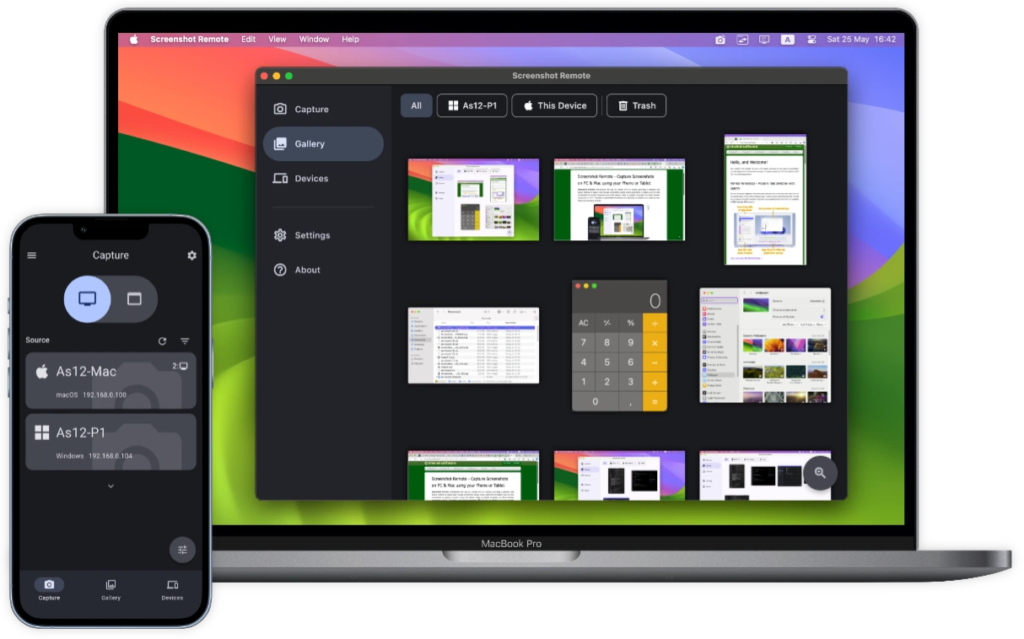
バレずにスクリーンショットを撮る方法について、この記事では詳しく解説します。スクリーンショットは、情報を記録する便利なツールですが、場合によっては他人に気付かれずに撮影したい場面もあります。特に、プライバシー保護や機密情報の取り扱いにおいては、撮影の痕跡を残さないことが重要です。本記事では、Windows、Mac、iOS、Androidといった主要なプラットフォームでのスクリーンショット撮影方法に加え、通知音やフラッシュを避けるテクニックや、撮影後のデータを安全に保存する方法についても紹介します。さらに、法的・倫理的な考慮事項にも触れ、スクリーンショットを撮る際のリスクや注意点を明確にします。これにより、読者は状況に応じた適切な方法を選択できるようになるでしょう。
イントロダクション
スクリーンショットは、画面の内容を簡単に保存できる便利な機能ですが、場合によっては他人に気付かれずに撮影したい場面もあるでしょう。例えば、重要な情報を記録しておきたいときや、プライバシーを守りながらデータを保存したいときなどが挙げられます。しかし、標準的な方法では通知音や画面のフラッシュが発生し、撮影がバレてしまう可能性があります。
この記事では、Windows、Mac、iOS、Androidの各デバイスで、バレずにスクリーンショットを撮る方法を詳しく解説します。さらに、スクリーンレコーディングアプリやサードパーティ製ツールを活用した高度なテクニックも紹介します。また、撮影後に痕跡を残さない保存方法や、通知を無効化する設定についても触れます。
ただし、スクリーンショットを撮る際には、プライバシーポリシーや法的規定を遵守することが重要です。特に、会社の機密情報や個人データを取り扱う場合は、倫理的な配慮が不可欠です。この記事を参考に、適切な方法でスクリーンショットを活用してください。
基本的なスクリーンショットの撮り方
スクリーンショットを撮る方法は、使用しているデバイスによって異なります。Windowsでは、キーボードの「Print Screen」キーを押すことで画面全体をキャプチャできます。また、「Windowsキー + Shift + S」を押すと、画面の一部を選択してスクリーンショットを撮ることが可能です。Macでは、「Command + Shift + 3」で画面全体を、「Command + Shift + 4」で選択範囲をキャプチャできます。さらに、iOSデバイスでは、サイドボタンと音量アップボタンを同時に押すことでスクリーンショットを撮影します。Androidの場合、多くのデバイスで電源ボタンと音量ダウンボタンを同時に押すことでスクリーンショットを撮ることができますが、機種によって操作方法が異なる場合もあるため、確認が必要です。
これらの基本的な方法は、多くのユーザーにとって馴染みのある操作ですが、通知音や画面のフラッシュが発生する場合があります。これにより、スクリーンショットを撮ったことが他人に気付かれる可能性があるため、注意が必要です。特に、機密情報やプライバシーに関わる場面では、これらの要素を考慮して慎重に操作することが求められます。
バレずに撮るテクニック
バレずにスクリーンショットを撮るテクニックは、特にプライバシーや機密情報を扱う場面で重要です。まず、スクリーンレコーディングアプリを活用する方法があります。これらのアプリは、通知音や画面のフラッシュを無効にできるため、撮影時に気付かれにくくなります。例えば、WindowsやMac向けの専用ソフトウェアや、iOSやAndroid向けのアプリを利用することで、スムーズに撮影が可能です。
さらに、サードパーティ製アプリを使用するのも有効です。これらのアプリは、標準機能よりも柔軟な設定が可能で、撮影時の痕跡を最小限に抑えることができます。特に、撮影後に自動的に画像を非表示フォルダに保存する機能を備えたアプリは、痕跡を残さずに作業を進めるのに適しています。
また、リモートアクセスツールを活用する方法もあります。リモートデスクトップやクラウドベースのツールを使用して、別のデバイスから操作することで、直接撮影するよりも目立たずにスクリーンショットを取得できます。ただし、これらのツールを使用する際は、セキュリティ設定や接続環境に注意を払うことが重要です。
最後に、通知の無効化やアプリの設定変更を行うことで、撮影時のリスクをさらに軽減できます。例えば、スクリーンショットを撮った際に表示される通知をオフにしたり、撮影後に自動的に画面をロックする設定を有効にしたりすることで、周囲に気付かれにくくなります。これらのテクニックを組み合わせることで、より安全にスクリーンショットを撮ることが可能です。
保存場所の選択
保存場所の選択は、スクリーンショットをバレずに撮る上で重要なポイントです。通常、スクリーンショットはデフォルトで「ピクチャ」フォルダや「スクリーンショット」フォルダに保存されますが、これでは他の人が簡単にアクセスできてしまいます。そこで、クラウドストレージや外部ストレージを活用することをおすすめします。クラウドストレージに保存すれば、デバイス上に痕跡を残さずに済み、必要な時にいつでもアクセスできます。また、USBメモリや外付けHDDなどの外部ストレージに保存する方法も有効です。
さらに、秘密のフォルダを作成して保存する方法もあります。多くのデバイスには、フォルダを非表示にする機能や、パスワードで保護する機能が備わっています。例えば、Windowsではフォルダのプロパティを変更して非表示にしたり、Macでは「ディスクユーティリティ」を使って暗号化されたディスクイメージを作成したりできます。このように、保存場所を工夫することで、スクリーンショットの存在を他人に気付かれにくくすることが可能です。
ただし、保存場所を変更する際には、データのバックアップを忘れないようにしましょう。クラウドストレージや外部ストレージは便利ですが、紛失や故障のリスクもあります。重要なスクリーンショットを安全に保管するためには、複数の場所に保存することを心がけてください。
撮影を隠す方法
スクリーンショットを撮影したことを隠すためには、いくつかのテクニックを活用することが重要です。まず、通知の無効化が挙げられます。多くのデバイスでは、スクリーンショットを撮ると通知音が鳴ったり、画面がフラッシュしたりします。これらの通知を無効にすることで、撮影したことが他人に気付かれにくくなります。設定メニューから通知音やフラッシュをオフにする方法を確認しましょう。
次に、アプリの設定変更も有効です。特にサードパーティ製のスクリーンショットアプリを使用している場合、アプリ内の設定で通知やフラッシュを無効にできる場合があります。また、画面のロックを活用することで、撮影後にすぐに画面をロックし、撮影の痕跡を隠すことができます。これにより、他人がデバイスを操作してもスクリーンショットの存在に気付かれにくくなります。
さらに、リモートアクセスツールを利用する方法もあります。リモートアクセスツールを使えば、遠隔操作でスクリーンショットを撮影し、そのデータを直接自分のデバイスに保存することが可能です。これにより、撮影したデバイスに痕跡を残さずに済みます。ただし、これらの方法を使用する際には、プライバシー保護や法的な規制に十分注意を払うことが重要です。
法的・倫理的考慮
スクリーンショットを撮る際には、法的・倫理的考慮が非常に重要です。まず、撮影する内容がプライバシーポリシーや利用規約に違反していないか確認する必要があります。特に、SNSやメッセージアプリなど、他人の情報を含む場合には注意が必要です。これらのプラットフォームでは、スクリーンショットを撮る行為自体が禁止されている場合もあります。
また、会社の規定や職場のルールにも留意しましょう。業務中にスクリーンショットを撮る場合、機密情報や顧客データを扱うことがあるため、情報漏洩のリスクが高まります。事前に上司や法務部門に確認し、適切な手順を踏むことが求められます。
さらに、スクリーンショットを撮る行為が著作権法や肖像権に抵触する可能性もあります。特に、他人の写真や文章を無断で使用すると、法的な問題に発展する場合があるため、十分な注意が必要です。倫理的な観点からも、他人のプライバシーを侵害しないよう、慎重に行動することが求められます。
最後に、スクリーンショットを撮る際には、リスク管理を徹底することが重要です。撮影したデータの取り扱いや保存方法についても、慎重に検討し、セキュリティ対策を講じることで、トラブルを未然に防ぐことができます。
まとめ
スクリーンショットを撮る際に、他人に気付かれないようにするためには、いくつかの重要なポイントを押さえる必要があります。まず、通知音や画面のフラッシュを避けることが重要です。これにより、スクリーンショットを撮ったことが周囲に知られにくくなります。特に、サードパーティ製アプリやリモートアクセスツールを利用することで、これらの問題を回避することができます。
次に、保存場所の選択も重要な要素です。スクリーンショットをクラウドストレージや外部ストレージに保存することで、痕跡を残さずにデータを管理できます。また、秘密のフォルダを作成して、スクリーンショットを隠すことも有効です。これにより、他の人が簡単にアクセスできないようにすることができます。
さらに、通知の無効化やアプリの設定変更を行うことで、スクリーンショットを撮ったことを隠すことができます。例えば、通知をオフにしたり、画面のロックを強化したりすることで、より安全にスクリーンショットを管理できます。
最後に、法的・倫理的考慮を忘れないようにしましょう。スクリーンショットを撮る際には、プライバシーポリシーや会社の規定を確認し、法的なリスクを避けることが重要です。特に、機密情報や個人情報を扱う際には、十分な注意が必要です。
これらの方法を活用することで、バレずにスクリーンショットを撮ることが可能になりますが、常に倫理的・法的な観点から行動することが求められます。
よくある質問
1. Windowsでバレずにスクリーンショットを撮る方法は?
Windowsでバレずにスクリーンショットを撮るには、「Snipping Tool」や「Snip & Sketch」を使用する方法があります。これらのツールは、画面の一部を選択してキャプチャできるため、他の人に気づかれにくいです。また、「Print Screen」キーを使う代わりに、「Windowsキー + Shift + S」のショートカットを使うことで、画面の一部を素早くキャプチャできます。キャプチャした画像は自動的にクリップボードに保存されるため、後から貼り付けることが可能です。
2. Macでスクリーンショットを撮る際に音を消す方法は?
Macでスクリーンショットを撮る際に音を消すには、「ターミナル」を使用してシステム設定を変更する必要があります。具体的には、ターミナルにdefaults write com.apple.screencapture disable-shadow -bool trueと入力し、その後killall SystemUIServerを実行します。これにより、スクリーンショットを撮る際のシャッター音が無効になります。ただし、この方法はシステム全体に影響を与えるため、注意が必要です。
3. iOSでスクリーンショットを撮る際に通知を送らない方法は?
iOSでスクリーンショットを撮る際に通知を送らないようにするには、「アプリの通知設定」を変更する必要があります。例えば、特定のアプリでスクリーンショットを撮ると通知が送られる場合、そのアプリの設定から「スクリーンショット通知」を無効にすることができます。また、「機内モード」を有効にしてからスクリーンショットを撮ることで、一時的に通知が送られないようにすることも可能です。
4. Androidでスクリーンショットを撮る際にバレないようにするには?
Androidでスクリーンショットを撮る際にバレないようにするには、「サイレントモード」や「機内モード」を利用する方法があります。これにより、スクリーンショットを撮る際の通知音やバイブレーションを無効にすることができます。また、一部のAndroid端末では、「パームスワイプ」機能を使ってスクリーンショットを撮ることも可能です。この機能を使うと、画面を手のひらでスワイプするだけでスクリーンショットが撮れるため、他の人に気づかれにくくなります。
コメントを残す
コメントを投稿するにはログインしてください。
関連ブログ記事