
LINE送信音を好みの音に変更する方法|カスタム音声設定も解説

LINEの送信音を好みの音に変更する方法について解説します。デフォルトの送信音に飽きてしまった方や、特定の音でメッセージを受信したい方にとって、この機能は非常に便利です。本記事では、LINEアプリの設定から送信音をカスタマイズする手順を詳しく説明します。また、自分で録音した音声やMP3ファイルを送信音として設定する方法も紹介します。さらに、プリセット音声の一覧や送信音を無効にする方法、カスタム音声の作成方法、トラブルシューティングについても触れていきます。これにより、LINEの送信音を自由にカスタマイズし、より楽しいメッセージのやり取りを楽しむことができます。
イントロダクション
LINEの送信音は、デフォルトの設定でも十分に使いやすいものですが、カスタマイズすることでより個性的な使い方が可能になります。特に、特定の音でメッセージを受信したい場合や、デフォルトの音に飽きてしまった場合には、送信音の変更が有効です。この記事では、LINEの送信音を好みの音に変更する方法について詳しく解説します。
通知設定を利用することで、送信音を簡単に変更することができます。また、自分で録音した音声やMP3ファイルを送信音として設定することも可能です。これにより、オリジナルの音声を使ったメッセージ通知を実現できます。さらに、プリセット音声の一覧や送信音を無効にする方法、カスタム音声の作成方法、トラブルシューティングについても説明します。
この記事を読むことで、LINEの送信音を自由にカスタマイズする方法を理解し、より快適なメッセージ通知環境を整えることができるでしょう。カスタム音声設定を活用して、LINEの使い心地をさらに向上させてください。
LINE送信音の変更手順
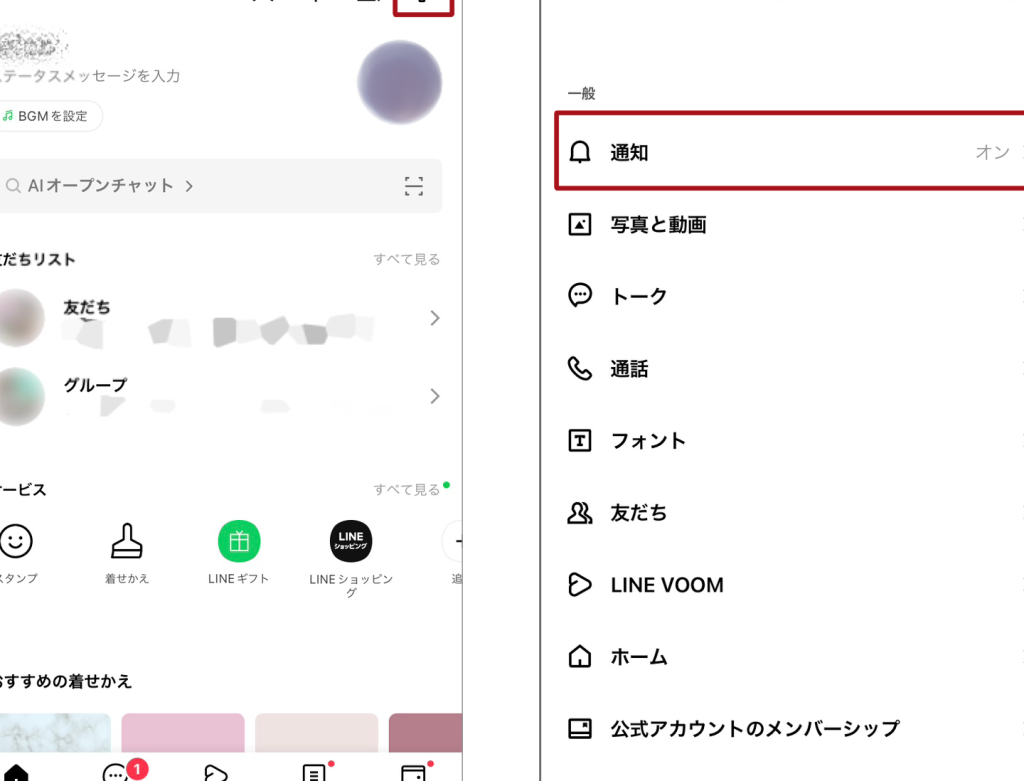
LINEの送信音を変更する手順は非常に簡単です。まず、LINEアプリを開き、画面右下の「ホーム」アイコンをタップします。次に、画面右上の「設定」アイコンを選択し、「通知」をタップします。通知設定画面が表示されたら、「送信音」の項目をタップします。ここで、プリセットされた音声の中から好みの音を選択することができます。選択が完了したら、設定を保存して終了です。これで、次回のメッセージ送信時に新しい送信音が再生されます。
カスタム音声の設定方法
LINEでは、自分で録音した音声やMP3ファイルを送信音として設定することも可能です。まず、カスタム音声として使用したい音声ファイルをスマートフォンに保存します。次に、LINEアプリの設定画面から「通知」を選択し、「送信音」をタップします。送信音の選択画面で、「カスタム音声」を選択し、保存した音声ファイルを指定します。これで、オリジナルの送信音が設定されます。ただし、音声ファイルの形式や長さには制限があるため、事前に確認しておくことが重要です。
送信音を無効にする方法
送信音を完全に無効にしたい場合も、設定画面から簡単に行えます。LINEアプリの「通知」設定画面で、「送信音」をタップし、「無効」を選択します。これにより、メッセージ送信時に音が鳴らなくなります。音を出したくない状況や、静かな環境でLINEを使用する際に便利な設定です。
トラブルシューティング
送信音の変更が反映されない場合や、カスタム音声が再生されない場合には、いくつかのチェックポイントがあります。まず、LINEアプリが最新バージョンであることを確認してください。次に、音声ファイルの形式が対応しているか、ファイルが破損していないかを確認します。また、スマートフォンの音量設定や、端末の通知設定が正しく行われているかも確認しましょう。これらの点を確認することで、ほとんどの問題は解決できるはずです。
カスタム音声の設定方法
LINEの送信音をカスタマイズする方法は、通知設定から簡単に行うことができます。まず、LINEアプリを開き、画面右下の「その他」タブをタップします。次に、「設定」を選択し、「通知」をタップします。ここで、「送信音」の項目を選択すると、プリセット音声の一覧が表示されます。この中から好みの音を選ぶだけで、送信音を変更することが可能です。
さらに、自分で録音した音声やMP3ファイルを送信音として設定することもできます。この場合、まず音声ファイルをスマートフォンに保存し、LINEの設定画面から「カスタム音声」を選択します。その後、保存した音声ファイルを指定することで、オリジナルの送信音を設定できます。ただし、ファイル形式やサイズに制限があるため、事前に確認しておくことが重要です。
カスタム音声の設定は、個性を表現するだけでなく、特定の相手からのメッセージをすぐに識別するのにも役立ちます。例えば、家族や友人ごとに異なる送信音を設定することで、受信したメッセージが誰からのものか一目でわかるようになります。この機能を活用して、LINEの使い勝手をさらに向上させましょう。
プリセット音声の一覧
LINEアプリには、あらかじめ用意されたプリセット音声が複数あります。これらの音声は、メッセージ送信時に再生される音として簡単に選択できます。プリセット音声には、シンプルな通知音から楽しい効果音まで、さまざまなバリエーションが含まれています。これにより、自分の好みや使用シーンに合わせて最適な音を選ぶことが可能です。
プリセット音声の一覧は、LINEの設定メニューから「通知設定」を開き、「送信音」の項目で確認できます。ここでは、各音声をプレビュー再生できるため、実際に聞きながら選択することができます。デフォルトの音声に飽きた場合や、特定の雰囲気を演出したい場合に、プリセット音声を活用すると便利です。
また、プリセット音声は定期的に更新されることもあるため、新しい音声が追加された際にはチェックしてみることをおすすめします。これにより、LINEの使用体験をさらに楽しくカスタマイズできるでしょう。
送信音を無効にする方法
送信音を無効にする方法について解説します。LINEの送信音が気になる場合や、静かな環境で使用したい場合には、送信音を無効にすることが可能です。まず、LINEアプリを開き、画面右下の「ホーム」アイコンをタップします。次に、右上の「設定」アイコンを選択し、「通知」をタップします。通知設定画面が表示されたら、「送信音」の項目を探し、スイッチをオフに切り替えます。これで、送信音が無効になり、メッセージを送信しても音が鳴らなくなります。
送信音を無効にすることで、周囲への配慮やプライバシーの保護にも役立ちます。特に、会議中や図書館など、静かな場所でLINEを使用する際には便利な設定です。また、通知音を無効にしても、メッセージの受信通知やその他の通知は通常通り機能するため、必要な情報を見逃す心配はありません。この設定は、一時的に無効にすることも、長期的に使用することも可能です。状況に応じて柔軟に設定を変更しましょう。
トラブルシューティング
LINEの送信音を変更する際に発生しやすいトラブルとその解決方法について解説します。まず、カスタム音声が反映されない場合、ファイル形式が対応していない可能性があります。LINEで使用できる音声ファイルはMP3形式に限られているため、他の形式のファイルは変換が必要です。また、ファイルサイズが大きすぎると正常に設定できないことがあるので、適切なサイズに調整しましょう。
次に、通知音が鳴らない問題についてです。これは、端末の通知設定がオフになっているか、LINEアプリの通知許可がされていないことが原因かもしれません。端末の設定アプリから通知を確認し、LINEの通知が有効になっているかチェックしてください。さらに、着信音と通知音の設定が混同されている場合もあるので、それぞれの設定を個別に確認することが重要です。
最後に、カスタム音声の音量が小さいと感じる場合、元の音声ファイルの音量が低い可能性があります。音声編集ソフトを使用して音量を調整するか、別の音声ファイルを用意することをおすすめします。これらのトラブルシューティングを参考に、快適なLINE利用を実現してください。
まとめ
LINEの送信音をカスタマイズすることで、メッセージの送信時に好みの音を楽しむことができます。デフォルトの送信音に飽きた場合や、特定の音でメッセージを受信したい場合に、この機能は非常に便利です。変更手順は簡単で、LINEアプリの設定から「通知設定」を選択し、送信音を変更するだけです。これにより、日常のコミュニケーションがより楽しく、個性的なものになります。
さらに、自分で録音した音声やMP3ファイルを送信音として設定することも可能です。これにより、オリジナルの音声を使用して、メッセージの送信をより特別なものにすることができます。また、プリセット音声の一覧から選ぶこともできるため、好みに応じて簡単に変更できます。送信音を無効にしたい場合も、設定から簡単に切り替えることが可能です。
カスタム音声の作成方法や、設定時のトラブルシューティングについても解説しています。例えば、音声ファイルが正しく再生されない場合や、設定が反映されない場合の対処法を紹介しています。これにより、スムーズに送信音を変更し、快適なLINE利用を実現できます。LINEの送信音をカスタマイズして、自分だけの特別なメッセージ体験を楽しんでください。
よくある質問
LINEの送信音を変更するにはどうすればいいですか?
LINEの送信音を変更するには、まずLINEアプリを開き、画面右下の「ホーム」タブをタップします。次に、右上の設定アイコン(歯車マーク)をタップし、「通知」を選択します。通知設定画面で「通知音」をタップすると、デフォルトの通知音が表示されます。ここで「通知音を変更」を選択し、好みの音を選ぶことができます。カスタム音声を設定したい場合は、後述の手順に従ってください。
カスタム音声をLINEの送信音に設定する方法は?
カスタム音声をLINEの送信音に設定するには、まずMP3形式の音声ファイルを用意する必要があります。次に、LINEアプリの設定画面から「通知」→「通知音」を選択し、「通知音を変更」をタップします。画面下部に表示される「カスタム音声を追加」を選択し、ファイルマネージャーや音楽アプリから目的の音声ファイルを選択します。これで、オリジナルの送信音を設定できます。ただし、ファイル形式やサイズに制限があるため、事前に確認してください。
LINEの送信音が変更できない場合の対処法は?
LINEの送信音が変更できない場合、まずアプリのバージョンが最新であるか確認してください。古いバージョンでは機能が制限されていることがあります。次に、端末の通知設定がLINEの通知を許可しているか確認します。Android端末の場合は「設定」→「アプリ」→「LINE」→「通知」を確認し、iOS端末の場合は「設定」→「通知」→「LINE」を確認します。それでも解決しない場合は、アプリの再インストールや端末の再起動を試してみてください。
カスタム音声のファイル形式やサイズに制限はありますか?
カスタム音声をLINEの送信音として設定する場合、MP3形式のファイルを使用する必要があります。また、ファイルサイズは5MB以下に制限されています。これ以上のサイズのファイルを選択すると、エラーが発生する可能性があります。さらに、再生時間も重要なポイントで、長すぎる音声ファイルは切り捨てられることがあります。最適な音声ファイルを作成するためには、編集ソフトを使用してファイルサイズや再生時間を調整することをおすすめします。
コメントを残す
コメントを投稿するにはログインしてください。
関連ブログ記事