
「LINEメッセージが送れない原因と解決策|接続エラーやアプリ不具合の対処法」

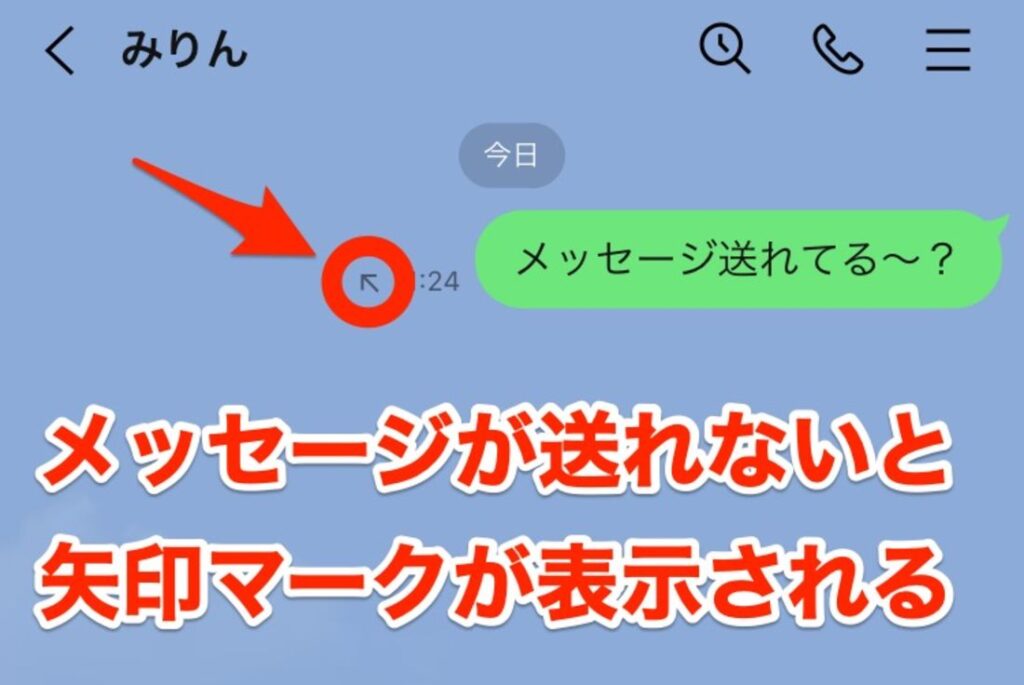
LINEメッセージが送信できないと、日常のコミュニケーションに支障をきたすことがあります。この記事では、その原因と解決策について詳しく解説します。主な原因として、インターネット接続の不安定さやアプリのバグ、サーバー障害、端末の設定ミスなどが考えられます。これらの問題を解決するためには、まずインターネット接続の確認やLINEアプリの更新、アカウント設定の確認を行うことが重要です。さらに、端末のメモリを解放したり、LINEの公式サポートに連絡したりすることも有効な手段です。これらの手順を試しても問題が解決しない場合は、専門家のアドバイスを受けることをお勧めします。
イントロダクション
LINEメッセージが送信できない状況に陥ると、コミュニケーションが途絶えてしまい、日常生活やビジネスに支障をきたすことがあります。この問題の原因は多岐にわたりますが、主にインターネット接続の不安定さやアプリのバグ、サーバー障害、端末の設定ミスなどが考えられます。これらの要因を理解し、適切な対処法を講じることで、問題を迅速に解決することが可能です。
まず、インターネット接続が不安定な場合、メッセージの送信が失敗することがあります。Wi-Fiやモバイルデータの接続状態を確認し、必要に応じて再接続を試みることが重要です。また、LINEアプリのアップデートが行われていない場合、バグや不具合が発生しやすくなります。定期的にアプリを更新し、最新の状態を保つことが推奨されます。
さらに、サーバー障害が発生している場合、一時的にメッセージが送信できなくなることがあります。このような場合は、LINEの公式サイトやSNSで情報を確認し、復旧を待つことが最善策です。最後に、端末の設定に問題がある場合、例えば通知設定やバックグラウンドデータの制限などが原因でメッセージが送信できないことがあります。設定を見直し、適切に調整することで問題が解決する場合があります。
これらの手順を試しても問題が解決しない場合は、LINEサポートに連絡し、専門家のアドバイスを受けることが推奨されます。適切な対処法を講じることで、LINEメッセージの送信問題を迅速に解決し、円滑なコミュニケーションを維持しましょう。
LINEメッセージが送れない主な原因
LINEメッセージが送信できない場合、その原因は多岐にわたります。まず、インターネット接続の不安定さが挙げられます。Wi-Fiやモバイルデータの接続が弱い、または不安定な場合、メッセージの送信が失敗することがあります。特に、電波が弱い場所や混雑したネットワーク環境では、この問題が発生しやすくなります。
次に、LINEアプリ自体のバグやアップデートの問題も原因として考えられます。アプリが最新バージョンに更新されていない場合、不具合が生じることがあります。また、アップデート後に新たなバグが発生し、メッセージの送信ができなくなることもあります。
さらに、サーバー障害が発生している可能性もあります。LINEのサーバーが一時的にダウンしている場合、ユーザー側ではメッセージを送信することができません。このような状況では、LINE側からの復旧を待つしかありません。
最後に、端末の設定ミスも原因の一つです。例えば、バッテリーセーバーモードが有効になっている場合、アプリの動作が制限されることがあります。また、通知設定やアプリの権限設定が誤っている場合も、メッセージの送信に支障をきたすことがあります。
これらの原因を特定し、適切な対処を行うことで、LINEメッセージの送信問題を解決することができるでしょう。
インターネット接続の確認方法
LINEメッセージが送信できない場合、まず最初に確認すべきはインターネット接続です。インターネット接続が不安定だと、メッセージの送信が失敗することがあります。Wi-Fiやモバイルデータが正しく接続されているか、他のアプリやウェブサイトが問題なく動作するかを確認しましょう。特に、Wi-Fiの接続が弱い場合や、モバイルデータの通信制限がかかっている場合には、接続が不安定になることがあります。
次に、機内モードが有効になっていないか確認してください。機内モードがオンになっていると、インターネット接続が完全に遮断されます。設定アプリを開き、機内モードがオフになっていることを確認しましょう。また、ルーターの再起動も有効な手段です。ルーターの電源を一度切り、数分後に再度接続することで、インターネット接続が改善されることがあります。
最後に、ネットワーク設定のリセットを試すことも検討してください。端末の設定からネットワーク設定をリセットすることで、接続に関する問題が解決される場合があります。ただし、この操作を行うと保存されているWi-Fiパスワードが削除されるため、再度接続設定が必要になる点に注意が必要です。
LINEアプリの更新と再インストール
LINEアプリの更新や再インストールは、メッセージ送信ができない問題を解決するための有効な手段の一つです。アプリのバージョンが古い場合、最新の機能やセキュリティパッチが適用されていないため、不具合が発生しやすくなります。まずは、アプリストア(Google PlayやApp Store)を開き、LINEアプリに更新があるか確認しましょう。更新が利用可能であれば、すぐに適用することをおすすめします。
もし更新を行っても問題が解決しない場合、アプリを再インストールする方法も検討してください。再インストールを行うと、アプリ内の一時的なデータやキャッシュがリセットされ、不具合が解消される可能性があります。ただし、再インストール前にバックアップを取ることを忘れずに行いましょう。特に、トーク履歴や重要なデータを失わないためには、LINEのバックアップ機能を利用するか、手動でデータを保存しておくことが重要です。再インストール後は、再度アカウントにログインし、設定を確認して問題が解消されているか確認してください。
アカウント設定と端末設定の確認
アカウント設定と端末設定の確認は、LINEメッセージが送れない問題を解決するための重要なステップです。まず、アカウント設定を確認し、誤って通知やメッセージ送信が制限されていないかチェックしましょう。特に、ブロックリストや通知設定が正しく設定されているか確認することが重要です。また、端末設定においても、LINEがバックグラウンドで動作するための許可が与えられているか、バッテリー節約モードなどで制限されていないかを確認してください。
さらに、端末の日時設定が正しいかどうかも確認する必要があります。日時がずれていると、サーバーとの同期に問題が生じ、メッセージ送信ができなくなる場合があります。自動日時設定を有効にすることで、この問題を回避できることが多いです。これらの設定を確認し、必要に応じて修正することで、LINEメッセージ送信の問題が解決される可能性が高まります。
サーバー障害やサポートへの連絡方法
サーバー障害が発生している場合、LINEメッセージの送信が一時的に不可能になることがあります。これはLINEのサーバー側に問題が生じているためで、ユーザー側で解決できるものではありません。サーバー障害が疑われる場合、まずはLINEの公式サイトやSNSアカウントで障害情報を確認しましょう。もし障害が報告されている場合は、復旧まで待つしかありません。ただし、サーバー障害は比較的短時間で解消されることが多いため、しばらく時間を置いてから再度試してみることをおすすめします。
それでも問題が解決しない場合や、サーバー障害が報告されていない場合は、LINEサポートに連絡することが次のステップです。LINEアプリ内の「設定」メニューから「ヘルプ」を選択し、問題の詳細を報告することができます。サポートチームは具体的な解決策を提供してくれる可能性が高いです。また、公式サポートに連絡する際は、エラーメッセージや問題が発生した状況をできるだけ詳細に伝えることが重要です。これにより、迅速かつ適切な対応が期待できます。
まとめ
LINEメッセージが送信できない場合、その原因は多岐にわたります。まず、インターネット接続が不安定であることが考えられます。Wi-Fiやモバイルデータの接続状態を確認し、再起動や再接続を試みることが重要です。また、LINEアプリ自体のバグやアップデート未実施が原因で、メッセージ送信ができないケースもあります。アプリの更新や再インストールを試すことで、問題が解決する可能性があります。
さらに、サーバー障害が発生している場合も、メッセージ送信ができなくなることがあります。この場合は、LINEの公式サイトやSNSで情報を確認し、復旧を待つしかありません。また、端末の設定に問題がある場合も考えられます。特に、通知設定やバックグラウンドデータの制限が原因で、メッセージが送信できないことがあります。設定を見直し、適切な状態に戻すことが重要です。
最後に、これらの対策を試しても問題が解決しない場合は、LINEサポートに連絡することが推奨されます。専門のサポートチームが詳細なアドバイスを提供し、問題の解決をサポートしてくれます。メッセージ送信ができない状況はストレスがたまりますが、冷静に対処することで解決できることがほとんどです。
よくある質問
LINEメッセージが送れない場合、まず確認すべきことは何ですか?
LINEメッセージが送れない場合、まずはインターネット接続を確認してください。Wi-Fiやモバイルデータが正しく接続されているか、他のアプリやウェブサイトが問題なく動作するかをチェックします。次に、LINEアプリのバージョンが最新であるか確認し、必要であればアップデートを行ってください。また、端末の再起動も有効な場合があります。これらを試しても解決しない場合は、アプリのキャッシュクリアや再インストールを検討してください。
LINEで接続エラーが表示される原因は何ですか?
接続エラーが表示される主な原因は、インターネット接続の不安定さやLINEサーバーの一時的な障害が考えられます。まずは、他のアプリやウェブサイトが正常に動作するか確認し、問題がなければLINEサーバーのステータスを確認してください。また、端末の設定でLINEがバックグラウンドで動作する許可が与えられているか、省電力モードが有効になっていないかもチェックしましょう。それでも解決しない場合は、アプリの再インストールや端末の再起動を試してください。
LINEアプリが頻繁にフリーズする場合の対処法は?
LINEアプリが頻繁にフリーズする場合、まずはアプリのキャッシュをクリアすることをお勧めします。これにより、一時的なデータの問題が解消されることがあります。また、端末のストレージ容量が不足している場合もフリーズの原因となるため、不要なデータを削除して空き容量を確保してください。さらに、アプリのバージョンが古い場合も不具合が発生しやすいため、最新バージョンにアップデートしてください。それでも改善されない場合は、端末の再起動やアプリの再インストールを試してみてください。
LINEメッセージが送信できない場合、アカウントに問題がある可能性はありますか?
LINEメッセージが送信できない場合、アカウントに問題がある可能性もあります。例えば、アカウントが一時的に制限されている場合や、不正アクセスが検知された場合に送信がブロックされることがあります。このような場合は、LINEのサポートセンターに問い合わせてアカウントの状態を確認してください。また、ログアウトして再ログインすることで問題が解決することもあります。さらに、他の端末でログインしてみて、問題が再現するかどうかも確認してください。
コメントを残す
コメントを投稿するにはログインしてください。
関連ブログ記事