
「LINE通話のバイブレーション設定方法|オン/オフ切り替えと対処法」

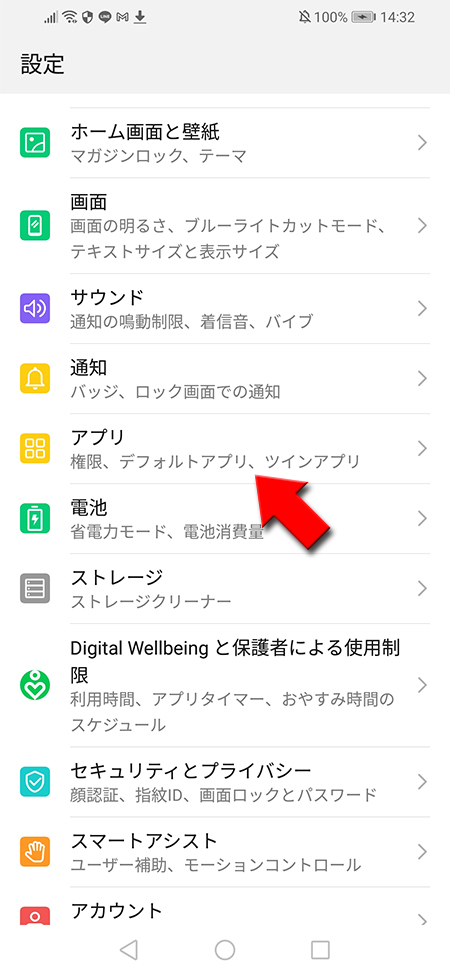
LINE通話のバイブレーション設定は、通話中にスマートフォンが振動するかどうかをコントロールする便利な機能です。この記事では、LINEアプリの設定画面からバイブレーションをオン/オフにする方法を詳しく解説します。また、特定の連絡先に対してのみバイブレーションを有効にする方法や、設定が反映されない場合のトラブルシューティングについても触れます。これにより、ユーザーは自分に合った快適な通話環境を整えることができます。
さらに、端末の設定とLINEの設定が連携している場合の注意点や、設定変更が即座に反映される仕組みについても説明します。この機能を活用することで、通話中の振動による煩わしさを軽減したり、重要な通話を見逃さないようにしたりすることが可能です。
イントロダクション
LINE通話の際に、スマートフォンがバイブレーションで通知するかどうかは、ユーザーの好みや状況によって異なります。例えば、静かな場所ではバイブレーションをオフにしたい場合もあるでしょうし、逆に音声通知だけでは気づきにくい場面ではバイブレーションをオンにしておきたいこともあるでしょう。この記事では、LINEアプリの設定を通じて、通話時のバイブレーションをオン/オフする方法を詳しく解説します。また、設定が反映されない場合の対処法や、特定の連絡先に対して個別に設定する方法についても触れていきます。これにより、ユーザーは自分に合った快適なコミュニケーション環境を簡単に整えることができます。
LINE通話のバイブレーション設定とは
LINE通話のバイブレーション設定とは、LINEアプリを使用して通話を行う際に、スマートフォンが振動するかどうかを制御する機能です。この設定を活用することで、ユーザーは通話時の通知方法をカスタマイズし、自分にとって最適な環境を整えることができます。例えば、会議中や静かな場所ではバイブレーションをオフにすることで、周囲に迷惑をかけずに通話を受けることが可能です。
バイブレーション設定は、LINEアプリ内の設定メニューから簡単に切り替えることができます。設定を変更すると、その場で反映されるため、すぐに効果を確認できるのが特徴です。また、特定の連絡先に対してのみバイブレーションを有効にするといった細かいカスタマイズも可能です。これにより、重要な連絡先からの通話を見逃さず、他の通話は静かに受けられるようになります。
ただし、バイブレーションが作動しない場合もあります。そのような時は、端末の設定やLINEアプリの通知設定が正しく行われているか確認する必要があります。端末の設定とLINEアプリの設定が連携していないと、バイブレーションが機能しないことがあるため、両方の設定を確認することが重要です。この機能を活用することで、より快適なコミュニケーション環境を構築することができます。
バイブレーションをオン/オフにする手順
LINE通話のバイブレーションをオンまたはオフにする手順は、アプリ内の設定メニューから簡単に行うことができます。まず、LINEアプリを開き、画面右下の「ホーム」タブをタップします。次に、右上の設定アイコン(歯車マーク)を選択し、「通知」メニューに進みます。ここで「通話」の項目をタップすると、バイブレーションの設定が表示されます。オンまたはオフを選択することで、通話時の振動を自由に切り替えることが可能です。この設定は即座に反映されるため、すぐに効果を確認できます。
また、特定の連絡先に対してのみバイブレーションを有効にすることもできます。連絡先のプロフィール画面から「通知設定」を開き、個別に調整することが可能です。これにより、重要な連絡先の通話だけ振動で知らせるなど、柔軟な設定が実現できます。スマートフォンの機種やOSによっては、端末側の設定も確認する必要があります。特に、LINEアプリの通知設定と端末の設定が競合している場合、意図した動作にならないことがあるため注意が必要です。
バイブレーションが作動しない場合、まずはLINEアプリの設定が正しく行われているかを確認しましょう。それでも解決しない場合は、端末の「設定」アプリから「通知」や「音と振動」の項目をチェックし、LINEの通知が許可されているかを確認します。さらに、アプリの再インストールや端末の再起動を行うことで、問題が解消されることもあります。これらの手順を試しても改善されない場合は、LINEのサポートセンターに問い合わせることをおすすめします。
特定の連絡先のみバイブレーションを設定する方法
LINEでは、特定の連絡先に対してのみバイブレーションを有効にすることが可能です。この機能は、重要な連絡先からの通話を見逃さないようにするために非常に便利です。まず、LINEアプリを開き、設定メニューにアクセスします。次に、「通知」の項目を選択し、通知設定画面に進みます。ここで、「通話の通知」をタップし、さらに詳細な設定画面を開きます。
特定の連絡先に対してバイブレーションを設定するには、「連絡先ごとに設定」を選択します。その後、バイブレーションを有効にしたい連絡先を選び、「バイブレーション」のトグルをオンにします。これにより、その連絡先からの通話時にのみバイブレーションが作動するようになります。他の連絡先からの通話ではバイブレーションが無効のままとなるため、通知のカスタマイズが可能です。
この設定は、仕事用とプライベート用の連絡先を区別したい場合や、特定の人物からの通話を優先的に受けたい場合に特に役立ちます。設定後は、即座に反映されるため、すぐに効果を確認できます。もし設定が反映されない場合は、端末の通知設定やLINEアプリの再起動を試してみてください。
バイブレーションが作動しない場合の対処法
LINE通話でバイブレーションが作動しない場合、まずはアプリの設定が正しく行われているか確認しましょう。設定がオンになっているにもかかわらず振動しない場合、端末の設定が影響している可能性があります。スマートフォンの「設定」アプリから、通知設定やバイブレーション機能が有効になっているかチェックすることが重要です。特に、省電力モードが有効になっていると、バイブレーションが無効になることがあるため、注意が必要です。
また、LINEアプリのアップデートが行われていない場合、不具合が発生することがあります。最新バージョンに更新することで、問題が解決するケースも少なくありません。さらに、端末の再起動やアプリの再インストールを行うことで、一時的な不具合が解消されることもあります。これらの対処法を試しても改善されない場合は、LINEサポートに問い合わせることをおすすめします。
端末設定との連携について
LINE通話のバイブレーション設定は、LINEアプリ内だけでなく、端末の設定とも密接に関連しています。スマートフォンの設定によっては、LINEアプリ内でバイブレーションを有効にしていても、端末側で無効化されている場合があります。そのため、バイブレーションが動作しない場合は、まず端末の通知設定を確認することが重要です。特に、Android端末では「通知音とバイブレーション」の設定、iOS端末では「サウンドと触覚」の設定が影響するため、両方の設定を確認しましょう。
また、端末の省電力モードが有効になっている場合、バイブレーションが無効になることがあります。省電力モードはバッテリー消費を抑えるために通知や振動を制限するため、LINE通話のバイブレーションにも影響を与える可能性があります。このような場合、一時的に省電力モードを解除するか、LINEアプリを省電力モードの対象外に設定することで解決できます。
さらに、端末のOSバージョンやLINEアプリのバージョンが古い場合、設定が正しく反映されないことがあります。定期的にアプリやOSを更新し、最新の状態を保つことで、設定が適切に機能する環境を維持できます。端末設定とLINEアプリの設定を連携させ、快適な通話環境を整えましょう。
まとめ
LINE通話のバイブレーション設定は、スマートフォンを使用する上で重要なカスタマイズ機能の一つです。バイブレーションをオンにすることで、着信時に振動で通知を受け取ることができ、特に音を出せない環境でも確実に通話に気づくことができます。逆に、バイブレーションをオフにすることで、不要な振動を防ぎ、静かな環境を維持することも可能です。
設定方法は簡単で、LINEアプリの設定メニューから「通知」を選択し、通話に関する通知設定を調整するだけです。ここで、バイブレーションのオン/オフを切り替えることができます。また、特定の連絡先に対してのみバイブレーションを有効にする設定も可能で、柔軟な通知管理が実現できます。
万が一、バイブレーションが作動しない場合には、端末の設定とLINEアプリの設定が連携しているか確認することが重要です。スマートフォンの通知設定や音量設定が適切に構成されているか、再確認してみましょう。これにより、問題が解決する場合があります。
まとめとして、LINE通話のバイブレーション設定は、ユーザーのライフスタイルや環境に合わせて柔軟にカスタマイズできる便利な機能です。適切に設定することで、より快適なコミュニケーション環境を整えることができます。
よくある質問
LINE通話のバイブレーション設定はどこで変更できますか?
LINE通話のバイブレーション設定は、LINEアプリの設定メニューから変更できます。具体的には、アプリを開き、画面右下の「ホーム」タブを選択し、次に「設定」アイコン(歯車マーク)をタップします。その後、「通知」を選択し、「通話」の項目を開くと、バイブレーションのオン/オフ切り替えが可能です。ここで設定を変更することで、着信時の振動を有効または無効にできます。
バイブレーションが動作しない場合の対処法はありますか?
バイブレーションが動作しない場合、まず端末の設定を確認してください。スマートフォンの「設定」アプリを開き、「サウンドと振動」または「通知」の項目で、バイブレーション機能が有効になっているかを確認します。次に、LINEアプリの通知設定が正しく構成されているかも確認しましょう。それでも解決しない場合は、LINEアプリの再インストールや端末の再起動を試すことをおすすめします。
バイブレーションをオフにしても通知音は鳴りますか?
はい、バイブレーションをオフにしても通知音は鳴ります。バイブレーションと通知音は別々の設定項目として管理されているため、バイブレーションを無効にしても、通知音が有効になっていれば着信時に音が鳴ります。通知音も無効にしたい場合は、LINEの通知設定で「サウンド」の項目をオフにしてください。
グループ通話でもバイブレーション設定は適用されますか?
はい、グループ通話でもバイブレーション設定は適用されます。LINEのバイブレーション設定は、1対1の通話だけでなく、グループ通話にも同じように反映されます。ただし、グループ通話の場合、通知設定が個別にカスタマイズされている可能性があるため、通知設定を再度確認することをおすすめします。特に、グループごとに通知をカスタマイズしている場合は、設定が異なる場合があります。
コメントを残す
コメントを投稿するにはログインしてください。
関連ブログ記事