
「LINEアイコンの背景をおしゃれに設定する方法|写真編集アプリ活用術」

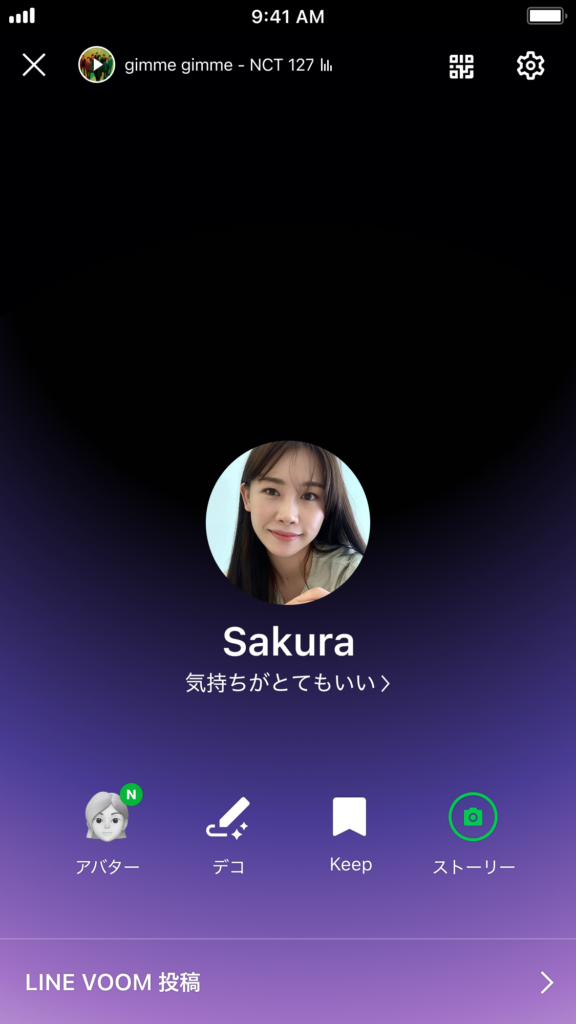
LINEアイコンの背景をおしゃれに設定する方法について、写真編集アプリや画像作成アプリを活用した手順を解説します。この記事では、PhotoshopやLightroom、Canva、Procreate、Adobe Illustratorなどのアプリを使って、オリジナルのデザインを作成する方法を紹介します。具体的には、画像の選択や作成、色調や明るさの調整、グラデーションやテクスチャなどのエフェクトを追加し、LINEアプリで背景画像としてアップロードする手順をステップバイステップで説明します。また、背景設定時の注意点やよくある質問にも触れています。
イントロダクション
LINEのアイコン背景をカスタマイズすることで、自分の個性を表現し、友人や家族とのコミュニケーションをより楽しくすることができます。写真編集アプリや画像作成アプリを活用すれば、誰でも簡単にオリジナルのデザインを作成できます。この記事では、PhotoshopやLightroom、Canva、Procreate、Adobe Illustratorなどのアプリを使った具体的な手順を紹介します。
まずは、背景に使いたい画像を選びます。自分で撮影した写真や、アプリ内のテンプレートを活用する方法があります。次に、色調や明るさを調整し、イメージに合った雰囲気を作り出します。さらに、グラデーションやテクスチャなどのエフェクトを追加することで、よりおしゃれな仕上がりにすることが可能です。
最後に、編集した画像をLINEアプリにアップロードし、背景として設定します。この際、画像のサイズや解像度に注意することで、より美しく表示されるようになります。この記事では、これらのステップを詳しく解説し、背景設定時の注意点やよくある質問にも触れていきます。
写真編集アプリの選び方
写真編集アプリを選ぶ際には、まず自分の目的やスキルレベルに合ったものを選ぶことが重要です。初心者であれば、CanvaやSnapseedのような直感的に操作できるアプリがおすすめです。これらのアプリは、簡単な操作で色調調整やエフェクト追加が可能で、手軽にプロのような仕上がりを実現できます。一方、より高度な編集を求める場合には、PhotoshopやLightroomといったプロ向けのアプリが適しています。これらのアプリは、細かい調整やレイヤー編集が可能で、オリジナリティあふれるデザインを作成するのに最適です。
また、ProcreateやAdobe Illustratorのような画像作成アプリも、LINEアイコンの背景デザインに活用できます。これらのアプリは、イラストやグラフィックを自由に描けるため、完全にオリジナルの背景を作りたい方にはぴったりです。ただし、これらのアプリは操作がやや複雑なため、ある程度の慣れが必要です。自分の目的やスキルに応じて、最適なアプリを選ぶことが、おしゃれな背景設定の第一歩となります。
画像の選択と作成のポイント
LINEアイコンの背景を設定する際に、まず重要なのは画像の選択と作成です。自分好みのデザインを作成するためには、高解像度の画像を使用することが大切です。スマートフォンで撮影した写真や、フリー素材サイトからダウンロードした画像を活用するのも良いでしょう。また、オリジナルのイラストやグラフィックデザインを作成する場合、ProcreateやAdobe Illustratorなどのアプリを使用すると、より個性的な背景を作り出すことができます。
画像を選ぶ際には、シンプルで見やすいデザインを心がけることがポイントです。複雑なパターンや過度な装飾は、アイコンが埋もれてしまう原因になるため、控えめなデザインを選ぶと良いでしょう。さらに、色調や明るさを調整することで、全体のバランスを整えることができます。例えば、グラデーションを加えたり、テクスチャを重ねたりすることで、よりおしゃれな雰囲気を演出できます。
最後に、画像のサイズやアスペクト比にも注意が必要です。LINEアプリで背景として使用する際に、画像が歪んだり切り取られたりしないよう、事前に適切なサイズに調整しておきましょう。これにより、スマートフォンの画面に最適化された背景を設定することができます。
色調と明るさの調整方法
色調と明るさの調整は、LINEアイコンの背景をより魅力的に見せるための重要なステップです。まず、写真編集アプリを開き、背景として使用したい画像を選択します。次に、明るさやコントラストを調整して、画像全体のバランスを整えます。明るすぎる画像は目に負担をかけることがあるため、適度な明るさに調整することがポイントです。
さらに、色調を調整することで、画像の雰囲気を大きく変えることができます。例えば、暖色系の色調にすると温かみのある印象に、寒色系にするとクールでモダンな印象になります。色調の調整は、画像のテーマや自分の好みに合わせて行うと良いでしょう。また、彩度を少し下げることで、落ち着いた雰囲気を演出することも可能です。
最後に、シャドウやハイライトを微調整して、画像のディテールを際立たせます。これにより、背景がより立体的で深みのある仕上がりになります。これらの調整を駆使して、自分だけのオリジナルな背景を作り上げましょう。
エフェクトの追加とデザインの工夫
エフェクトの追加とデザインの工夫は、LINEアイコンの背景をおしゃれに見せるための重要なステップです。まず、グラデーションやテクスチャを活用することで、背景に深みや質感を与えることができます。例えば、PhotoshopやLightroomでは、グラデーションツールを使って色の変化を滑らかに調整し、背景に動きを加えることが可能です。また、テクスチャを重ねることで、シンプルな背景にも立体感や独特の雰囲気をプラスできます。
さらに、フィルターやエフェクトを適切に使用することで、写真やイラストの雰囲気を一変させることができます。CanvaやProcreateでは、豊富なフィルターが用意されており、色調を調整したり、ぼかし効果を加えたりすることで、より個性的なデザインを実現できます。特に、ぼかし効果は、背景がアイコンと調和しやすくなるため、おすすめのテクニックです。
最後に、デザイン全体のバランスを考慮することも重要です。背景が主張しすぎると、アイコンが目立たなくなる可能性があるため、シンプルで統一感のあるデザインを心がけましょう。例えば、背景の色合いをアイコンの色と合わせたり、余白を適切に設けたりすることで、見やすく洗練された仕上がりになります。これらの工夫を重ねることで、LINEアイコンの背景がよりおしゃれで魅力的なものになるでしょう。
LINEアプリでの背景画像アップロード手順
LINEアプリで背景画像をアップロードする手順は、簡単ながらも重要なステップがいくつかあります。まず、写真編集アプリや画像作成アプリで作成したデザインを、スマートフォンのギャラリーに保存しておきましょう。次に、LINEアプリを開き、設定メニューから「背景」を選択します。ここで「背景を変更」をタップし、保存した画像を選択します。画像のサイズや比率が適切か確認し、必要に応じてトリミングを行います。最後に、プレビューを確認して問題がなければ「設定」をタップして完了です。
この手順で重要なのは、画像の解像度とアスペクト比を事前に調整しておくことです。特に、スマートフォンの画面サイズに合わせたデザインにすることで、表示が崩れることなく美しく仕上がります。また、背景画像は定期的に変更することで、新鮮な気分を保つこともできます。オリジナリティを重視し、自分らしいデザインを楽しんでみてください。
まとめ
LINEアイコンの背景をおしゃれに設定することで、自分の個性を表現し、コミュニケーションをより楽しむことができます。写真編集アプリや画像作成アプリを活用すれば、オリジナルのデザインを簡単に作成することが可能です。まずは、使用する画像を選び、色調や明るさを調整して、自分好みの雰囲気に仕上げましょう。さらに、グラデーションやテクスチャなどのエフェクトを追加することで、より魅力的な背景を作成できます。
作成した背景画像は、LINEアプリにアップロードして設定することができます。この際、画像のサイズや解像度に注意し、表示が崩れないように調整することが重要です。また、背景設定時にプレビュー機能を活用して、実際の表示を確認しながら微調整を行うと良いでしょう。
最後に、背景設定時の注意点として、著作権やプライバシーに配慮した画像を使用することが挙げられます。自分で撮影した写真や、フリー素材を利用することで、安心してオリジナルの背景を楽しむことができます。これらのポイントを押さえて、ぜひ自分だけのおしゃれなLINEアイコン背景を作成してみてください。
よくある質問
LINEアイコンの背景を変更するにはどうすればいいですか?
LINEアイコンの背景を変更するには、写真編集アプリを活用する方法がおすすめです。まず、背景に使いたい画像を選び、アプリで編集します。背景をぼかす機能やフィルターを適用することで、おしゃれな雰囲気を出すことができます。編集が完了したら、その画像をLINEのアイコンとして設定します。これで、オリジナリティあふれるアイコンが完成します。
おしゃれな背景を作るための写真編集アプリは何がおすすめですか?
おしゃれな背景を作るためには、CanvaやSnapseed、VSCOなどの写真編集アプリがおすすめです。これらのアプリは、フィルターやテキスト追加、背景ぼかしなどの機能が豊富で、初心者でも簡単に使えます。特に、Canvaはテンプレートが豊富で、デザインの幅が広がります。自分の好みに合わせて、自由にカスタマイズできる点が魅力です。
背景をぼかすとどうしておしゃれに見えるのですか?
背景をぼかすことで、アイコンの主役である自分やキャラクターが引き立つため、おしゃれに見えます。ぼかし効果は、背景の雑多な要素を目立たなくし、視覚的にスッキリとした印象を与えます。また、奥行き感が出るため、写真全体がプロフェッショナルな仕上がりになります。特に、ポートレートモードやぼかし機能を使うことで、簡単に高級感のあるアイコンを作成できます。
LINEアイコンの背景に使える無料の画像素材はどこで見つけられますか?
LINEアイコンの背景に使える無料の画像素材は、UnsplashやPixabayなどのサイトで見つけることができます。これらのサイトは、高解像度で商用利用可能な画像が豊富に揃っており、無料でダウンロードできます。また、テーマ別に検索できるため、自分の好みに合った画像を簡単に見つけられます。ダウンロードした画像を編集アプリで加工すれば、さらにオリジナリティを加えることが可能です。
コメントを残す
コメントを投稿するにはログインしてください。
関連ブログ記事