
「LINEスタンプが表示されない・ダウンロードできない時の解決法と原因を解説」

LINEスタンプが表示されない、またはダウンロードできないという問題は、多くのユーザーが直面する一般的なトラブルです。この記事では、その原因と解決法について詳しく解説します。インターネット接続の問題やアプリのバージョンが古いこと、ストレージ容量の不足、さらにはLINEアカウントの設定など、さまざまな要因が考えられます。これらの問題を解決するための具体的な手順を紹介し、スムーズにスタンプを利用できるようにサポートします。
また、アプリのキャッシュをクリアする方法や、再ログインによるアカウント設定のリセットなど、簡単に試せる対処法も取り上げます。これらの方法を試しても解決しない場合には、LINEサポートへの連絡が次のステップとなります。この記事を通じて、LINEスタンプに関するトラブルを解消し、快適なコミュニケーションを楽しんでいただければ幸いです。
イントロダクション
LINEスタンプが表示されない、またはダウンロードできない問題は、多くのユーザーが直面する一般的なトラブルの一つです。この問題が発生すると、メッセージのやり取りが楽しめなくなるだけでなく、コミュニケーションの質にも影響を与える可能性があります。インターネット接続やアプリのバージョン、ストレージ容量など、さまざまな要因がこの問題の原因として考えられます。本記事では、これらの原因を詳しく解説し、効果的な解決法を紹介します。
まず、インターネット接続が不安定な場合、LINEスタンプが正常に表示されないことがあります。Wi-Fiやモバイルデータの接続状態を確認し、安定した環境で再度試してみることが重要です。また、LINEアプリのバージョンが古い場合も、スタンプの表示やダウンロードに問題が生じることがあります。アプリを最新バージョンに更新することで、問題が解決する可能性があります。
さらに、端末のストレージ容量が不足していると、新しいスタンプをダウンロードできないことがあります。不要なデータを削除し、十分な空き容量を確保することで、この問題を解消できる場合があります。また、LINEアカウントの設定に問題がある場合も、スタンプが表示されない原因となることがあります。一度ログアウトして再ログインすることで、アカウントの状態をリセットし、問題を解決できるかもしれません。
これらの対策を試しても問題が解決しない場合は、LINEサポートに連絡することが推奨されます。専門のサポートチームが、より詳細な原因を特定し、適切な解決策を提供してくれるでしょう。本記事を通じて、LINEスタンプに関するトラブルを迅速に解決し、快適なコミュニケーションを楽しんでいただければ幸いです。
LINEスタンプが表示されない・ダウンロードできない原因
LINEスタンプが表示されない、またはダウンロードできない問題は、多くのユーザーが直面する一般的なトラブルです。この問題の主な原因として、インターネット接続の不安定さが挙げられます。Wi-Fiやモバイルデータの接続が弱い場合、スタンプのダウンロードが途中で失敗したり、表示が遅れたりすることがあります。特に、通信環境が悪い場所ではこの問題が発生しやすくなります。
また、LINEアプリのバージョンが古いことも原因の一つです。アプリの更新が行われていないと、新しい機能や修正が適用されず、スタンプの表示やダウンロードに支障をきたすことがあります。定期的にアプリを更新することで、このような問題を防ぐことができます。
さらに、端末のストレージ容量が不足している場合も、スタンプがダウンロードできない原因となります。LINEスタンプはデータ量が大きいため、ストレージに十分な空きがないとダウンロードができません。不要なアプリやデータを削除し、ストレージに余裕を作ることが重要です。
最後に、LINEアカウント自体に問題がある可能性もあります。アカウントの設定が正しくない場合や、一時的なエラーが発生していると、スタンプが正常に表示されないことがあります。この場合、一度ログアウトして再ログインすることで問題が解決することもあります。
インターネット接続の確認方法
インターネット接続の確認方法
LINEスタンプが表示されない、またはダウンロードできない場合、まずインターネット接続に問題がないか確認することが重要です。LINEスタンプの表示やダウンロードには、安定したネットワーク環境が不可欠です。Wi-Fiやモバイルデータが不安定だと、スタンプが正常に読み込まれないことがあります。
まず、Wi-Fi接続を利用している場合は、ルーターの再起動や接続状態の確認を行いましょう。モバイルデータを使用している場合は、電波状況が良好かどうかを確認し、必要に応じて場所を移動してみてください。また、機内モードが有効になっていないか、データ通信制限がかかっていないかもチェックしましょう。
さらに、他のアプリやウェブサイトが正常に動作するかどうかを確認することで、インターネット接続の問題を特定できます。他のアプリも動作しない場合は、端末自体のネットワーク設定に問題がある可能性が高いです。このような場合、端末の再起動やネットワーク設定のリセットを試してみると良いでしょう。
インターネット接続が安定しているにもかかわらず問題が解決しない場合は、次のステップに進むことをおすすめします。
LINEアプリの更新手順
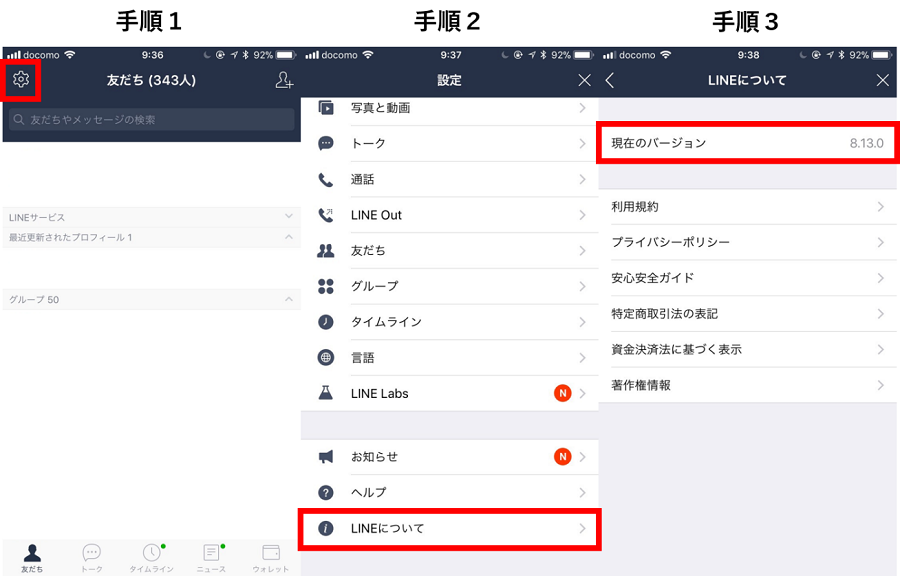
LINEスタンプが表示されない、またはダウンロードできない場合、まず確認すべきはLINEアプリのバージョンです。アプリが古いバージョンのままであると、最新のスタンプに対応していない可能性があります。アプリを最新バージョンに更新することで、問題が解決するケースが多く見られます。
アプリの更新手順は非常に簡単です。まず、スマートフォンのアプリストア(Google PlayストアまたはApp Store)を開き、検索バーに「LINE」と入力します。LINEアプリのページが表示されたら、「更新」ボタンが表示されているか確認します。もしボタンが表示されていれば、タップして更新を開始しましょう。更新が完了したら、LINEアプリを再起動してスタンプが表示されるか確認してください。
また、アプリの更新が自動的に行われていない場合、自動更新の設定がオフになっている可能性があります。この設定をオンにすることで、今後は手動で更新する手間を省くことができます。アプリストアの設定画面から、自動更新を有効にすることをおすすめします。
ストレージ容量の確認と整理
ストレージ容量の不足は、LINEスタンプが表示されない、またはダウンロードできない原因の一つとして考えられます。スマートフォンの内部ストレージに十分な空き容量がない場合、新しいデータの保存が難しくなり、スタンプのダウンロードや表示に支障をきたすことがあります。特に、写真や動画、他のアプリのデータが多く保存されている場合、ストレージが圧迫されている可能性が高いです。
まずは、端末の設定からストレージの使用状況を確認しましょう。不要なアプリやデータを削除することで、空き容量を確保することができます。また、LINEアプリ自体のキャッシュデータが蓄積されている場合もあるため、定期的にクリアすることも効果的です。これにより、スタンプのダウンロードや表示がスムーズに行えるようになるでしょう。
さらに、クラウドサービスを活用してデータを外部に保存する方法もおすすめです。写真や動画をクラウドに移すことで、端末のストレージを軽量化し、LINEスタンプの利用に必要なスペースを確保できます。定期的なストレージの整理は、スマートフォンのパフォーマンス向上にもつながるため、習慣化することが重要です。
LINEアカウントの再ログインと設定確認
LINEスタンプが表示されない、またはダウンロードできない場合、LINEアカウントの再ログインが有効な解決策となることがあります。アカウントに何らかの不具合が生じている可能性があるため、一度ログアウトしてから再度ログインすることで問題が解消されることがあります。この手順は、アカウントの状態をリセットし、正常な動作を促す効果が期待できます。
また、アカウント設定の確認も重要です。特に、スタンプの表示やダウンロードに関連する設定が誤って変更されていないか確認しましょう。例えば、スタンプショップの利用制限がかかっていないか、または特定のスタンプが非表示に設定されていないかをチェックします。設定に問題がある場合、スタンプが正しく表示されない原因となることがあります。
さらに、複数端末でのログインが原因で問題が発生しているケースもあります。LINEは複数の端末で同時に利用できますが、場合によっては同期がうまくいかず、スタンプが表示されないことがあります。その場合は、使用していない端末からログアウトし、メインの端末で再度試してみることをおすすめします。これにより、アカウントの状態が安定し、スタンプが正常に表示される可能性が高まります。
キャッシュとデータのクリア方法
LINEスタンプが表示されない、またはダウンロードできない場合、キャッシュとデータのクリアが有効な解決策となることがあります。キャッシュはアプリの動作を高速化するために一時的に保存されるデータですが、これが破損したり古くなったりすると、正常な動作を妨げることがあります。特に、長期間LINEアプリを使用している場合、キャッシュが蓄積されて問題が発生しやすくなります。
キャッシュとデータをクリアするには、まず端末の設定画面を開き、アプリ管理またはアプリ情報の項目に移動します。次に、LINEアプリを選択し、ストレージの項目をタップします。ここで、キャッシュをクリアまたはデータをクリアのボタンが表示されるので、これを選択します。キャッシュをクリアする場合、アプリの設定やデータはそのまま残りますが、データをクリアするとログイン情報などもリセットされるため、再ログインが必要になる点に注意が必要です。
この方法を試しても問題が解決しない場合、アプリの再インストールを検討することも有効です。再インストールにより、アプリの状態が完全にリセットされ、問題が解消される可能性があります。ただし、再インストール前に重要なデータやトーク履歴をバックアップしておくことを忘れないようにしましょう。
まとめ
LINEスタンプが表示されない、またはダウンロードできない問題は、多くのユーザーが直面する一般的なトラブルです。この問題の主な原因として、インターネット接続の不安定さやアプリのバージョンが古いことが挙げられます。また、端末のストレージ容量が不足している場合も、スタンプのダウンロードに支障をきたすことがあります。これらの問題を解決するためには、まずLINEアプリを最新バージョンに更新し、安定したインターネット環境を確保することが重要です。
さらに、LINEアカウントの設定に問題がある場合も、スタンプが正常に表示されない原因となることがあります。このような場合、一度ログアウトして再ログインすることで問題が解消されることがあります。また、アプリのキャッシュとデータをクリアすることで、一時的な不具合が解消されることもあります。これらの対策を試しても問題が解決しない場合は、LINEサポートに問い合わせることをお勧めします。
最後に、端末のストレージ容量を定期的に確認し、不要なデータを削除することで、スタンプのダウンロードがスムーズに行える環境を維持することが重要です。これらの対策を実施することで、LINEスタンプに関するトラブルを未然に防ぐことができます。
よくある質問
LINEスタンプが表示されない場合、どのような原因が考えられますか?
LINEスタンプが表示されない原因はいくつか考えられます。まず、インターネット接続に問題がある場合があります。Wi-Fiやモバイルデータの接続が不安定だと、スタンプが正常に表示されないことがあります。また、LINEアプリのキャッシュが溜まっていると、スタンプが表示されなくなることがあります。さらに、アプリのバージョンが古い場合も、スタンプが表示されない原因となることがあります。これらの問題を解決するためには、インターネット接続を確認し、アプリのキャッシュをクリアするか、アプリを最新バージョンに更新することをおすすめします。
LINEスタンプがダウンロードできない場合、どうすればいいですか?
LINEスタンプがダウンロードできない場合、まずストレージ容量を確認してください。スマートフォンのストレージが不足していると、スタンプのダウンロードができないことがあります。また、LINEのサーバーに一時的な問題が発生している可能性もあります。その場合は、少し時間を置いてから再度試してみてください。さらに、アプリの再起動やスマートフォンの再起動を行うことで、問題が解決することがあります。それでもダウンロードできない場合は、LINEのサポートに問い合わせることを検討してください。
LINEスタンプが表示されない場合、キャッシュをクリアする方法は?
LINEスタンプが表示されない場合、キャッシュをクリアすることで問題が解決することがあります。キャッシュをクリアするには、まずスマートフォンの設定画面を開き、アプリ管理またはアプリ情報からLINEアプリを選択します。次に、ストレージまたはキャッシュの項目をタップし、キャッシュをクリアを選択します。これにより、アプリに溜まった一時データが削除され、スタンプが正常に表示されるようになることがあります。ただし、キャッシュをクリアしても問題が解決しない場合は、他の原因を探る必要があります。
LINEスタンプが表示されない場合、アプリを再インストールするべきですか?
LINEスタンプが表示されない場合、アプリの再インストールは有効な解決策の一つです。再インストールする前に、必ずバックアップを取っておくことを忘れないでください。バックアップを取ったら、LINEアプリをアンインストールし、再度インストールします。これにより、アプリの不具合が解消され、スタンプが正常に表示されることがあります。ただし、再インストールしても問題が解決しない場合は、LINEのサポートチームに連絡して、さらなるサポートを受けることをおすすめします。
コメントを残す
コメントを投稿するにはログインしてください。
関連ブログ記事