
「LINEで写真が送れない原因と解決策|アプリ再インストールや設定確認の方法」

LINEで写真が送れないと、コミュニケーションに支障が出てしまいます。この記事では、その原因と解決策について詳しく解説します。アプリのバグやストレージ不足、ネットワーク接続の問題、設定の誤りなど、さまざまな要因が考えられます。これらの問題を解決するために、LINEアプリの再インストールやストレージの空き容量確認、ネットワーク接続のチェック、設定の確認といった具体的な対処法を紹介します。また、これらの方法で解決しない場合には、LINEのサポートに連絡することも推奨しています。インターネット接続やアプリのバージョン確認、設定オプションの調整も重要な初期ステップとして説明します。
イントロダクション
LINEで写真が送れないと、コミュニケーションに支障をきたすことがあります。この問題は、さまざまな原因によって引き起こされる可能性があります。例えば、アプリのバグやストレージ不足、ネットワーク接続の問題、さらには設定の誤りなどが考えられます。これらの原因を特定し、適切に対処することが重要です。本記事では、LINEで写真が送れない場合の主な原因と、その解決策について詳しく解説します。
まず、アプリのバグが原因で写真が送れない場合、LINEアプリを再インストールすることで問題が解決することがあります。再インストールは、アプリの一時的な不具合を解消するための有効な手段です。また、ストレージ不足も写真送信ができない原因の一つです。スマートフォンのストレージに十分な空き容量がない場合、写真の送信が失敗することがあります。ストレージの空き容量を確認し、必要に応じて不要なデータを削除することで、この問題を解決できます。
さらに、ネットワーク接続の問題も写真送信の障害となることがあります。Wi-Fiやモバイルデータの接続が不安定だと、写真が正常に送信されないことがあります。ネットワーク接続を確認し、必要に応じて再接続することで、この問題を解消できる場合があります。最後に、設定の誤りも写真送信ができない原因の一つです。LINEの設定が誤っていると、写真の送信が制限されることがあります。設定を確認し、必要に応じて調整することで、この問題を解決できます。
これらの方法で問題が解決しない場合は、LINEのサポートに連絡することが推奨されます。サポートチームは、より詳細なトラブルシューティングを行い、問題の根本的な原因を特定するのに役立ちます。また、インターネット接続やアプリのバージョン確認、設定オプションの調整も重要な初期ステップとして覚えておきましょう。
LINEで写真が送れない主な原因
LINEで写真が送れない場合、その原因はいくつかの要因に分けられます。まず、アプリのバグが考えられます。LINEアプリ自体に不具合が生じていると、写真の送信が正常に行えないことがあります。特に、アプリのバージョンが古い場合や、最近のアップデートで問題が発生している可能性があります。
次に、ストレージ不足も大きな原因の一つです。スマートフォンの内部ストレージやSDカードの空き容量が不足していると、写真の保存や送信ができなくなることがあります。LINEは写真を一時的に保存するため、十分なストレージが必要です。
さらに、ネットワーク接続の問題も写真送信の障害となることがあります。Wi-Fiやモバイルデータの接続が不安定だと、写真のアップロードが途中で失敗する可能性があります。特に、通信速度が遅い環境では、大きなファイルの送信が難しくなります。
最後に、設定の誤りも原因として挙げられます。LINEの設定で、写真の送信に関する許可が正しく設定されていない場合や、バックグラウンドでのデータ使用が制限されている場合、写真が送れないことがあります。これらの設定を確認し、適切に調整することが重要です。
アプリの再インストール方法
LINEで写真が送れない問題を解決するために、まず試すべき方法の一つがアプリの再インストールです。再インストールを行うことで、アプリ内の一時的なバグや不具合が解消される可能性があります。再インストールの手順は簡単で、まず現在のLINEアプリをデバイスから削除します。その後、App StoreやGoogle Playストアから再度アプリをダウンロードし、インストールします。この際、必ず最新バージョンのアプリをインストールするようにしましょう。
再インストール後は、再度ログインが必要になります。ログインする際には、事前にアカウント情報やバックアップデータを確認しておくことが重要です。特に、トーク履歴や重要なメッセージを失わないためには、バックアップを取っておくことをお勧めします。再インストールが完了したら、写真送信が可能かどうかを確認してください。これで問題が解決する場合が多いですが、それでも送信できない場合は、他の原因を探る必要があります。
再インストールは、アプリの不具合を解消するための基本的な対処法の一つです。しかし、再インストールを行う前に、ストレージの空き容量やネットワーク接続など、他の要因も確認しておくことが重要です。これにより、再インストールが本当に必要なのか、または他の方法で問題が解決できるのかを判断することができます。
ストレージの空き容量を確認する手順
ストレージの空き容量が不足していると、LINEで写真を送信する際に問題が発生することがあります。スマートフォンのストレージが満杯に近い状態では、新しいデータを保存するスペースが確保できず、写真の送信ができなくなる可能性があります。まずは、スマートフォンの設定画面からストレージの使用状況を確認しましょう。特に、写真や動画、アプリデータがストレージを圧迫していないかチェックすることが重要です。
ストレージの空き容量が少ない場合、不要なデータを削除することで問題が解決する可能性があります。例えば、使わなくなったアプリをアンインストールしたり、写真や動画をクラウドサービスにバックアップしてから端末から削除したりする方法があります。また、キャッシュデータを定期的にクリアすることも、ストレージの空き容量を確保する有効な手段です。これらの手順を実行することで、ストレージの空き容量を増やし、LINEで写真を送信できる状態に戻すことが期待できます。
ネットワーク接続のチェック方法
LINEで写真が送れない場合、まず最初に確認すべきはネットワーク接続です。インターネットに接続されていない、または接続が不安定な状態では、写真の送信がうまくいかないことがあります。Wi-Fiやモバイルデータが正しく機能しているか、他のアプリやウェブサイトで接続を確認してみましょう。特に、Wi-Fiの電波が弱い場所や、モバイルデータの通信制限がかかっている場合には、接続が不安定になることがあります。
また、機内モードが誤って有効になっている可能性もあります。機内モードがオンになっていると、すべての通信が遮断されるため、写真の送信ができません。設定アプリから機内モードをオフに切り替えるか、通知センターで確認してみてください。さらに、VPNを使用している場合、接続が不安定になることがあるため、一時的にVPNを無効にしてみることも有効です。
ネットワーク接続に問題がない場合でも、LINEアプリ自体の通信設定が誤っている可能性があります。設定アプリからLINEの通信許可を確認し、モバイルデータやWi-Fiでの通信が許可されているかチェックしましょう。これにより、ネットワーク接続の問題が解決されることがあります。
設定の確認と調整
LINEで写真が送れない場合、まず最初に確認すべきは設定です。LINEアプリ内の設定が誤っている可能性があり、これが写真送信の障害となっていることがあります。特に、写真やメディアの送信に関する設定が正しく行われているかどうかを確認しましょう。例えば、写真の送信が制限されている場合や、データ通信を節約するための設定が有効になっていると、写真が送れないことがあります。
また、アプリのバージョンが最新であるかどうかも重要なポイントです。古いバージョンのアプリを使用していると、バグや不具合が発生しやすくなります。アプリストアで更新が利用可能かどうかを確認し、必要に応じてアップデートを行いましょう。さらに、端末の設定も確認する必要があります。例えば、端末のストレージが不足している場合や、ネットワーク接続が不安定な場合も、写真の送信ができない原因となります。
これらの設定を確認し、必要に応じて調整することで、多くの場合、問題が解決します。しかし、それでも解決しない場合は、LINEのサポートに連絡して、さらなるサポートを受けることを検討してください。
まとめ
LINEで写真が送れない場合、その原因は多岐にわたります。まず、アプリのバグが考えられます。LINEアプリ自体に不具合が生じていると、写真の送信が正常に行えないことがあります。この場合、アプリを再インストールすることで問題が解決する可能性があります。再インストールは、アプリのキャッシュや一時的なエラーをリセットする効果があるため、有効な対処法の一つです。
次に、ストレージ不足も写真送信ができない原因として挙げられます。スマートフォンの内部ストレージやSDカードの空き容量が不足していると、写真の保存や送信ができなくなることがあります。この場合、不要なファイルやアプリを削除して、ストレージの空き容量を確保することが重要です。
また、ネットワーク接続の問題も写真送信を妨げる要因の一つです。Wi-Fiやモバイルデータの接続が不安定だと、写真のアップロードが失敗することがあります。このような場合は、ネットワーク接続を確認し、必要に応じて再接続やルーターの再起動を行ってみてください。
最後に、設定の誤りが原因で写真が送れないこともあります。LINEアプリ内の設定や、スマートフォンのプライバシー設定が誤っていると、写真の送信がブロックされることがあります。この場合、設定オプションを確認し、必要に応じて調整を行うことが解決策となります。
これらの方法を試しても問題が解決しない場合は、LINEのサポートに連絡することが推奨されます。サポートチームは、より詳細なトラブルシューティングを行い、問題の根本的な解決をサポートしてくれます。
よくある質問
1. LINEで写真が送れない主な原因は何ですか?
LINEで写真が送れない主な原因は、アプリの不具合、ネットワーク接続の問題、ストレージ容量の不足、設定の誤りなどが挙げられます。特に、アプリのバージョンが古い場合や、キャッシュデータが蓄積されていると、正常に動作しなくなることがあります。また、Wi-Fiやモバイルデータの接続が不安定な場合も、写真の送信が失敗する原因となります。さらに、スマートフォンのストレージが不足していると、写真の保存や送信ができなくなることがあります。これらの問題を解決するためには、アプリの再インストールや設定の確認を行うことが有効です。
2. LINEアプリを再インストールする方法は?
LINEアプリを再インストールするには、まずスマートフォンの設定からアプリをアンインストールし、その後、公式アプリストア(Google PlayストアやApp Store)から再度インストールします。アンインストール前にバックアップを取ることが重要です。LINEの設定メニューから「トークのバックアップ」を選択し、データをクラウドに保存しておきましょう。再インストール後は、バックアップしたデータを復元することで、以前のトーク履歴や設定を引き継ぐことができます。再インストールは、アプリの不具合を解消するための有効な手段の一つです。
3. 写真が送れない場合に確認すべき設定は?
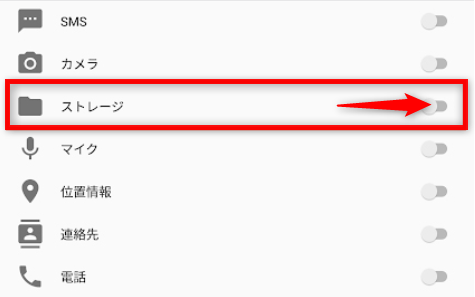
写真が送れない場合に確認すべき設定は、LINEの写真送信に関する権限設定とスマートフォンのストレージ設定です。まず、LINEアプリが写真やメディアへのアクセス権限を持っているか確認します。スマートフォンの設定メニューから「アプリ管理」を開き、LINEの権限設定を確認し、必要に応じて許可を与えます。また、スマートフォンのストレージが不足している場合、写真の送信ができなくなることがあるため、不要なファイルを削除して空き容量を確保しましょう。さらに、LINEの「データ保存」設定で、写真や動画の自動ダウンロードが有効になっているかも確認します。
4. ネットワーク接続が原因で写真が送れない場合の対処法は?
ネットワーク接続が原因で写真が送れない場合、まずWi-Fiやモバイルデータの接続状態を確認します。Wi-Fiに接続している場合は、ルーターの再起動や接続先の変更を試みます。モバイルデータを使用している場合は、電波状況が良好な場所に移動するか、機内モードを一時的に有効にしてから無効にすることで、接続をリセットします。また、LINEアプリ内の「設定」から「データ使用量」を確認し、データ通信が制限されていないかもチェックします。これらの方法で接続が改善されない場合は、キャリアのサポートに問い合わせることも検討しましょう。
コメントを残す
コメントを投稿するにはログインしてください。
関連ブログ記事