
「LINEプロフィールの背景画像を削除する方法とその理由を解説」

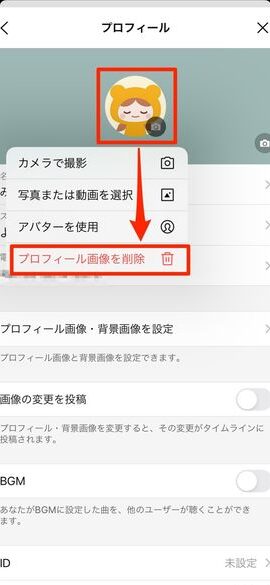
LINEのプロフィール背景画像を削除する方法とその理由について解説します。背景画像は、LINEのプロフィールページを個性的に飾るための機能ですが、時には削除したいと思うこともあるでしょう。この記事では、削除の手順をわかりやすく説明し、なぜ削除する必要があるのか、その理由についても触れていきます。
プライバシー保護やデザインのリフレッシュ、さらにはメモリの節約など、背景画像を削除するメリットは多岐にわたります。削除後は、デフォルトの背景が表示され、新しい画像を設定することも可能です。この記事を読むことで、LINEのプロフィール背景画像を簡単に削除し、その必要性を理解できるようになるでしょう。
イントロダクション
LINEのプロフィール背景画像は、自分の個性を表現するための重要な要素の一つです。しかし、時にはプライバシー保護やデザインの変更、メモリの節約などの理由で、背景画像を削除したいと思うことがあるかもしれません。本記事では、LINEのプロフィール背景画像を削除する方法と、その理由について詳しく解説します。
背景画像を削除するプロセスは非常に簡単で、誰でもすぐに実行できます。まず、LINEアプリを開き、プロフィールページに移動します。次に、プロフィール編集画面で「背景画像」を選択し、「削除」または「解除」をタップします。確認ダイアログが表示されたら、「OK」または「はい」を選択して削除を完了します。削除後は、デフォルトの背景が表示され、新しい画像を設定することも可能です。
背景画像を削除する理由は人それぞれですが、特にプライバシー保護を重視するユーザーにとっては、個人情報が漏れるリスクを減らすために有効な手段です。また、新しいデザインを適用したい場合や、アプリの動作を軽くするためにメモリを節約したい場合にも、背景画像の削除は役立ちます。
この記事を通じて、LINEのプロフィール背景画像を削除する方法とそのメリットを理解し、自分に合った選択ができるようになるでしょう。
LINEプロフィール背景画像の削除手順
LINEのプロフィール背景画像を削除する手順は、非常にシンプルで誰でも簡単に行うことができます。まず、LINEアプリを開き、画面下部の「ホーム」タブをタップします。次に、画面右上にある自分のプロフィールアイコンをタップして、プロフィールページに移動します。ここで、プロフィール編集画面に進むために「編集」ボタンをタップします。編集画面が表示されたら、「背景画像」の項目を選択し、現在設定されている画像を確認します。画像の右下にある「削除」または「解除」ボタンをタップすると、確認ダイアログが表示されます。最後に、「OK」または「はい」を選択することで、背景画像が削除されます。削除後は、デフォルトの背景が表示され、新しい画像を設定することも可能です。
この手順は、プライバシー保護やデザインの変更、メモリの節約など、さまざまな理由で背景画像を削除したい場合に役立ちます。特に、古い画像を削除して新しいデザインを適用したい場合や、アプリの動作を軽くしたい場合には有効な方法です。背景画像を削除することで、プロフィールの見た目をシンプルに保つこともできます。
プロフィール編集画面での操作
LINEプロフィールの背景画像を削除するためには、まずプロフィール編集画面にアクセスする必要があります。LINEアプリを開き、画面下部の「ホーム」タブを選択します。次に、画面右上にある自分のプロフィールアイコンをタップして、プロフィールページに移動します。ここで「編集」ボタンをタップすると、プロフィール編集画面が表示されます。
プロフィール編集画面では、さまざまな項目が表示されますが、その中から「背景画像」を選択します。背景画像の設定画面が開いたら、「削除」または「解除」というオプションが表示されますので、それをタップします。確認ダイアログが表示されたら、「OK」または「はい」を選択して削除を完了します。これで、背景画像が削除され、デフォルトの背景が表示されるようになります。
この操作は非常に簡単で、数ステップで完了します。背景画像を削除する理由としては、プライバシー保護や新しいデザインの適用、メモリの節約などが考えられます。削除後も、新しい画像を設定することが可能ですので、必要に応じて再度カスタマイズすることができます。
背景画像削除の確認方法
LINEプロフィールの背景画像を削除する前に、現在設定されている画像を確認することが重要です。プロフィールページに移動し、背景画像が表示されているかどうかをチェックします。背景画像が設定されている場合、その画像がプロフィールの上部に表示されます。これにより、削除するべき画像が何であるかを明確に把握できます。
削除を進める前に、背景画像がプライバシーに関わる情報を含んでいないかどうかも確認しましょう。特に、個人が特定できるような写真やテキストが含まれている場合、削除することでプライバシー保護に役立ちます。また、背景画像が古くなっている場合や、新しいデザインに変更したい場合にも、削除が適切な選択肢となります。
削除後は、デフォルトの背景が表示されるため、シンプルでクリーンなプロフィールに戻すことができます。新しい画像を設定するかどうかは、ユーザーの好みや目的に応じて選択できます。
背景画像を削除する理由
LINEプロフィールの背景画像を削除する理由はいくつかあります。まず、プライバシー保護が挙げられます。背景画像に個人情報が含まれている場合、それを削除することで、不特定多数の人々に情報が漏れるリスクを軽減できます。特に、公共の場でLINEを使用する際には、プライバシーを守ることが重要です。
次に、新しいデザインの適用も理由の一つです。背景画像を削除することで、プロフィールの見た目をリセットし、新しいデザインやテーマを適用する準備が整います。これにより、プロフィールを一新して気分転換を図ることができます。
また、メモリの節約も重要な理由です。背景画像が高解像度の場合、スマートフォンのストレージを圧迫する可能性があります。画像を削除することで、デバイスのメモリを節約し、他の重要なデータやアプリケーションのためにスペースを確保できます。
これらの理由から、背景画像の削除は、プライバシー保護、デザインの変更、メモリの節約など、さまざまなメリットをもたらします。削除後は、デフォルトの背景が表示され、必要に応じて新しい画像を設定することも可能です。
削除後のプロフィール表示
削除後のプロフィール表示について、背景画像を削除すると、LINEのデフォルトの背景が表示されます。このデフォルトの背景はシンプルで、ユーザーのプロフィール写真やステータスメッセージがより目立つようになります。特に、プライバシーを重視するユーザーにとっては、余計な情報が表示されないため、安心感が増すでしょう。
また、新しいデザインを適用したい場合にも、背景画像を削除することは有効です。デフォルトの背景に戻すことで、クリーンな印象を与え、プロフィール全体の見た目をリセットすることができます。さらに、メモリの節約にもつながるため、スマートフォンのストレージ容量に余裕を持たせたい場合にもおすすめです。削除後は、いつでも新しい背景画像を設定できるため、気軽に試してみてください。
まとめ
LINEのプロフィール背景画像を削除する方法は、意外と簡単です。まず、LINEアプリを開き、プロフィールページに移動します。次に、プロフィール編集画面で「背景画像」を選択し、「削除」または「解除」をタップします。確認ダイアログが表示されたら、「OK」または「はい」を選択して削除を完了します。これで、背景画像が削除され、デフォルトの背景が表示されます。
背景画像を削除する理由はいくつかあります。まず、プライバシー保護が挙げられます。背景画像に個人情報が含まれている場合、削除することで情報漏洩を防ぐことができます。また、新しいデザインを適用したい場合にも、背景画像を削除することが有効です。さらに、メモリの節約という観点からも、不要な画像を削除することで、アプリの動作が軽くなる可能性があります。
削除後は、新しい背景画像を設定することも可能です。これにより、自分の好みや気分に合わせてプロフィールをカスタマイズすることができます。背景画像の削除は、LINEの使いやすさやセキュリティを向上させるための簡単な方法の一つです。
よくある質問
LINEプロフィールの背景画像を削除する方法は?
LINEプロフィールの背景画像を削除する方法は簡単です。まず、LINEアプリを開き、画面下部の「ホーム」タブを選択します。次に、右上の「設定」アイコンをタップし、「プロフィール」を選択します。プロフィール編集画面で、背景画像が表示されている部分をタップし、「背景画像を削除」というオプションを選びます。これで、背景画像が削除され、デフォルトの背景に戻ります。背景画像を削除することで、プロフィールがシンプルになり、読みやすくなります。
背景画像を削除する理由は何ですか?
背景画像を削除する理由はいくつかあります。まず、プライバシーの保護が挙げられます。背景画像に個人情報が含まれている場合、それを削除することで情報漏洩を防ぐことができます。また、視覚的な煩雑さを減らすことも理由の一つです。背景画像があると、プロフィールの文字が読みにくくなることがあるため、削除することで見やすさが向上します。さらに、データの節約にもつながります。背景画像はデータ容量を消費するため、削除することでスマートフォンのストレージを節約できます。
背景画像を削除してもプロフィールの他の情報は残りますか?
はい、背景画像を削除しても、プロフィールの他の情報はそのまま残ります。例えば、プロフィール写真、名前、ステータスメッセージなどは変更されません。背景画像だけが削除されるため、他の設定を再度行う必要はありません。ただし、背景画像を削除した後でも、いつでも新しい背景画像を設定することができます。
背景画像を削除した後、元に戻すことはできますか?
背景画像を削除した後でも、元に戻すことは可能です。ただし、削除した背景画像がデバイスに保存されていない場合、同じ画像を再度設定することはできません。そのため、削除前に背景画像を保存しておくことをお勧めします。新しい背景画像を設定するには、プロフィール編集画面で「背景画像を設定」を選択し、新しい画像を選ぶだけです。これで、簡単に背景画像を変更または復元することができます。
コメントを残す
コメントを投稿するにはログインしてください。
関連ブログ記事