
「LINE通知を送信者名だけ表示する方法|プライバシー保護と効率化」

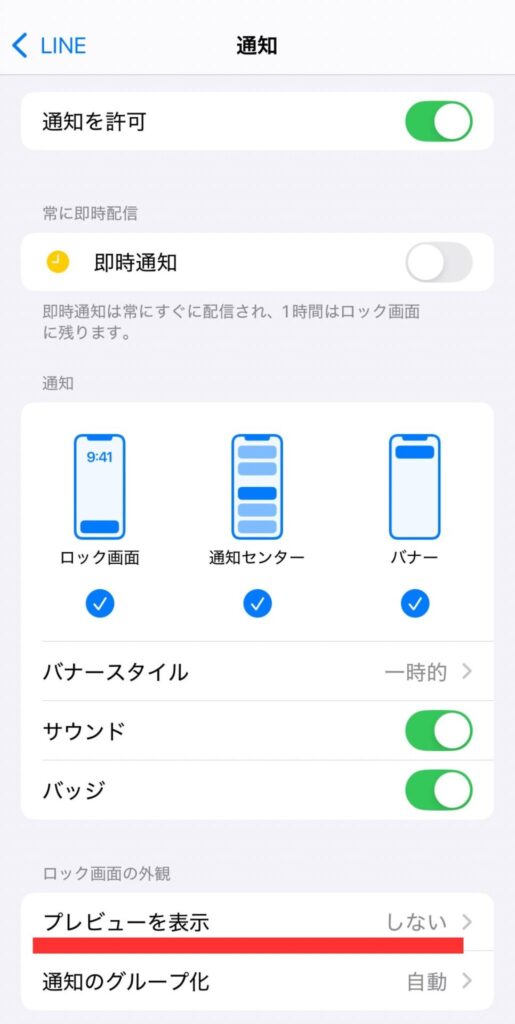
LINEの通知を送信者名だけ表示する方法について解説します。この設定は、メッセージの内容を隠しつつ、誰からメッセージが届いたのかを素早く確認できるため、プライバシー保護や効率的なメッセージ管理に役立ちます。特に、公共の場や周囲に人がいる状況でLINEを使用する際に便利です。
本記事では、LINEアプリの設定画面から、通知の内容を「名前だけ」表示する手順を詳しく説明します。また、この設定を個別のチャットルームごとに適用する方法や、設定を元に戻す手順についても触れます。これにより、ユーザーは自分のニーズに合わせて柔軟に通知設定をカスタマイズできます。
この機能を活用することで、不要な情報を遮断しつつ、重要なメッセージを見逃さないバランスを実現できます。ぜひ、この記事を参考にして、LINEの通知設定を最適化してみてください。
イントロダクション
LINEの通知設定をカスタマイズすることで、プライバシー保護と効率的なメッセージ管理を両立させることが可能です。多くのユーザーが、通知を受け取った際に最初に知りたいのは、メッセージの内容ではなく、誰から来たのかという点です。特に公共の場や周囲に人がいる状況では、メッセージの内容が表示されることでプライバシーが侵害されるリスクがあります。このような状況を避けるため、LINEでは通知を送信者の名前だけ表示する設定が提供されています。
この設定を活用することで、通知の内容を隠しながらも、重要なメッセージを見逃さないことができます。例えば、仕事中や会議中にスマートフォンの画面が点灯しても、周囲にメッセージの内容が知られる心配がありません。また、通知を確認する際にも、送信者名だけが表示されるため、迅速にメッセージの優先順位を判断することが可能です。
さらに、この設定はすべてのユーザーに適用されるだけでなく、個別のチャットルームごとにカスタマイズすることもできます。これにより、特定の相手からの通知だけを詳細に表示し、他の通知は簡潔に表示するといった柔軟な運用が可能です。設定の変更や元に戻す操作も簡単で、ユーザーのニーズに応じて柔軟に対応できる点が特徴です。
LINE通知の表示設定とは
LINEの通知設定は、受信したメッセージの内容をどのように表示するかをカスタマイズする機能です。特に、プライバシー保護や効率的なメッセージ管理を重視するユーザーにとって、この設定は非常に重要です。デフォルトでは、LINEの通知には送信者名とメッセージの内容が表示されますが、周囲の人に見られたくない場合や、メッセージの内容を確認する前に送信者を特定したい場合には不便です。そこで、送信者名だけを表示する設定が役立ちます。この設定を活用することで、通知を一目見ただけで誰からのメッセージなのかを把握できるため、プライバシーを守りつつ、迅速な対応が可能になります。
プライバシー保護と効率化のメリット
LINEの通知を送信者名だけ表示する設定は、プライバシー保護と効率化の両面で大きなメリットがあります。まず、プライバシー面では、メッセージの内容が通知に表示されないため、周囲の人にメッセージの内容を知られるリスクを軽減できます。特に公共の場や職場など、他人の目に触れやすい環境では、この設定が役立ちます。
また、効率化の観点からも、送信者名だけを表示することで、メッセージの優先順位を素早く判断できるようになります。重要な連絡かどうかを確認するために、いちいちアプリを開く手間が省けるため、時間の節約にもつながります。さらに、通知の内容が簡潔になることで、集中力の維持やストレスの軽減にも効果的です。
この設定は、すべての通知に適用されるだけでなく、個別のチャットルームごとにカスタマイズすることも可能です。これにより、特定の相手からの通知だけを詳細に表示するなど、柔軟な使い方ができます。プライバシーと効率を両立させたい方にとって、非常に便利な機能と言えるでしょう。
通知を送信者名だけ表示する手順
LINEの通知を送信者名だけ表示する設定は、プライバシー保護と効率化の両面で非常に有用です。特に、周囲に人がいる状況でメッセージの内容が表示されるのを避けたい場合や、誰からの通知なのかを素早く確認したい場合に役立ちます。この設定を行うことで、通知プレビューにメッセージの内容が表示されなくなり、送信者の名前のみが表示されるようになります。
設定手順は非常にシンプルです。まず、LINEアプリを開き、画面右下の「その他」タブを選択します。次に、「設定」をタップし、その中から「通知」を選びます。通知設定画面が表示されたら、「通知の詳細設定」を開き、「通知の内容」という項目を探します。ここで「名前だけ」を選択することで、すべての通知が送信者名のみ表示されるようになります。
この設定は、すべてのチャットルームに一括で適用されますが、個別のチャットルームごとに設定を変更することも可能です。例えば、特定の相手からの通知だけは内容を表示したい場合や、逆に特定のグループの通知は名前だけ表示したい場合など、柔軟にカスタマイズできます。また、設定を元に戻すことも簡単で、同じ手順で「内容を表示する」を選択するだけで、元の状態に戻すことができます。
この機能を活用することで、プライバシーを守りつつ、必要な情報だけを素早く確認できるようになります。特に、仕事中や公共の場でLINEを使用する機会が多い方にとっては、非常に便利な設定と言えるでしょう。
個別チャットルームでの設定変更方法
LINEでは、全体の通知設定だけでなく、個別のチャットルームごとに通知の表示方法をカスタマイズすることが可能です。これにより、特定の相手やグループからの通知だけを名前のみ表示するなど、より細かいプライバシー管理が実現できます。まず、設定を変更したいチャットルームを開き、右上のメニューボタン(三点リーダー)をタップします。次に、「通知」を選択し、「通知の詳細設定」に進みます。ここで「通知の内容」を「名前だけ」に変更することで、そのチャットルームからの通知が送信者名のみ表示されるようになります。
この機能は、仕事用のグループチャットや重要な連絡が来る相手に対して特に有効です。例えば、仕事中にプライベートなメッセージの内容が表示されるのを防ぎつつ、誰から連絡が来たのかをすぐに確認できます。また、家族や親しい友人とのチャットでは、メッセージの内容を表示する設定にしておくことで、よりスムーズなコミュニケーションが可能です。
さらに、この設定はいつでも簡単に元に戻すことができます。通知の内容を再び表示したい場合は、同じ手順で「通知の内容」を「名前とメッセージ」に変更するだけです。これにより、状況に応じて柔軟に通知の表示方法を調整できるため、プライバシーと利便性のバランスを最適化できます。
設定を元に戻す方法
LINE通知の設定を元に戻す方法は非常に簡単です。もし、送信者名だけを表示する設定を試してみたものの、元の表示方法に戻したい場合には、同じ手順で設定を変更することができます。まず、LINEアプリを開き、「その他」>「設定」>「通知」>「通知の詳細設定」の順に進みます。次に、「通知の内容」の項目で「名前だけ」ではなく、「メッセージの内容も表示」を選択します。これにより、通知が元の状態に戻り、メッセージの内容も表示されるようになります。
この設定変更は、プライバシー保護と効率化のバランスを取るための重要な機能です。例えば、公共の場でスマートフォンを使用する際には、送信者名だけを表示することで、周囲の人にメッセージの内容を見られるリスクを減らすことができます。一方で、自宅やプライベートな空間では、メッセージの内容も表示することで、迅速に返信することが可能です。このように、状況に応じて設定を柔軟に変更できることが、LINEの便利な点の一つです。
また、この設定は個別のチャットルームごとに適用することも可能です。特定のチャットルームではメッセージの内容を表示し、他のチャットルームでは送信者名だけを表示するといった使い分けもできます。これにより、さらに細やかなプライバシー管理が実現できます。設定を元に戻す際も、同様に個別のチャットルームごとに設定を変更することができるので、柔軟な対応が可能です。
まとめ
LINEの通知を送信者名だけ表示する方法は、プライバシー保護と効率的なメッセージ管理を実現するための便利な設定です。多くのユーザーが、メッセージの内容よりもまず誰から来たのかを知りたいと感じています。この設定を行うことで、通知が来た際にメッセージの内容が表示されず、送信者の名前だけが表示されるため、周囲の人に内容を見られる心配がなくなります。
設定手順は非常に簡単で、LINEアプリを開き、「その他」>「設定」>「通知」>「通知の詳細設定」の順に進み、「通知の内容」で「名前だけ」を選択するだけです。これにより、すべてのユーザーからの通知が名前だけ表示されるようになります。また、個別のチャットルームごとに設定を変更することも可能で、特定の相手からの通知だけ内容を表示するといった柔軟な対応ができます。
この設定は、プライバシー保護に役立つだけでなく、通知を見る際の効率化も図れます。メッセージの内容を確認する前に、誰からの通知かを素早く判断できるため、重要なメッセージにすぐに対応することが可能です。また、設定を元に戻すことも簡単で、必要に応じて柔軟に変更できる点も魅力です。
よくある質問
LINE通知を送信者名だけ表示する方法は?
LINE通知を送信者名だけ表示するには、スマートフォンの設定を変更する必要があります。まず、スマートフォンの「設定」アプリを開き、「通知」または「アプリと通知」の項目を選択します。次に、LINEアプリを選択し、通知設定の詳細を開きます。ここで、「通知を表示する内容」や「ロック画面での表示」などのオプションを確認し、「送信者名のみ表示」や「非表示」などの設定を選択します。これにより、通知プレビューにメッセージの内容が表示されず、送信者名だけが表示されるようになります。プライバシー保護と通知の効率化を両立させるための便利な方法です。
この設定をするとどのようなメリットがありますか?
この設定を行うことで、プライバシー保護と通知管理の効率化という2つの大きなメリットがあります。まず、通知にメッセージの内容が表示されないため、周囲の人にメッセージ内容が知られるリスクが減ります。特に公共の場や職場での利用時に役立ちます。また、送信者名だけが表示されるため、重要な連絡を見逃さずに確認できるようになります。不要な通知に気を取られることなく、必要な情報だけを素早く把握できるため、時間の節約にもつながります。
この設定はAndroidとiPhoneの両方で可能ですか?
はい、この設定はAndroidとiPhoneの両方で可能です。ただし、設定方法は端末によって若干異なります。Androidの場合、設定アプリの「通知」または「アプリと通知」からLINEを選択し、通知の詳細設定を変更します。一方、iPhoneの場合は、「設定」アプリから「通知」を開き、LINEアプリを選択して通知プレビューの設定を「なし」または「送信者名のみ」に変更します。どちらの場合も、プライバシー保護と通知の効率化を実現するための設定が可能です。
この設定をしてもメッセージの内容は確認できますか?
はい、この設定をしてもメッセージの内容は確認できます。通知に表示されるのは送信者名だけですが、LINEアプリを開けば通常通りメッセージの内容を確認できます。プライバシー保護のために通知プレビューを制限しても、アプリ内での閲覧には影響しません。また、通知をタップすれば直接メッセージ画面に移動できるため、効率的な情報確認が可能です。この設定は、周囲にメッセージ内容を見られたくない場合や、通知の煩雑さを軽減したい場合に特に有効です。
コメントを残す
コメントを投稿するにはログインしてください。
関連ブログ記事