
「LINEグループ名を自分だけ変更する方法!プライベート活用術と注意点」

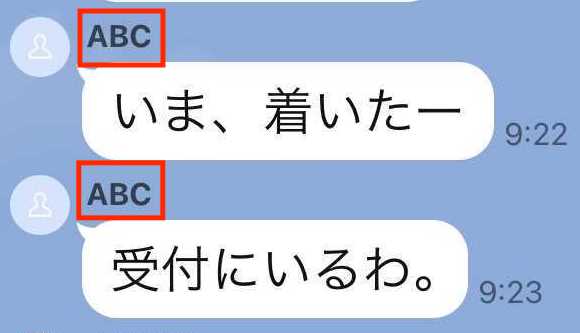
LINEのグループ名を自分だけ変更する方法について解説します。この機能を使えば、他のメンバーに気づかれることなく、自分だけがグループ名をカスタマイズできます。例えば、プライベートなメモやリマインダーとして活用したり、複数のグループを整理するのに便利です。この記事では、その具体的な手順や活用術、そして注意点について詳しく説明します。
グループ名の変更は、LINEアプリ内で簡単に行えます。グループ情報を開き、「グループ名を自分だけ変更」を選択し、新しい名前を入力するだけです。ただし、文字数制限や他のメンバーがグループ名を変更した際の更新されない点、グループ退出時に削除される点には注意が必要です。この機能は、趣味の共有や秘密のメッセージ、仕事の優先度表示などにも活用できますが、非公式な方法を使用する場合はセキュリティリスクやアカウント制限の可能性があるため、注意が必要です。
イントロダクション
LINEのグループ名を自分だけ変更する機能は、プライバシーを保ちながらグループを整理するのに役立ちます。この機能を使えば、他のメンバーに気づかれることなく、自分だけがグループ名をカスタマイズできます。例えば、趣味のグループや仕事のプロジェクトごとに名前を変えることで、複数のグループを効率的に管理することが可能です。また、リマインダーやメモとして活用することもでき、日常のタスク管理にも便利です。
しかし、この機能にはいくつかの注意点もあります。まず、自分だけが変更したグループ名は、他のメンバーがグループ名を変更すると上書きされてしまいます。また、グループから退出すると、自分で設定した名前は削除されるため、再度設定し直す必要があります。さらに、文字数制限があるため、長すぎる名前は設定できません。これらの点を理解しておくことで、より効果的にこの機能を活用できるでしょう。
この機能は、プライベートなメッセージや秘密のグループを作成する際にも役立ちます。例えば、特定の友人とのみ共有したい情報をグループ名に含めることで、簡単に識別することができます。ただし、非公式な方法を使用する場合は、セキュリティリスクやアカウント制限の可能性があるため、注意が必要です。公式の機能を活用することで、安全にLINEを楽しむことができます。
自分だけグループ名を変更する手順
LINEのグループ名を自分だけ変更する手順は非常にシンプルです。まず、LINEアプリを開き、変更したいグループのトーク画面に移動します。次に、画面右上の「グループ情報」をタップし、表示されたメニューの中から「グループ名を自分だけ変更」を選択します。ここで、自分だけに表示させたい新しい名前を入力し、保存をタップすれば完了です。これにより、他のメンバーには元のグループ名が表示されたまま、自分だけがカスタマイズした名前でグループを識別できるようになります。
この機能は、プライベートなメモやリマインダーとして活用するのに最適です。例えば、特定のグループを「仕事の優先タスク」や「家族の予定」といった名前で管理することで、複数のグループを効率的に整理できます。また、趣味のグループや秘密のメッセージを特定の名前で保存しておくことで、プライベートな情報を簡単に参照できるようになります。
ただし、この機能にはいくつかの注意点があります。まず、変更した名前は文字数制限があるため、長すぎる名前は使えません。また、他のメンバーがグループ名を変更した場合、自分が設定した名前は自動的に更新されません。さらに、グループから退出すると、自分だけに設定した名前は削除されるため、再度参加した際には名前を再設定する必要があります。これらの点を理解した上で、便利に活用しましょう。
プライベート活用術の具体例
LINEグループ名を自分だけ変更する機能は、プライベートな場面でさまざまな活用が可能です。例えば、趣味のグループを整理する際に、自分だけがわかりやすい名前に変更することで、複数のグループを効率的に管理できます。特に、趣味のサークルや友人との旅行計画など、特定のテーマに沿ったグループ名を設定すれば、一目で内容を把握できるため便利です。
また、この機能はリマインダーとしても活用できます。たとえば、重要な予定やタスクをグループ名に設定しておけば、LINEを開くたびに目に入るため、忘れにくくなります。仕事や勉強の優先順位を可視化するのにも役立ち、生産性向上につながるでしょう。
さらに、秘密のメッセージとして使うことも可能です。自分だけがわかる暗号的な名前を設定することで、他のメンバーに気づかれずにメモを残すことができます。ただし、セキュリティリスクを考慮し、重要な情報を記載する際は慎重に行いましょう。このように、LINEグループ名のカスタマイズは、プライベートな活用術として多岐にわたる可能性を秘めています。
注意すべきポイント
LINEのグループ名を自分だけ変更する機能は便利ですが、いくつかの注意点があります。まず、自分だけが変更したグループ名は、他のメンバーがグループ名を変更した場合には自動的に更新されません。そのため、グループ内でのコミュニケーションが混乱する可能性があるため、定期的に確認することが重要です。また、自分だけが変更したグループ名は、グループを退出すると自動的に削除されます。重要な情報をメモとして残している場合は、別の方法で保存しておくことをおすすめします。
さらに、この機能には文字数制限があります。長すぎる名前を設定しようとするとエラーが発生するため、簡潔でわかりやすい名前を付けることがポイントです。また、非公式な方法を使ってグループ名を変更しようとすると、セキュリティリスクやアカウント制限を受ける可能性があるため、公式の機能を利用することが安全です。これらの点に注意しながら、プライベートな活用術を最大限に活かしましょう。
セキュリティリスクと対策
LINEグループ名を自分だけ変更する機能は便利ですが、セキュリティリスクにも注意が必要です。まず、この機能を利用する際に、非公式な方法やサードパーティ製アプリを使用すると、アカウントがハッキングされる可能性があります。特に、個人情報や重要なデータを扱うグループでは、公式の方法以外を避けることが重要です。また、パスワードの管理や二段階認証を有効にすることで、アカウントの安全性を高めることができます。
さらに、グループ名を変更した内容が誤って他のメンバーに伝わらないよう、定期的に設定を確認することが推奨されます。特に、仕事やプライベートで複数のグループを管理している場合、誤った情報が共有されるリスクを防ぐためにも、定期的なチェックが欠かせません。また、グループ退出時に変更した名前が削除される点も覚えておきましょう。これにより、重要なリマインダーやメモが失われないよう、別途記録を残すことが重要です。
最後に、セキュリティアップデートを常に最新の状態に保つことも大切です。LINEアプリのアップデートには、セキュリティ強化やバグ修正が含まれていることが多いため、定期的に確認し、最新バージョンを使用することを心がけましょう。これにより、プライバシー保護とデータの安全性を確保することができます。
便利な活用シーン
LINEのグループ名を自分だけ変更する機能は、さまざまなシーンで活用できます。例えば、趣味の共有グループでは、自分だけがわかりやすい名前に変更することで、複数のグループを簡単に識別できます。また、仕事の優先度表示として、重要なグループに「緊急」や「優先」といった名前を付けることで、タスク管理がしやすくなります。
さらに、プライベートなメモとしても利用できます。たとえば、特定のグループに「買い物リスト」や「旅行の準備」といった名前を付けることで、リマインダー代わりに使うことができます。これにより、他のメンバーに気づかれることなく、自分だけが情報を整理できます。
また、秘密のメッセージとしても活用できます。たとえば、特定の友人との間でしかわからない暗号的な名前を付けることで、グループ内でのコミュニケーションをよりプライベートなものにすることができます。ただし、この機能はあくまで個人の整理用であり、他のメンバーには影響を与えないため、セキュリティリスクを避けるためにも、非公式な方法は避けるべきです。
まとめ
LINEのグループ名を自分だけ変更する機能は、プライバシーを保ちながらグループを整理するのに非常に便利です。この機能を使えば、他のメンバーに気づかれることなく、自分だけがグループ名をカスタマイズできます。例えば、趣味のグループや仕事のプロジェクトごとに異なる名前を設定することで、複数のグループを簡単に識別できます。また、リマインダーやメモとしても活用できるため、日常のタスク管理にも役立ちます。
ただし、この機能にはいくつかの注意点があります。まず、自分だけが変更したグループ名は、他のメンバーがグループ名を変更した場合に自動的に更新されません。そのため、定期的に確認する必要があります。また、グループを退出すると、自分だけ変更したグループ名は削除されるため、重要な情報を残しておきたい場合は別途メモを取ることをお勧めします。さらに、非公式な方法を使用する場合、セキュリティリスクやアカウント制限の可能性があるため、公式の機能を利用することが重要です。
この機能を活用することで、プライベートなメッセージや秘密の共有、優先度の表示など、さまざまなシーンで役立ちます。しかし、利用する際にはこれらの注意点をしっかりと理解し、適切に活用することが大切です。
よくある質問
LINEグループ名を自分だけ変更する方法は?
LINEグループ名を自分だけ変更するには、まずグループチャットを開き、右上のメニューボタンをタップします。次に「設定」を選択し、「グループ名を変更」をタップします。ここで新しい名前を入力し、「自分のみに表示」を選択することで、他のメンバーには影響を与えずに自分だけが変更した名前を表示することができます。この機能は、プライベートな整理や使い分けに便利です。
グループ名を自分だけ変更しても他のメンバーにバレることはある?
いいえ、グループ名を自分だけ変更しても他のメンバーにはバレません。変更した名前はあなたのデバイスにのみ表示され、他のメンバーが表示するグループ名には影響しません。ただし、変更した名前を他のメンバーと共有したい場合は、手動で伝える必要があります。この機能は、個人の整理やプライベートな使い方に適しています。
グループ名を自分だけ変更する際の注意点は?
グループ名を自分だけ変更する際の主な注意点は、変更が自分だけに適用されるため、他のメンバーとの認識がずれる可能性があることです。例えば、グループ名を変更して整理した場合、他のメンバーが同じ名前で認識していないと、混乱を招くことがあります。また、変更した名前を忘れてしまうと、元のグループ名がわからなくなる可能性もあるため、メモを取るなどの対策がおすすめです。
グループ名を元に戻す方法は?
グループ名を元に戻すには、再度グループ設定画面にアクセスし、「グループ名を変更」をタップします。その後、「デフォルトのグループ名に戻す」オプションを選択するか、手動で元の名前に変更します。この操作も自分だけに適用されるため、他のメンバーには影響しません。元の名前がわからない場合は、グループの初期設定やメンバーとの会話を参考にすると良いでしょう。
コメントを残す
コメントを投稿するにはログインしてください。
関連ブログ記事