
「LINEアイコンが表示されない時の解決法|再起動やアップデートで復活」

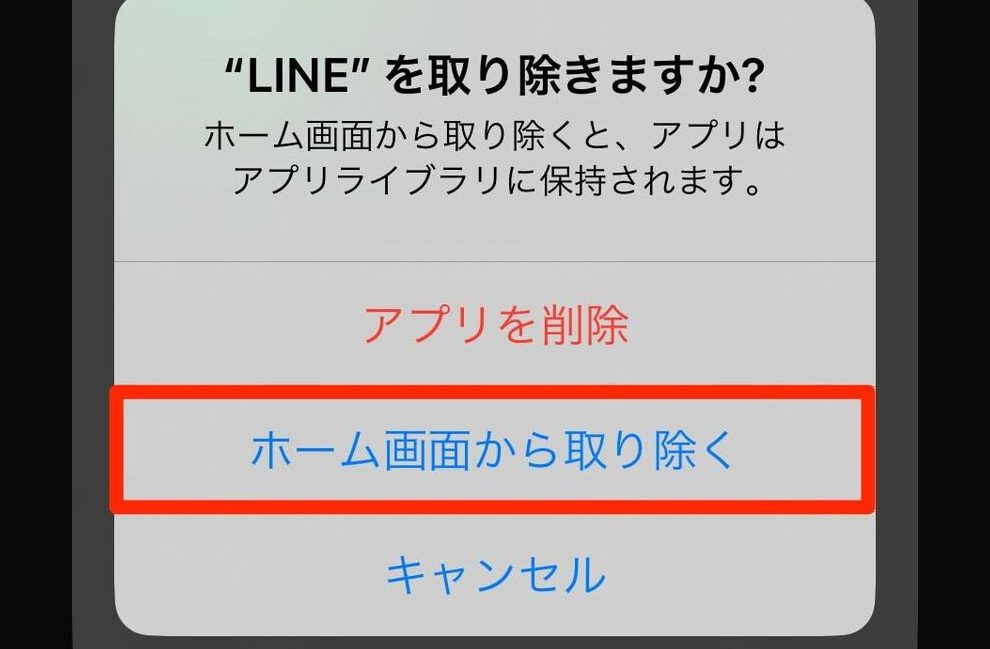
LINEのアイコンが表示されない問題は、多くのユーザーが経験する悩みの一つです。この問題は、アプリのバージョンやデバイスの設定、インターネット接続など、さまざまな要因によって引き起こされることがあります。本記事では、そのような状況に陥った際に試すべき解決策を詳しく解説します。
まず、アプリの再起動が有効な場合があります。LINEアプリを完全に終了し、再度起動することで、一時的なエラーが解消されることがあります。また、インターネット接続が不安定な場合もアイコンが表示されない原因となるため、Wi-Fiやモバイルデータの接続状態を確認することが重要です。
さらに、アプリのアップデートが行われていない場合、表示問題が発生することがあります。最新バージョンにアップデートすることで、不具合が解消される可能性があります。また、キャッシュとデータのクリアも有効な手段の一つです。キャッシュやデータが破損している場合、それらをクリアすることで問題が解決することがあります。
最後に、デバイスの再起動も試す価値があります。デバイス自体に一時的なシステムエラーが発生している場合、再起動することで問題が解消されることがあります。これらの手順を試すことで、LINEのアイコンが表示されない問題を自力で解決できるようになります。
イントロダクション
LINEのアイコンが表示されない問題に直面したことはありませんか?これは多くのユーザーが経験する一般的なトラブルの一つです。アプリのバージョンやデバイスの設定、インターネット接続など、さまざまな要因がこの問題を引き起こす可能性があります。この記事では、LINEアイコンが表示されない場合の効果的な解決策を紹介します。これらの手順を試すことで、問題を迅速に解決し、LINEを快適に利用できるようになるでしょう。
まず、アプリの再起動が最も簡単で効果的な解決策の一つです。アプリを完全に終了し、再度起動することで、一時的なエラーが解消されることがあります。また、インターネット接続の確認も重要です。Wi-Fiやモバイルデータ接続が有効かどうかを確認し、必要に応じて再設定を行いましょう。これらの基本的な手順を試しても問題が解決しない場合は、さらに詳細な対処法を試すことをお勧めします。
LINEアイコンが表示されない原因
LINEのアイコンが表示されない原因は、いくつかの要因が考えられます。まず、アプリの一時的な不具合が挙げられます。LINEアプリが正しく動作していない場合、アイコンが表示されないことがあります。これは、アプリのバグやシステムエラーが原因で発生することが多いです。
次に、インターネット接続の問題も原因の一つです。LINEはインターネット接続を必要とするアプリであるため、Wi-Fiやモバイルデータの接続が不安定だと、アイコンが正しく表示されないことがあります。特に、接続が弱い環境ではこのような問題が起こりやすくなります。
また、アプリのバージョンが古いことも原因として考えられます。LINEは定期的にアップデートが行われており、古いバージョンを使用していると、表示に関する不具合が発生する可能性があります。最新バージョンにアップデートすることで、これらの問題が解消されることが多いです。
さらに、キャッシュデータの破損も原因の一つです。アプリが長期間使用されていると、キャッシュデータが蓄積され、それが原因でアイコンが表示されなくなることがあります。キャッシュデータをクリアすることで、この問題が解決されることがあります。
最後に、デバイス自体の不具合も考えられます。スマートフォンやタブレットのシステムに一時的なエラーが発生していると、LINEのアイコンが表示されないことがあります。デバイスを再起動することで、このようなエラーが解消されることが多いです。
アプリの再起動で解決する方法
LINEのアイコンが表示されない場合、まず試すべきはアプリの再起動です。これは、一時的なエラーやバグが原因でアイコンが消えている可能性があるためです。アプリを完全に終了し、再度起動することで、これらの問題が解消されることがあります。特に、長時間アプリを使用している場合や、他のアプリとの競合が発生している場合に有効です。
再起動の方法は、デバイスによって異なりますが、一般的にはアプリのタスクマネージャーやアプリスイッチャーからLINEを終了し、再度起動します。これにより、アプリが正常に動作するかどうかを確認できます。もし再起動後もアイコンが表示されない場合は、他の対処法を試す必要があります。
また、再起動を行う際には、インターネット接続が安定しているかも確認しましょう。接続が不安定だと、アイコンが正常に表示されないことがあります。Wi-Fiやモバイルデータの接続を確認し、必要に応じて再接続することで、問題が解決する場合もあります。
インターネット接続の確認と設定
LINEのアイコンが表示されない場合、まずはインターネット接続に問題がないか確認することが重要です。LINEはオンラインでの通信を前提としているため、インターネットに接続されていない状態では正常に動作しません。特に、Wi-Fiやモバイルデータが不安定な環境では、アイコンが表示されないといった問題が発生しやすくなります。
まず、Wi-Fi接続が有効になっているか確認しましょう。設定アプリからWi-Fiの項目を開き、接続が確立されているかをチェックします。もし接続が切れている場合は、再度接続を試みてください。また、モバイルデータを使用している場合も、データ通信が有効になっているか確認が必要です。
さらに、インターネットの速度が遅い場合も、LINEのアイコンが表示されない原因となることがあります。速度テストアプリなどを利用して、通信速度が十分かどうかを確認し、必要に応じて接続環境を改善しましょう。これらの手順を踏むことで、インターネット接続が原因で発生していた問題が解消される可能性があります。
アプリのアップデートで問題を解消
LINEのアイコンが表示されない場合、アプリのアップデートが有効な解決策となることがあります。古いバージョンのアプリを使用していると、互換性の問題やバグが発生し、アイコンが正しく表示されないことがあります。特に、デバイスのOSが更新された後は、LINEアプリも最新バージョンにアップデートする必要があります。アプリストアを開き、LINEの更新が利用可能か確認し、最新バージョンにアップデートすることで、表示の問題が解消される可能性があります。
また、アップデートを行う際には、デバイスのストレージ容量が十分にあるか確認することも重要です。ストレージが不足していると、アップデートが正常に完了しない場合があります。必要に応じて不要なアプリやデータを削除し、十分な空き容量を確保してからアップデートを試みてください。これにより、アプリの動作が安定し、アイコンが正しく表示されるようになるでしょう。
さらに、アップデート後も問題が解消されない場合は、アプリの再インストールを検討することも有効です。アプリを一度削除し、再度インストールすることで、破損したデータや設定がリセットされ、正常に動作する可能性が高まります。ただし、再インストール前に重要なデータをバックアップしておくことを忘れずに行いましょう。
キャッシュとデータのクリア方法
LINEのアイコンが表示されない場合、キャッシュとデータのクリアが有効な解決策となることがあります。キャッシュはアプリの動作を高速化するために一時的に保存されるデータですが、これが破損するとアイコンが正常に表示されなくなることがあります。まず、デバイスの設定画面から「アプリ」または「アプリケーション管理」を開き、LINEアプリを選択します。次に、「ストレージ」または「ストレージとキャッシュ」の項目をタップし、「キャッシュをクリア」を実行します。これにより、一時的なデータが削除され、問題が解消される可能性があります。
さらに、キャッシュのクリアだけでは解決しない場合、「データをクリア」を試すことも検討してください。ただし、データをクリアするとログイン情報やトーク履歴が削除されるため、事前にバックアップを取ることをお勧めします。データをクリアした後は、再度LINEにログインする必要がありますが、これによりアイコンが正常に表示されることがあります。これらの手順を試しても問題が解決しない場合は、他の対処法を検討するか、LINEのサポートに問い合わせることをお勧めします。
デバイスの再起動によるエラー解消
デバイスの再起動は、LINEアイコンが表示されない問題を解決するための基本的かつ効果的な方法の一つです。デバイスを長時間使用していると、システムに一時的なエラーが発生し、アプリの表示に影響を与えることがあります。再起動を行うことで、これらのエラーがリセットされ、正常な状態に戻ることが期待できます。特に、スマートフォンやタブレットの動作が重くなっている場合や、他のアプリでも不具合が生じている場合には、再起動が有効です。
再起動の手順はシンプルで、デバイスの電源ボタンを長押しし、再起動オプションを選択するだけです。再起動後、LINEアプリを再度開いてアイコンが表示されるか確認しましょう。もし問題が解消されない場合でも、他の対処法と組み合わせることで解決の可能性が高まります。デバイスの再起動は、多くのトラブルに対して最初に試すべき基本的な対処法として覚えておくと便利です。
まとめ
LINEのアイコンが表示されない問題は、多くのユーザーが経験するトラブルの一つです。この問題は、アプリのバージョンやデバイスの設定、インターネット接続などが原因で発生することがあります。まず、アプリの再起動を試してみましょう。アプリを完全に終了し、再度起動することで、一時的なエラーが解消されることがあります。
次に、インターネット接続を確認してください。Wi-Fiやモバイルデータが正しく接続されているか確認し、必要に応じて再設定を行います。また、アプリのアップデートも重要なポイントです。最新バージョンにアップデートすることで、表示問題が解消されることがあります。
さらに、キャッシュとデータのクリアも効果的です。キャッシュやアプリデータをクリアすることで、腐敗したデータが削除され、問題が解決することがあります。最後に、デバイスの再起動を試してみてください。デバイス自体を再起動することで、一時的なシステムエラーが解消されることがあります。
これらの手順を試すことで、多くの場合、LINEのアイコンが表示されない問題を解決することができます。もし問題が解決しない場合は、LINEのサポートに問い合わせることも検討してください。
よくある質問
LINEアイコンが表示されない場合、まず最初に試すべきことは何ですか?
再起動が最も基本的で効果的な解決策です。スマートフォンやタブレットの電源を一度切り、再び起動することで、一時的なシステムエラーが解消されることがあります。再起動後、LINEアプリを開いてアイコンが表示されるか確認してください。これで解決しない場合、次のステップとしてアプリのアップデートを試すことをおすすめします。
LINEアプリをアップデートしてもアイコンが表示されない場合、どうすればいいですか?
アップデート後もアイコンが表示されない場合は、キャッシュのクリアを試してみてください。スマートフォンの設定からアプリ管理画面を開き、LINEアプリを選択してキャッシュを削除します。これにより、アプリの一時データがリセットされ、正常に動作する可能性があります。それでも解決しない場合は、アプリの再インストールを検討してください。再インストールする際は、事前にバックアップを取ることを忘れないでください。
LINEアイコンが表示されない原因として考えられるものは何ですか?
LINEアイコンが表示されない原因はいくつか考えられます。システムの不具合やアプリのバグ、端末のメモリ不足などが主な原因として挙げられます。また、OSのバージョンが古い場合や、アプリの設定が誤っている場合もアイコンが表示されない原因となることがあります。これらの問題を解決するためには、再起動やアップデート、キャッシュのクリアなど、段階的に対処法を試すことが重要です。
LINEアイコンが表示されない問題を解決するために、専門家に相談する必要はありますか?
ほとんどの場合、再起動やアップデート、キャッシュのクリアなどの基本的な対処法で問題は解決します。しかし、これらの方法を試しても解決しない場合や、端末自体に問題があると感じる場合は、専門家に相談することをおすすめします。特に、端末の故障やOSの深刻な不具合が疑われる場合には、メーカーのサポートセンターや修理店に問い合わせるのが適切です。
コメントを残す
コメントを投稿するにはログインしてください。
関連ブログ記事