
「iPhoneでLINE通知が来ない時の対処法|設定確認から再インストールまで」

iPhoneでLINEの通知が来ない場合、その原因はさまざまです。まず、通知設定が正しく行われているか確認することが重要です。LINEアプリ内の設定だけでなく、iPhone自体の通知設定も確認する必要があります。また、アプリの更新やインターネット接続の状態も通知に影響を与える可能性があります。特に、バッテリー節約モードが有効になっていると、通知が制限されることがあるため、注意が必要です。これらの基本的な確認を行っても問題が解決しない場合、アプリの再インストールや設定のリセットを検討することも有効です。最終的には、LINEのサポートに問い合わせることも視野に入れておきましょう。
イントロダクション
iPhoneでLINEの通知が来ないと、重要なメッセージを見逃してしまう可能性があります。この問題は、通知設定の誤りやアプリの不具合、インターネット接続の問題など、さまざまな原因によって引き起こされることがあります。まずは、基本的な設定を確認し、問題の原因を特定することが重要です。
LINEアプリの通知設定がオフになっている場合や、iPhoneの通知センターでLINEが許可されていない場合、通知が届かないことがあります。また、アプリが最新バージョンに更新されていないと、不具合が発生する可能性があります。さらに、バッテリー節約モードが有効になっていると、通知が制限されることがあるため、設定を確認しましょう。
これらの基本的な確認を行っても問題が解決しない場合は、アプリの再インストールやiPhoneの設定リセットを検討する必要があります。それでも改善されない場合は、LINEのサポートチームに問い合わせることをお勧めします。この記事では、これらの対処法を順を追って詳しく解説します。
LINE通知設定の確認方法
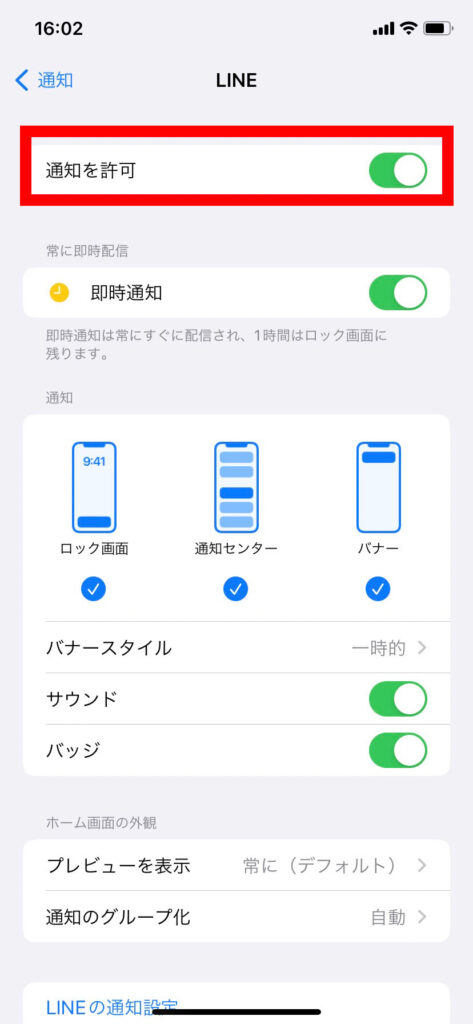
LINEの通知が来ない場合、まずは通知設定が正しく行われているかを確認しましょう。iPhoneの設定アプリを開き、「通知」をタップします。次に、アプリ一覧からLINEを選択し、通知が許可されているかどうかを確認します。特に、「ロック画面」「通知センター」「バナー」の各項目が有効になっているかチェックしてください。また、LINEアプリ内の設定も確認が必要です。LINEアプリを開き、「設定」→「通知」と進み、各通知項目がオンになっているかを確認します。メッセージ通知やグループ通知など、必要な通知が有効になっているか、細かく確認することが重要です。
さらに、「おやすみモード」や「集中モード」が有効になっていると、通知が制限される場合があります。これらのモードがオンになっていないか、設定アプリで確認しましょう。特に、集中モードの設定では、LINEが許可リストに含まれているかどうかを確認することがポイントです。通知設定が正しく行われていても通知が来ない場合は、次のステップに進みましょう。
iPhoneの通知設定をチェック
iPhoneでLINEの通知が来ない場合、まず確認すべきはiPhoneの通知設定です。iPhoneの設定アプリを開き、「通知」をタップして、LINEアプリがリストに表示されているか確認します。表示されている場合は、通知が許可されているか、また「ロック画面」「通知センター」「バナー」などの通知スタイルが適切に設定されているかをチェックします。特に、「サウンド」と「バッジ」の設定がオンになっているか確認することが重要です。これらがオフになっていると、通知音が鳴らない、またはバッジが表示されないことがあります。
さらに、「通知を許可しない」が選択されていないかも確認しましょう。この設定が有効になっていると、LINEからの通知が一切表示されなくなります。また、「一時的に通知をミュート」が有効になっている場合も、通知が一時的に停止されることがあるため、この設定も確認することをお勧めします。これらの設定を確認し、必要に応じて調整することで、LINEの通知が正常に届くようになる可能性があります。
アプリの更新とインターネット接続の確認
LINEアプリの更新とインターネット接続は、通知が正常に届くかどうかに大きく影響します。まず、App Storeを開いてLINEアプリが最新バージョンに更新されているか確認しましょう。古いバージョンのアプリでは、通知機能に不具合が生じる可能性があります。更新が利用可能な場合は、すぐにアップデートを行ってください。
次に、インターネット接続が安定しているか確認します。Wi-Fiやモバイルデータが不安定な場合、通知が遅れたり届かなかったりすることがあります。特に、Wi-Fi接続が弱い場所では、モバイルデータに切り替えることで改善されることがあります。また、機内モードが誤って有効になっていないかも確認しましょう。
これらの確認を行っても通知が届かない場合は、次のステップに進むことをお勧めします。バッテリー節約モードや通知設定の確認も重要です。特に、バッテリー節約モードが有効になっていると、バックグラウンドでのアプリの動作が制限され、通知が届かなくなることがあります。設定を確認し、必要に応じて調整を行いましょう。
バッテリー節約モードの影響
バッテリー節約モードは、iPhoneのバッテリー消費を抑えるために設計された便利な機能ですが、これが原因でLINEの通知が届かないことがあります。バッテリー節約モードが有効になっていると、バックグラウンドでのアプリの動作が制限され、通知が遅れたり、まったく届かなくなったりする可能性があります。特に、LINEのようなリアルタイム通信アプリでは、この影響が顕著に現れることがあります。
バッテリー節約モードが有効かどうかを確認するには、設定アプリを開き、「バッテリー」セクションに移動します。ここで、バッテリー節約モードがオンになっている場合は、一時的にオフにしてみることをお勧めします。これにより、LINEの通知が正常に届くかどうかを確認できます。ただし、バッテリー節約モードをオフにすると、バッテリーの消費が早くなる可能性があるため、必要に応じて再びオンにすることを忘れないでください。
また、バッテリー節約モードがオフになっている場合でも、バックグラウンドアプリ更新が制限されていることがあります。これも通知が届かない原因となるため、設定アプリの「一般」→「バックグラウンドアプリ更新」で、LINEがバックグラウンドで更新されるように設定されているか確認しましょう。これらの設定を適切に調整することで、LINEの通知が正常に届くようになる可能性が高まります。
LINEアプリの再インストール手順
LINEアプリの再インストールは、通知が来ない問題を解決するための最終手段として有効です。まず、iPhoneのホーム画面からLINEアプリを長押しし、表示されるメニューから「アプリを削除」を選択します。これにより、アプリが完全に削除されます。次に、App Storeを開き、検索バーに「LINE」と入力してアプリを再度ダウンロードします。再インストール後、アプリを開いてログインし、通知設定が正しく行われているか確認します。
再インストールを行う際には、バックアップを取っておくことが重要です。LINEアプリ内の設定から「トークのバックアップ」を行い、重要なデータを保存しておきましょう。これにより、再インストール後にデータを復元することができます。また、再インストール後は、iPhoneの設定アプリから通知設定を再度確認し、LINEが通知を許可されているかチェックします。
再インストール後も通知が来ない場合は、iPhoneのシステム設定に問題がある可能性があります。その場合、iPhoneの設定をリセットするか、LINEのサポートチームに問い合わせることを検討してください。再インストールは手間がかかりますが、多くの場合、これにより問題が解決することが期待できます。
まとめ
iPhoneでLINEの通知が来ない場合、まずは通知設定を確認することが重要です。LINEアプリ内の設定とiPhoneの設定の両方を確認し、通知が有効になっているかどうかをチェックします。特に、LINEアプリの「通知」設定がオンになっていること、およびiPhoneの「設定」アプリ内でLINEの通知が許可されていることを確認しましょう。
次に、アプリの更新とインターネット接続の状態を確認します。LINEアプリが最新バージョンに更新されていない場合、通知が正常に機能しないことがあります。App Storeで更新が利用可能かどうかを確認し、必要に応じて更新を行いましょう。また、Wi-Fiやモバイルデータの接続が不安定だと通知が遅れることがあるため、接続状態を確認することも重要です。
さらに、バッテリー節約モードが有効になっていると、通知が制限されることがあります。iPhoneのバッテリー設定を確認し、必要に応じて節約モードを無効にすることで、通知が正常に届くようになる場合があります。
これらの方法を試しても問題が解決しない場合は、LINEアプリの再インストールを検討しましょう。アプリを一度削除し、App Storeから再度インストールすることで、通知の問題が解消されることがあります。それでも改善が見られない場合、iPhoneの設定をリセットするか、LINEサポートに連絡してさらなるサポートを受けることをお勧めします。
よくある質問
iPhoneでLINEの通知が来ない場合、まず確認すべき設定は何ですか?
iPhoneでLINEの通知が来ない場合、まず「設定」アプリを開き、「通知」をタップして、LINEアプリがリストに表示されているか確認します。表示されている場合は、「通知を許可」がオンになっているか、「ロック画面」「通知センター」「バナー」などの通知スタイルが適切に設定されているかを確認します。また、「サウンド」や「バッジ」の設定も確認し、必要に応じてオンにします。さらに、「Do Not Disturb(おやすみモード)」が有効になっていないかも確認しましょう。
LINEアプリを再インストールしても通知が来ない場合、どうすればいいですか?
LINEアプリを再インストールしても通知が来ない場合、iPhoneの再起動を試してみることが有効です。再起動後、再度LINEアプリを開き、通知設定を確認します。それでも解決しない場合は、iOSのバージョンが最新かどうかを確認し、必要であればアップデートを行います。また、LINEのバージョンも最新であることを確認し、アップデートがあれば適用します。さらに、iCloudの設定やバックグラウンドアプリ更新が有効になっているかも確認しましょう。
LINEの通知が突然来なくなった場合、考えられる原因は何ですか?
LINEの通知が突然来なくなった場合、考えられる原因として、iOSのアップデートやLINEアプリのアップデートが行われたことが挙げられます。アップデート後、通知設定がリセットされることがあるため、再度設定を確認する必要があります。また、ネットワーク接続に問題がある場合も通知が来ないことがあります。Wi-Fiやモバイルデータが正常に接続されているか確認し、必要に応じて再接続を試みます。さらに、バッテリーセーバーモードが有効になっていると、通知が制限されることがあるため、確認しましょう。
LINEの通知音が鳴らない場合、どのように対処すればいいですか?
LINEの通知音が鳴らない場合、まずiPhoneの音量設定を確認します。サイドボタンやコントロールセンターで音量が適切に設定されているか確認し、必要に応じて調整します。次に、LINEアプリ内の通知設定を確認し、「サウンド」がオンになっているか確認します。さらに、iPhoneの着信音設定が「サイレントモード」になっていないかも確認します。それでも解決しない場合は、LINEアプリを再インストールするか、iPhoneの再起動を試してみることが有効です。
コメントを残す
コメントを投稿するにはログインしてください。
関連ブログ記事