
LINE IDの作り方と安全対策|簡単ステップで安全に作成する方法

LINE IDは、友人や家族、ビジネスパートナーと簡単に連絡を取り合うための重要なツールです。この記事では、LINE IDの作成方法と、それを安全に利用するためのセキュリティ対策について解説します。まずは、LINEアプリを開いてアカウントを作成またはログインし、ID設定ページに進む手順を説明します。次に、一意のIDを入力し、公開範囲を設定する方法を紹介します。公開範囲は「すべての人」「友だちだけ」「非公開」から選択でき、特にプライバシー保護を重視する場合は、友だちだけや非公開を選ぶことをお勧めします。さらに、IDの変更や削除の方法、二段階認証の設定など、安全にLINEを利用するためのポイントも詳しく説明します。LINE IDは便利ですが、適切な設定と対策を講じることが重要です。
イントロダクション
LINE IDは、友人や知り合いと簡単に連絡を取り合うための重要なツールです。LINEアプリを利用することで、誰でも簡単にIDを作成し、コミュニケーションを楽しむことができます。しかし、便利さの反面、プライバシー保護やセキュリティ対策には十分な注意が必要です。この記事では、LINE IDを安全に作成し、利用するための基本的な手順と注意点を解説します。
まず、LINE IDを作成するためには、スマートフォンやタブレットでLINEアプリを開き、アカウントを作成またはログインする必要があります。その後、アプリ内の設定メニューからID設定ページに進み、一意のIDを入力します。使用可能な文字は英数字とアンダースコア(_)であり、覚えやすく、かつ他人に推測されにくいIDを選ぶことが重要です。
さらに、IDの公開範囲を設定することで、誰があなたのIDを見られるかをコントロールできます。公開範囲は「すべての人」「友だちだけ」「非公開」から選択可能です。特に、安全性を考慮する場合、友だちだけや非公開に設定することをお勧めします。これにより、不必要な連絡やプライバシーの侵害を防ぐことができます。
最後に、LINE IDは後から変更や削除が可能ですが、頻繁な変更は避けるべきです。また、二段階認証を利用するなど、セキュリティを強化するための追加対策も検討しましょう。LINE IDを安全に活用し、快適なコミュニケーションを楽しんでください。
LINE ID作成の基本手順
LINE IDを作成するためには、まずLINEアプリを開き、アカウントの作成またはログインを行います。アカウントが準備できたら、アプリ内の「設定」メニューから「アカウント」または「プライバシー」を選択し、ID設定ページに進みます。ここで、一意のLINE IDを入力します。使用可能な文字は英数字とアンダースコア(_)であり、他のユーザーと重複しないように注意が必要です。
次に、IDの公開範囲を設定します。公開範囲は「すべての人」「友だちだけ」「非公開」から選択できます。特に安全性を重視する場合、友だちだけに公開するか、非公開に設定することをおすすめします。これにより、不特定多数からの友だち追加リクエストを防ぐことができます。
また、後からIDを変更したり削除したりすることも可能ですが、頻繁な変更は避けるべきです。IDを変更すると、以前のIDで友だち追加を試みた人との接続が難しくなるため、慎重に検討してください。これらの手順を踏むことで、簡単かつ安全にLINE IDを作成し、利用を開始できます。
ID設定ページの操作方法
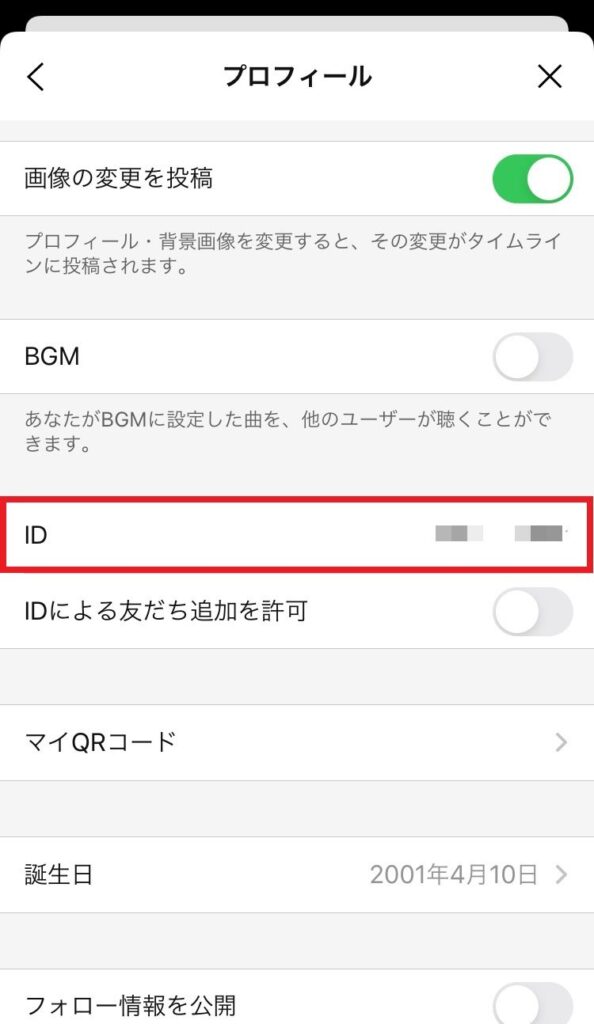
ID設定ページは、LINEアプリ内で自分のLINE IDを管理するための重要な画面です。まず、アプリを開き、画面右下の「ホーム」タブをタップします。次に、右上の設定アイコン(歯車マーク)を選択し、「アカウント」または「プライバシー」メニューを開きます。ここで「ID」の項目をタップすると、ID設定ページに移動できます。
このページでは、新しいIDを設定したり、既存のIDを変更したりできます。IDは英数字とアンダースコア(_)のみ使用可能で、他の特殊文字や記号は使えません。また、IDの公開範囲を設定することも重要です。公開範囲は「すべての人」「友だちだけ」「非公開」の3つから選べます。特にプライバシーを重視する場合は、「友だちだけ」または「非公開」を選択することをおすすめします。
さらに、ID設定ページでは、IDの変更履歴や削除も可能です。ただし、IDを頻繁に変更すると、友だちがあなたを見つけにくくなるため、変更は慎重に行いましょう。このページを活用して、自分のLINE IDを安全かつ効果的に管理してください。
LINE IDの入力と公開範囲設定
LINE IDを作成する際には、一意のIDを入力する必要があります。使用できる文字は英数字とアンダースコア(_)に限られており、他の記号やスペースは使用できません。IDは後から変更可能ですが、頻繁に変更すると混乱を招く可能性があるため、慎重に決めることが重要です。
次に、公開範囲の設定を行います。LINE IDの公開範囲は、「すべての人」「友だちだけ」「非公開」の3つから選択できます。安全性を考慮する場合、特に不特定多数の人と接点がない場合は、「友だちだけ」または「非公開」に設定することをおすすめします。これにより、プライバシーを守りながら、必要な人とのみ連絡を取り合うことが可能になります。
公開範囲を適切に設定することで、不正アクセスや迷惑な友だち追加リクエストを防ぐことができます。特にビジネス用途でLINEを使用する場合でも、セキュリティを意識した設定が重要です。
IDの変更と削除方法
LINE IDは一度設定した後でも、必要に応じて変更や削除が可能です。ただし、IDの変更は頻繁に行うべきではありません。なぜなら、IDを変更すると、以前のIDで友だち追加を試みていた人たちがあなたを見つけられなくなる可能性があるからです。変更する場合は、慎重に検討し、新しいIDを友人や知り合いに伝えることを忘れないようにしましょう。
IDを変更する手順は簡単です。まず、LINEアプリの「設定」メニューから「アカウント」を選択し、ID設定ページに移動します。そこで新しいIDを入力し、保存するだけで完了です。ただし、IDは一意である必要があるため、既に使用されているIDは選択できません。
一方、IDの削除は、LINEアカウント自体を削除する場合や、一時的にIDを非公開にしたい場合に有効です。IDを削除すると、他のユーザーがあなたをIDで検索できなくなります。削除するには、同じくID設定ページから「IDを削除」を選択します。削除後も、再度IDを設定することが可能です。
これらの操作を行う際は、プライバシー設定やセキュリティ対策にも注意を払いましょう。特に、IDを公開する範囲を「友だちだけ」に限定することで、不必要な連絡を防ぐことができます。また、二段階認証を有効にすることで、アカウントの安全性をさらに高めることが可能です。
セキュリティ対策とプライバシー設定
LINE IDを作成する際には、セキュリティ対策とプライバシー設定をしっかりと行うことが重要です。まず、IDの公開範囲を設定する際には、「友だちだけ」や「非公開」を選択することをおすすめします。これにより、不特定多数の人にIDが知られるリスクを減らすことができます。特に、ビジネス用途でLINEを使用する場合でも、プライバシーを守るために慎重に設定しましょう。
さらに、二段階認証を有効にすることで、アカウントの安全性を大幅に向上させることができます。二段階認証を設定すると、ログイン時にパスワードだけでなく、追加の認証コードが必要になるため、不正アクセスのリスクを低減できます。また、定期的にパスワードを変更することも、セキュリティを維持するための有効な手段です。
最後に、プライバシー設定を定期的に見直すことも忘れずに行いましょう。特に、友だち追加の方法やプロフィールの公開範囲は、状況に応じて変更することが可能です。これらの設定を適切に管理することで、LINEをより安全に利用することができます。
まとめ
LINE IDを作成する際には、プライバシー設定やセキュリティ対策をしっかりと行うことが重要です。まず、LINEアプリを開き、アカウントを作成またはログインします。その後、設定メニューから「アカウント」または「プライバシー」を選択し、ID設定ページに移動します。ここで、一意のIDを入力し、公開範囲を設定します。公開範囲は「すべての人」「友だちだけ」「非公開」から選択できますが、安全性を考慮して「友だちだけ」や「非公開」を推奨します。
二段階認証を利用することで、さらにセキュリティを強化することができます。二段階認証を有効にすると、ログイン時にパスワードだけでなく、追加の認証コードが必要になります。これにより、不正アクセスを防ぐことが可能です。また、IDの変更や削除も後から行えますが、頻繁な変更は避けるべきです。
LINE IDは友人や知り合いと連絡を取り合うための便利なツールですが、プライバシー保護に注意を払うことが大切です。適切な設定を行うことで、安全に利用することができます。
よくある質問
LINE IDを作成するにはどうすればいいですか?
LINE IDを作成するには、まずLINEアプリをダウンロードし、アカウントを登録する必要があります。登録時に電話番号またはメールアドレスを入力し、認証を行います。その後、プロフィール設定画面で「ID」を設定することができます。IDは半角英数字と記号(ピリオド、アンダーバー)のみ使用可能で、他のユーザーと重複しないように注意してください。IDを設定することで、友達追加が簡単になり、プライバシーを守りながらコミュニケーションを取ることができます。
LINE IDを設定する際の安全対策は何がありますか?
LINE IDを設定する際の安全対策として、推測されにくいIDを設定することが重要です。簡単な単語や生年月日などは避け、ランダムな文字列を組み合わせることをおすすめします。また、「ID検索を許可する」設定をオフにすることで、不特定多数のユーザーからの友達追加リクエストを防ぐことができます。さらに、2段階認証を有効にすることで、アカウントのセキュリティを強化できます。これらの対策を講じることで、不正アクセスやプライバシー侵害のリスクを軽減できます。
LINE IDを変更することはできますか?
はい、LINE IDは変更可能です。ただし、変更は90日に1回のみ可能で、頻繁に変更することはできません。変更するには、LINEアプリの「設定」→「プロフィール」→「ID」を選択し、新しいIDを入力します。変更後は、以前のIDは使用できなくなるため、友達追加用のリンクやQRコードも更新する必要があります。IDを変更する際は、セキュリティを考慮した新しいIDを設定することを忘れないでください。
LINE IDを他人に教えても大丈夫ですか?
LINE IDを他人に教える際は、信頼できる相手に限ることが重要です。IDを知られると、そのユーザーから友達追加リクエストが送られる可能性があります。不特定多数の人にIDを公開すると、スパムや迷惑メッセージのリスクが高まります。特にSNSや公開フォーラムでIDを共有するのは避け、必要に応じてQRコードや友達追加用のリンクを利用することをおすすめします。これにより、より安全に友達追加を行うことができます。
コメントを残す
コメントを投稿するにはログインしてください。
関連ブログ記事