
「LINEネットワーク接続エラーの解決法|Wi-Fiやモバイルデータの対処法を解説」

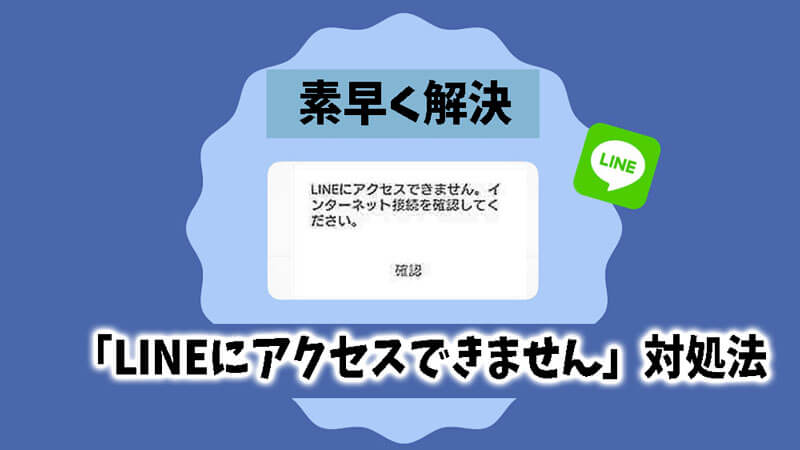
LINEを使用中に「ネットワーク接続エラー」が表示され、困った経験はありませんか?このエラーは、Wi-Fi接続の不安定さやモバイルデータの無効化、さらにはルーターやモデムの不具合などが原因で発生することがあります。本記事では、これらの問題を解決するための具体的な対処法を解説します。例えば、Wi-Fi接続の確認と再接続、モバイルデータの使用、LINEアプリの再起動、アプリの最新版への更新、そして端末の再起動など、さまざまな方法を試すことで、エラーを解消できる可能性があります。また、エラーが頻繁に発生する場合や他のアプリでは問題ない場合の対処法も紹介します。最終的には、これらの方法でも解決しない場合にLINEサポートへの連絡を推奨しています。
イントロダクション
LINEを利用中に「ネットワーク接続エラー」が表示されると、メッセージの送受信ができなくなり、不便を感じることがあります。このエラーは、Wi-Fi接続の不安定さやモバイルデータの無効化、さらにはルーターやモデムの不具合などが主な原因として考えられます。特に、Wi-Fi環境が弱い場所や、モバイルデータの設定が誤っている場合に発生しやすいです。
この記事では、LINEのネットワーク接続エラーを解決するための具体的な方法を解説します。Wi-Fi接続の確認やモバイルデータの切り替え、アプリの再起動や更新など、簡単に試せる対処法を紹介します。また、エラーが頻繁に発生する場合や、他のアプリでは問題がない場合の対処法についても触れていきます。最終的には、これらの方法でも解決しない場合にLINEサポートへの連絡を推奨しています。
ネットワーク接続エラーは、多くの場合、簡単な操作で解決できる問題です。ぜひこの記事を参考にして、スムーズなLINE利用を再開してください。
ネットワーク接続エラーの主な原因
LINEで「ネットワーク接続エラー」が発生する主な原因は、Wi-Fi接続の不安定さやモバイルデータの無効化、ルーターやモデムの不具合などが挙げられます。特に、Wi-Fi接続が弱い場合や、モバイルデータがオフになっている場合、LINEアプリがインターネットに接続できずにエラーが発生することがあります。また、ルーターやモデムの再起動が必要な場合もあり、これらが原因でネットワーク接続が不安定になることがあります。
さらに、LINEアプリ自体の問題も考えられます。アプリが最新バージョンに更新されていない場合や、一時的な不具合が発生している場合、ネットワーク接続エラーが起こることがあります。このような場合、アプリの再起動や更新が有効な解決策となることが多いです。また、端末の再起動も有効な手段の一つで、端末自体の不具合が原因でネットワーク接続が不安定になることもあるため、定期的に再起動を行うことが推奨されます。
最後に、他のアプリでは問題なくインターネットに接続できる場合、LINEアプリ特有の問題である可能性が高いです。このような場合、LINEサポートへの連絡が最終的な解決策となることがあります。ネットワーク接続エラーが頻繁に発生する場合や、上記の対処法でも解決しない場合は、専門のサポートに相談することが重要です。
Wi-Fi接続の確認と再接続方法
Wi-Fi接続の確認と再接続方法
LINEで「ネットワーク接続エラー」が表示された場合、まずはWi-Fi接続の状態を確認しましょう。端末の設定画面を開き、Wi-Fiが有効になっているか、正しいネットワークに接続されているかをチェックします。接続が不安定な場合や、ネットワーク名が表示されていない場合は、一度Wi-Fiをオフにしてから再度オンにすることで、接続が改善されることがあります。
また、ルーターやモデムに問題がある可能性もあります。ルーターの電源を一度切り、数分待ってから再起動してみてください。これにより、一時的な不具合が解消されることがあります。さらに、Wi-Fiの電波強度が弱い場合もエラーの原因となるため、端末をルーターの近くに移動させることで接続状態が安定する場合があります。
それでも問題が解決しない場合は、他のデバイスで同じWi-Fiネットワークに接続できるか確認しましょう。他のデバイスでも接続できない場合は、インターネットプロバイダーやルーター自体に問題がある可能性が高いため、プロバイダーへの問い合わせを検討してください。
モバイルデータの使用と設定確認
モバイルデータを使用している場合、まずはその設定が正しく行われているか確認しましょう。スマートフォンの設定画面から「モバイルデータ」または「データ通信」の項目を開き、データ通信が有効になっているか確認します。無効になっている場合は、スイッチをオンに切り替えてください。また、データ通信の制限がかかっていないかも確認が必要です。一部のプランでは、データ使用量が一定量を超えると速度制限がかかることがあります。この場合、通信速度が低下し、LINEの接続が不安定になることがあります。
さらに、APN設定が正しく行われているかも確認しましょう。APN(アクセスポイント名)は、モバイルデータ通信に必要な設定で、これが誤っているとインターネットに接続できなくなります。設定が正しくない場合は、携帯キャリアの公式サイトやサポートセンターから正しいAPN設定を取得し、手動で設定を修正してください。これにより、モバイルデータの接続品質が向上し、LINEのネットワーク接続エラーが解消される可能性があります。
LINEアプリの再起動と更新方法
LINEアプリの再起動と更新は、ネットワーク接続エラーを解決するための基本的な対処法の一つです。まず、アプリの再起動を行うことで、一時的な不具合やバグが解消される可能性があります。再起動の手順は簡単で、アプリを一度終了させた後に再度起動するだけです。これにより、アプリが正常に動作するかどうかを確認できます。
次に、アプリの更新も重要なポイントです。LINEは定期的にアップデートが行われており、最新バージョンでは不具合の修正やパフォーマンスの向上が図られています。アプリが古いバージョンのままであると、ネットワーク接続エラーが発生しやすくなる場合があります。そのため、定期的にアプリストアを確認し、最新版に更新することをおすすめします。更新方法は、アプリストアでLINEを検索し、更新ボタンをタップするだけです。
これらの手順を試してもエラーが解消されない場合、他の対処法を検討するか、LINEサポートに問い合わせることを検討してください。
端末の再起動とその効果
端末の再起動は、LINEのネットワーク接続エラーを解消するための基本的かつ効果的な方法の一つです。端末を再起動することで、一時的に発生していた不具合やキャッシュの問題が解消され、正常な状態に戻ることが期待できます。特に、長時間使用している端末では、メモリの解放やシステムのリフレッシュが行われるため、再起動後に接続が安定するケースが多く見られます。
再起動の手順は非常にシンプルで、端末の電源ボタンを長押しして再起動を選択するだけです。再起動後、LINEアプリを再度開いて接続を試みてください。これにより、ネットワーク接続エラーが解消される可能性が高まります。また、再起動は他のアプリやシステム全体のパフォーマンス向上にも役立つため、定期的に行うことをおすすめします。
ただし、再起動しても問題が解決しない場合や、エラーが頻繁に発生する場合は、他の対処法を試すか、LINEサポートに連絡して詳細なサポートを受けることが重要です。再起動は一時的な解決策として有効ですが、根本的な原因が異なる場合もあるため、状況に応じて適切な対応を取ることが求められます。
エラーが頻発する場合の対処法
LINEで「ネットワーク接続エラー」が頻繁に発生する場合、まずはWi-Fi接続の安定性を確認することが重要です。自宅やオフィスのWi-Fiが不安定な場合、ルーターやモデムの再起動を試してみましょう。これにより、一時的な通信障害が解消されることがあります。また、モバイルデータに切り替えて接続を試すことも有効です。モバイルデータを使用してもエラーが解消されない場合は、LINEアプリ自体の問題が考えられます。
アプリの再起動や最新バージョンへの更新を行うことで、不具合が解消されることがあります。それでもエラーが続く場合は、端末の再起動を試してみましょう。端末の再起動により、一時的なシステムエラーが解消される可能性があります。さらに、他のアプリでは問題なくインターネットに接続できる場合、LINEのサーバー側に問題があることも考えられます。その場合は、LINEサポートに連絡して状況を報告し、適切な対応を依頼することが推奨されます。
まとめ
LINEで「ネットワーク接続エラー」が表示された場合、まずはWi-Fi接続やモバイルデータの状態を確認することが重要です。Wi-Fiが不安定な場合、接続を一度切って再接続することで問題が解決することがあります。また、モバイルデータが無効になっている場合は、設定画面から有効に切り替えてみましょう。これらの基本的な確認を行うことで、多くのネットワーク接続エラーは解消される可能性があります。
さらに、LINEアプリの再起動や最新版への更新も有効な対処法です。アプリが一時的に不具合を起こしている場合、再起動することで正常に動作するようになることがあります。また、古いバージョンのアプリを使用していると、ネットワーク接続に問題が生じることもあるため、定期的にアプリを更新することが推奨されます。
それでもエラーが解消されない場合、端末の再起動を試してみてください。端末自体に一時的な不具合が発生している可能性があり、再起動することで問題が解決することがあります。また、他のアプリでは問題なくインターネットに接続できる場合、LINEアプリ自体に問題がある可能性が高いため、LINEサポートに連絡して詳細なサポートを受けることをお勧めします。
よくある質問
LINEでネットワーク接続エラーが表示される原因は何ですか?
LINEでネットワーク接続エラーが表示される主な原因は、Wi-Fiやモバイルデータの接続不良、アプリの不具合、またはサーバーの問題が考えられます。特に、Wi-Fiが不安定な場合やモバイルデータの通信制限がかかっている場合にこのエラーが発生しやすくなります。また、LINEアプリ自体に一時的な不具合が生じていることもあります。再起動や接続設定の確認を行うことで解決することが多いですが、サーバー側の問題の場合は復旧を待つ必要があります。
Wi-Fi接続時にLINEのエラーが発生する場合の対処法は?
Wi-Fi接続時にLINEのエラーが発生する場合、まずはWi-Fiルーターの再起動やスマートフォンの再起動を試してみてください。これで解決しない場合は、Wi-Fiの接続設定を確認し、正しいパスワードが入力されているか、または他のデバイスで同じWi-Fiに接続できるかを確認します。さらに、LINEアプリのキャッシュをクリアするか、アプリを再インストールすることで問題が解消されることもあります。また、Wi-Fiの電波が弱い場合もエラーが発生しやすいため、ルーターの位置を調整するのも有効です。
モバイルデータ接続時にLINEが使えない場合の解決策は?
モバイルデータ接続時にLINEが使えない場合、まずはモバイルデータの通信制限がかかっていないかを確認してください。通信制限がかかっていると、データ通信が遅くなり、LINEが正常に動作しないことがあります。また、機内モードを一度オンにしてからオフにすることで、通信状態をリセットできる場合もあります。さらに、APN設定が正しく設定されているかも確認してください。APN設定が間違っていると、モバイルデータが正常に接続されないことがあります。最後に、LINEアプリのアップデートが最新かどうかも確認しましょう。
LINEのネットワーク接続エラーが続く場合、どのようにサポートに問い合わせればいいですか?
LINEのネットワーク接続エラーが続く場合、まずはLINEのヘルプセンターを参照してください。ヘルプセンターには、さまざまなトラブルシューティング方法が記載されています。それでも解決しない場合は、LINEサポートへの問い合わせが可能です。問い合わせる際には、エラーメッセージのスクリーンショットや発生している状況の詳細を準備しておくと、スムーズに対応してもらえます。また、利用している端末の機種名やOSのバージョンも伝えると、より具体的なアドバイスが得られるでしょう。
コメントを残す
コメントを投稿するにはログインしてください。
関連ブログ記事