
「LINEアイコンをシンプルでおしゃれに変える方法とデザインのコツ」

LINEアイコンをシンプルでおしゃれに変える方法とデザインのコツについて解説します。LINEのアイコンは、自分自身を表現する重要な要素の一つです。シンプルでありながらも個性を際立たせるデザインを選ぶことで、相手に良い印象を与えることができます。本記事では、配色や形の選び方、デザインソフトの活用方法、そしてアイコンの変更手順までを詳しく紹介します。定期的にアイコンを更新することで、コミュニケーションの活性化にもつながります。ぜひ参考にして、自分だけの素敵なアイコンを作成してみてください。
イントロダクション
LINEのアイコンは、自分自身を表現するための重要な要素です。シンプルでおしゃれなアイコンを使うことで、相手に良い印象を与えることができます。まずは、アイコンのテーマや色、形を決めることが大切です。シンプルなデザインを心がけることで、見やすくて印象的なアイコンを作成することができます。
配色については、2〜3色程度に抑えることが推奨されます。色が多すぎると、ごちゃごちゃした印象になってしまうため、注意が必要です。また、デザインソフトを活用することで、よりプロフェッショナルな仕上がりを目指すことができます。Adobe IllustratorやPhotoshop、Canvaなどのツールを使いこなすことで、オリジナリティあふれるアイコンを作成することが可能です。
さらに、独自性を出すために、自分の名前やイニシャル、手書きのイラストを取り入れることも有効です。これにより、他の人とは一味違ったアイコンを作成することができます。完成したアイコンは、LINEアプリの設定から簡単に変更することができます。定期的にアイコンを変更することで、新鮮さを保ち、コミュニケーションを活性化させる効果も期待できます。
アイコンのテーマと色選びのポイント
アイコンのテーマと色選びは、シンプルでおしゃれなLINEアイコンを作成する上で最も重要な要素の一つです。まず、自分が伝えたいイメージや雰囲気を明確にすることが大切です。例えば、落ち着いた印象を与えたい場合はパステルカラーを選び、ポップで明るい印象を目指すならビビッドカラーを活用するなど、テーマに合った色を選びましょう。色数は多すぎるとごちゃごちゃした印象になるため、2〜3色程度に抑えることがポイントです。
また、色の組み合わせにも注意を払いましょう。補色や類似色を意識することで、バランスの取れたデザインが実現できます。例えば、青とオレンジのような補色の組み合わせは目立ちやすく、緑と青のような類似色の組み合わせは統一感が出ます。さらに、背景色とアイコンの色が混ざらないように、コントラストを意識することも重要です。これにより、アイコンがより際立ち、見やすくなります。
最後に、色選びは自分の好みだけでなく、相手に与える印象も考慮することが大切です。例えば、ビジネスシーンで使う場合は信頼感のある色を選び、友人とのコミュニケーションでは親しみやすい色を選ぶなど、シーンに応じた色選びを心がけましょう。
シンプルでおしゃれなデザインのコツ
LINEアイコンをシンプルでおしゃれにするためには、まずテーマを明確にすることが重要です。自分が伝えたいイメージや雰囲気を考え、それに合ったデザインを選びましょう。例えば、落ち着いた印象を与えたい場合は、パステルカラーやモノトーンを基調とした配色が適しています。一方で、明るくポップな印象を目指すなら、鮮やかな色をアクセントに使うと効果的です。
次に、形にもこだわりましょう。シンプルなデザインを追求する場合、円形や四角形といった基本的な形をベースにすると、見た目がすっきりとまとまります。また、余白を意識してデザインすることで、アイコンがごちゃごちゃせず、洗練された印象を与えることができます。余白を活用することで、重要な要素が引き立ち、視覚的にバランスの取れたデザインが実現します。
さらに、独自性を出すために、自分の名前やイニシャル、あるいは手書きのイラストを取り入れるのも良い方法です。これにより、他のユーザーとの差別化が図れ、個性的なアイコンを作成できます。ただし、過度に複雑なデザインは避け、シンプルさを保つことがポイントです。2〜3色程度の配色を心がけ、デザイン全体の統一感を保つことで、おしゃれで洗練されたアイコンが完成します。
最後に、デザインが完成したら、LINEアプリの設定から簡単にアイコンを変更できます。定期的にアイコンを更新することで、新鮮さを保ち、友人や知人とのコミュニケーションをより楽しくすることができます。シンプルでおしゃれなアイコンは、自分自身の印象をアップさせるだけでなく、LINEを使った交流をより活発にする効果も期待できます。
デザインツールの活用方法
デザインツールを活用することで、誰でも簡単にシンプルでおしゃれなLINEアイコンを作成することができます。まず、Adobe IllustratorやPhotoshopといったプロ向けのソフトを使えば、細かいデザイン調整が可能です。これらのツールは、色の調整や図形の配置、テキストの追加など、自由度が高く、自分のイメージにぴったりのアイコンを作成するのに最適です。特に、ベクターデータを扱えるIllustratorは、拡大縮小しても画質が劣化しないため、アイコン作成に適しています。
一方、Canvaのような初心者向けのデザインツールもおすすめです。Canvaは直感的な操作が可能で、テンプレートやアイコン素材が豊富に用意されています。ドラッグ&ドロップで簡単にデザインを組み立てられるため、デザイン経験がなくても手軽に利用できます。また、スマートフォンアプリ版もあるので、外出先でも気軽にアイコンを作成できるのが魅力です。
デザインツールを使う際のポイントは、シンプルさを意識することです。色数は2〜3色に絞り、形も複雑になりすぎないようにしましょう。余白をうまく活用することで、見た目がすっきりとした印象になります。さらに、フォントやイラストを工夫することで、自分の個性を表現することも可能です。これらのツールを活用し、自分だけのオリジナルアイコンを作成してみましょう。
独自性を出すためのアイデア
独自性を出すためには、まず自分の個性や好みを反映させることが大切です。例えば、名前やイニシャルをデザインに取り入れることで、一目で誰のアイコンかがわかるようになります。また、手書きイラストや自分で描いたイラストを使うことで、よりパーソナルな雰囲気を演出できます。手書きの温かみやオリジナリティは、他の人との差別化を図るのに効果的です。
さらに、シンプルな形や色使いを意識しながらも、自分らしさを表現するために小さなアクセントを加えることもおすすめです。例えば、好きな色を基調にしながら、グラデーションやシンプルなパターンを取り入れることで、おしゃれで洗練された印象を与えることができます。また、季節感やトレンドを取り入れることで、定期的にアイコンを更新する楽しみも生まれます。
最後に、デザインソフトを活用することで、よりプロフェッショナルな仕上がりを目指すことができます。Adobe IllustratorやPhotoshop、Canvaなどのツールを使えば、高品質なアイコンを簡単に作成できます。これらのツールを使いこなすことで、自分のアイデアを形にし、独自性のあるアイコンを完成させることができるでしょう。
LINEアイコンの変更手順
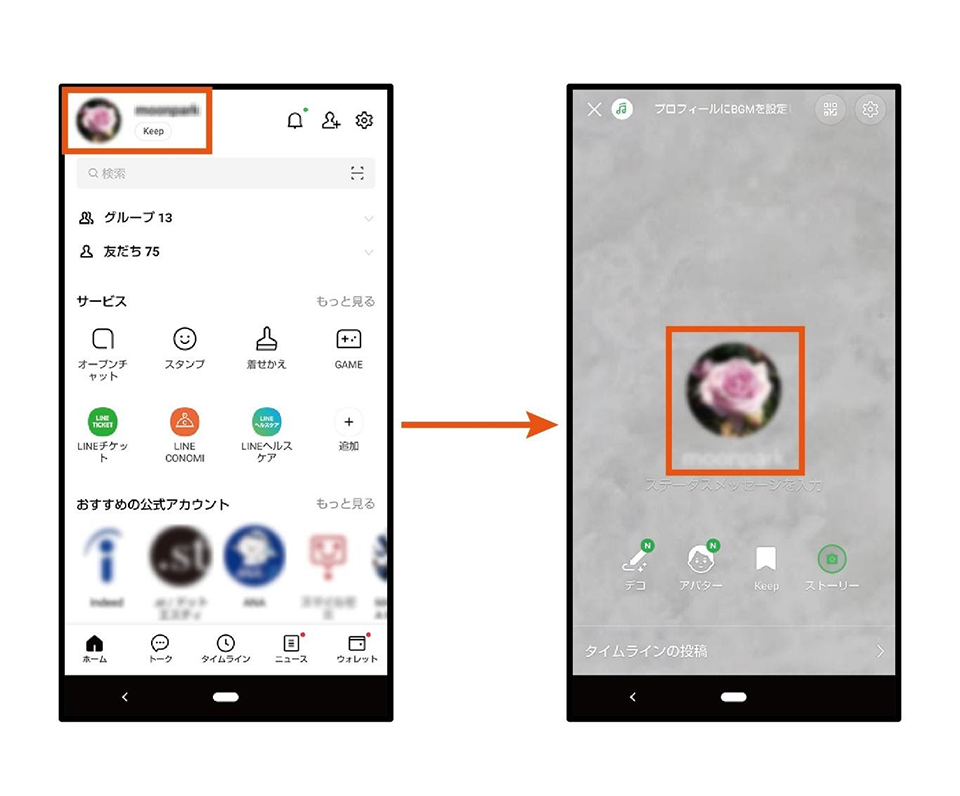
LINEアイコンを変更する手順は非常にシンプルで、誰でも簡単に行うことができます。まず、LINEアプリを開き、画面右下の「ホーム」タブをタップします。次に、画面右上の設定アイコンをタップし、「プロフィール」を選択します。ここで、現在のアイコンが表示されるので、それをタップすると、新しいアイコンを選択する画面に移ります。
新しいアイコンを設定する際には、カメラロールから写真を選ぶか、カメラで新しい写真を撮影することができます。また、LINEが提供するスタンプやイラストをアイコンとして使用することも可能です。選択が完了したら、画面右上の「保存」をタップして変更を確定します。これで、新しいアイコンが反映され、友達にもすぐに表示されます。
定期的にアイコンを変更することで、自分の気分や季節感を表現することもできます。例えば、季節に合わせたデザインやイベントにちなんだアイコンを選ぶことで、より個性的なプロフィールを演出することが可能です。また、アイコンを変更することで、友達との会話が弾むきっかけになることもあります。ぜひ、この機会に自分のLINEアイコンを見直してみてください。
まとめ
LINEアイコンをシンプルでおしゃれに変えるためには、まずテーマや色、形をしっかりと決めることが重要です。シンプルなデザインを目指す場合、2〜3色程度の配色が理想的で、これにより視覚的にすっきりとした印象を与えることができます。デザインソフトを活用することで、よりプロフェッショナルな仕上がりを実現できます。例えば、Adobe IllustratorやPhotoshop、Canvaなどのツールを使えば、細かい調整が可能です。
また、独自性を出すために、自分の名前やイニシャル、手書きのイラストを取り入れることも効果的です。これにより、他のユーザーとの差別化が図れ、印象に残るアイコンを作成できます。完成したアイコンは、LINEアプリの設定から簡単に変更可能です。定期的にアイコンを変更することで、新鮮さを保ち、コミュニケーションを活性化させる効果も期待できます。
最後に、アイコンのデザインは自分の個性や好みを反映させる場でもあります。シンプルでありながらも、自分らしさを表現できるデザインを心がけることが、おしゃれなLINEアイコンを作るための鍵です。
よくある質問
LINEアイコンをシンプルでおしゃれにするにはどうすればいいですか?
LINEアイコンをシンプルでおしゃれにするためには、余白を活用することが重要です。余白を多めに取ることで、シンプルで洗練された印象を与えることができます。また、色数を抑えることもポイントで、2〜3色程度に絞ると統一感が出ます。さらに、シンプルな図形やフォントを使うことで、見た目がスッキリとしたアイコンに仕上がります。例えば、円や四角などの基本的な図形をベースにデザインすると、シンプルさが際立ちます。
おしゃれなLINEアイコンのデザインのコツは何ですか?
おしゃれなLINEアイコンのデザインのコツは、トレンドを取り入れることです。例えば、最近ではミニマルデザインやグラデーションが人気です。また、自分の個性を反映させることも大切で、好きな色やモチーフを取り入れるとオリジナリティが出ます。さらに、バランスを意識することも重要で、アイコンの中心にメインの要素を配置し、周りに余白を取ることで見やすくなります。デザインソフトを使う場合は、グリッド機能を活用して配置を整えると、よりプロフェッショナルな仕上がりになります。
LINEアイコンのデザインに使える無料ツールはありますか?
LINEアイコンのデザインに使える無料ツールはいくつかあります。例えば、CanvaやFigmaは、初心者でも使いやすいデザインツールです。これらのツールには、テンプレートやアイコン素材が豊富に用意されているため、簡単にデザインを作成できます。また、Adobe Expressも無料で利用でき、グラデーションやフォントのカスタマイズが可能です。さらに、Pixlrのようなオンライン画像編集ツールを使えば、写真を加工してオリジナルのアイコンを作成することもできます。
LINEアイコンを定期的に変えるべきですか?
LINEアイコンを定期的に変えるかどうかは、自分の好みや目的によります。季節感や気分に合わせてアイコンを変えると、新鮮な印象を与えることができます。例えば、夏には涼しげな色合いやモチーフを使い、冬には温かみのあるデザインに変えると、季節感が演出できます。また、イベントやキャンペーンに合わせてアイコンを変更するのも効果的です。ただし、頻繁に変えすぎると、友達が誰のアイコンかわからなくなる可能性もあるので、バランスを考えることが大切です。
コメントを残す
コメントを投稿するにはログインしてください。
関連ブログ記事