
「LINEメッセージが送信されない原因と解決策|接続やアプリ更新で改善」

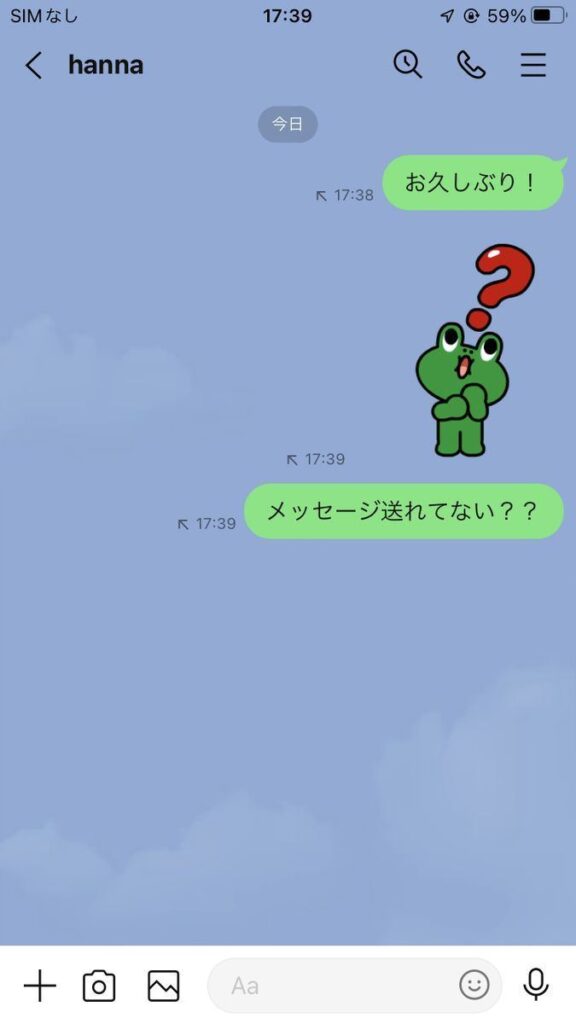
LINEメッセージが送信されない問題は、多くのユーザーが直面する悩みの一つです。この問題は、インターネット接続の不安定さや、LINEアプリのバージョンが古いことなど、さまざまな要因によって引き起こされることがあります。本記事では、これらの原因を詳しく解説し、具体的な解決策を提案します。
まず、インターネット接続が不安定な場合、メッセージが正常に送信されないことがあります。Wi-Fiやモバイルデータの接続状態を確認し、安定した環境で再度送信を試みることが重要です。また、LINEアプリの更新が行われていない場合、バグや不具合が発生しやすくなります。定期的にアプリを最新バージョンに保つことで、こうした問題を防ぐことができます。
さらに、サーバー障害が発生している場合も、メッセージが送信されない原因となります。LINEの公式アカウントやニュースを確認し、サーバー側の問題がないかチェックしましょう。また、メッセージの容量制限や端末の不具合も原因として考えられます。これらの問題を解決するために、端末の再起動やキャッシュのクリアなどの対策を試すことが有効です。
本記事では、これらの原因と解決策を詳しく解説し、LINEメッセージの送信トラブルを解消するための具体的な手順を紹介します。
イントロダクション
LINEメッセージが送信されない問題は、多くのユーザーが経験する悩みの一つです。この問題が発生すると、重要な連絡が遅れたり、コミュニケーションが途絶えてしまう可能性があります。インターネット接続やアプリの状態、さらには端末の設定など、さまざまな要因が関係しているため、原因を特定するのが難しい場合もあります。しかし、適切な対処法を知ることで、多くの場合問題を解決することができます。
まず、インターネット接続が不安定だと、メッセージが送信されないことがあります。Wi-Fiやモバイルデータの接続状態を確認し、安定した環境で再度送信を試みることが重要です。また、LINEアプリのバージョンが古い場合も、送信トラブルの原因となることがあります。定期的にアプリを更新し、最新の状態を保つことが推奨されます。さらに、サーバー障害が発生している場合も、メッセージが送信されないことがあります。公式の情報を確認し、サーバーが復旧するのを待つ必要があります。
これらの基本的な確認を行っても問題が解決しない場合は、端末の再起動やキャッシュのクリアなど、さらに踏み込んだ対処法を試すことが有効です。これらの手順を順番に試すことで、多くの送信トラブルを解決できるでしょう。
インターネット接続の確認
インターネット接続の確認は、LINEメッセージが送信されない問題を解決するための最初のステップです。LINEはインターネットを介してメッセージを送受信するため、接続が不安定だと正常に機能しません。まず、Wi-Fiまたはモバイルデータが正しく接続されているかを確認しましょう。Wi-Fiを使用している場合、ルーターの再起動や接続範囲内にいるかどうかをチェックすることが重要です。モバイルデータの場合は、データ通信が有効になっているか、通信制限がかかっていないかを確認します。
また、通信速度が遅い場合もメッセージ送信に影響を与える可能性があります。他のアプリやウェブサイトが正常に動作するかどうかを確認し、インターネット接続全体の状態を把握しましょう。問題が続く場合は、通信キャリアに問い合わせるか、別のネットワークに切り替えてみることも有効です。安定した接続環境を確保することが、LINEの正常な利用につながります。
LINEアプリの更新方法
LINEアプリの更新は、メッセージ送信トラブルを解決するための重要なステップです。アプリのバージョンが古いと、最新の機能やセキュリティパッチが適用されていないため、不具合が発生しやすくなります。まずは、お使いの端末がインターネットに接続されていることを確認し、App Store(iOS)またはGoogle Playストア(Android)を開いてください。次に、検索バーに「LINE」と入力し、アプリのページに移動します。もし「更新」ボタンが表示されている場合は、それをタップして最新バージョンにアップデートしましょう。更新が完了したら、LINEアプリを再起動して、メッセージ送信が正常に行われるか確認してください。
また、自動更新の設定を有効にしておくこともおすすめです。これにより、今後も新しいバージョンがリリースされた際に自動的に更新されるため、手動での更新作業が不要になります。設定方法は、App StoreやGoogle Playストアのアカウント設定から簡単に行えます。定期的な更新は、アプリの安定性を保つだけでなく、セキュリティ面でも重要な役割を果たします。
サーバー障害の確認
サーバー障害は、LINEメッセージが送信されない原因の一つとして考えられます。LINEのサービスは、世界中のユーザーが利用する大規模なシステムであり、時折サーバー側に問題が発生することがあります。特に、メンテナンスや予期せぬトラブルが発生した場合、一時的にメッセージの送受信ができなくなることがあります。このような状況では、ユーザー側でできることは限られていますが、まずはLINEの公式サイトやSNSアカウントを確認し、サーバー障害が発生していないかチェックすることが重要です。
また、サーバー障害が発生している場合、復旧までに時間がかかることがあります。その間は、他の通信手段を利用するか、しばらく待つことが推奨されます。ただし、サーバー障害が長引く場合や頻繁に発生する場合は、LINEのサポートチームに問い合わせることも検討しましょう。サーバー障害が解消されれば、通常通りメッセージの送受信が可能になります。
メッセージ容量の確認
LINEメッセージが送信されない原因の一つとして、メッセージ容量の制限が挙げられます。LINEでは、一度に送信できるメッセージのサイズに制限が設けられており、これを超えると送信が失敗することがあります。特に、画像や動画などの大容量ファイルを送信する際にこの問題が発生しやすいです。
まず、送信しようとしているメッセージのデータサイズを確認しましょう。画像や動画の場合は、ファイルを圧縮するか、より軽量な形式に変換することで送信可能なサイズに調整できます。また、複数のメッセージを分割して送信する方法も有効です。
さらに、LINEのストレージ設定を確認することも重要です。端末のストレージが不足している場合、メッセージの送信が妨げられることがあります。不要なデータを削除したり、クラウドサービスを活用してストレージを確保したりすることで、問題が解消される可能性があります。
これらの対策を試しても改善されない場合は、LINEのサポートセンターに問い合わせることをおすすめします。専門的なアドバイスや追加の解決策を得られるかもしれません。
端末の再起動手順
端末の再起動は、LINEメッセージが送信されない問題を解決するための基本的な手段の一つです。端末を再起動することで、一時的な不具合やキャッシュの問題が解消される可能性があります。まず、端末の電源ボタンを長押しし、再起動オプションを選択します。再起動が完了したら、再度LINEアプリを開いてメッセージの送信を試みてください。
再起動を行っても問題が解決しない場合、端末の設定を確認することも重要です。特に、バッテリーセーバーモードが有効になっていると、アプリの動作が制限されることがあります。設定メニューからバッテリーセーバーモードを無効にし、再度メッセージの送信を試してみてください。これにより、アプリが正常に動作する環境が整う可能性があります。
また、再起動後にインターネット接続を確認することも忘れないでください。Wi-Fiやモバイルデータが正常に接続されているか、他のアプリでインターネットが利用できるかを確認します。接続が不安定な場合、再起動だけでは問題が解決しないことがあります。これらの手順を踏むことで、LINEメッセージの送信トラブルが解消される可能性が高まります。
まとめ
LINEメッセージが送信されない問題は、多くのユーザーが直面する悩みの一つです。この問題の原因は多岐にわたりますが、最も一般的なのはインターネット接続の不安定さです。Wi-Fiやモバイルデータの接続が弱い場合、メッセージが正常に送信されないことがあります。まずは、接続状態を確認し、必要に応じて再接続を試みることが重要です。
また、LINEアプリのバージョンが古いことも原因の一つとして挙げられます。アプリの更新が行われていない場合、最新の機能やセキュリティパッチが適用されていないため、不具合が発生しやすくなります。定期的にアプリを更新し、最新の状態を保つことがトラブル回避の鍵となります。
さらに、サーバー障害が発生している可能性もあります。LINEのサーバーに問題がある場合、一時的にメッセージの送受信ができなくなることがあります。このような場合は、公式のアナウンスを確認し、復旧を待つことが最善の策です。
最後に、端末自体の不具合も考慮する必要があります。端末の再起動やキャッシュのクリアを行うことで、問題が解決する場合があります。これらの手順を試しても改善されない場合は、端末の設定やアプリの再インストールを検討してみてください。
これらの対策を試すことで、LINEメッセージの送信トラブルを解決し、スムーズなコミュニケーションを維持することができるでしょう。
よくある質問
LINEメッセージが送信されない原因は何ですか?
LINEメッセージが送信されない主な原因は、インターネット接続の問題やアプリの不具合、端末の設定ミスなどが挙げられます。例えば、Wi-Fiやモバイルデータが不安定な場合、メッセージが正常に送信されないことがあります。また、LINEアプリが最新バージョンに更新されていない場合や、端末のストレージが不足している場合も、メッセージ送信に影響を与える可能性があります。さらに、通知設定やバックグラウンドデータの制限が誤って設定されていると、メッセージが送信できないことがあります。
インターネット接続が原因でメッセージが送信されない場合の解決策は?
インターネット接続が原因でLINEメッセージが送信されない場合、まずはWi-Fiやモバイルデータの接続状態を確認してください。Wi-Fiが不安定な場合は、一度接続を切り、再接続してみるか、モバイルデータに切り替えてみることをおすすめします。また、機内モードが有効になっていないかも確認してください。機内モードがオンになっていると、インターネット接続が完全に遮断されるため、メッセージが送信できません。さらに、ルーターの再起動や、端末の再起動も有効な解決策です。
LINEアプリの更新がメッセージ送信に影響するのはなぜですか?
LINEアプリの更新が行われていない場合、バグや不具合が発生しやすくなり、メッセージ送信に支障をきたすことがあります。開発元は定期的にアプリの更新を行い、不具合の修正や新機能の追加を行っています。そのため、古いバージョンのアプリを使用していると、最新の修正が適用されず、メッセージ送信ができなくなる可能性があります。アプリストアやGoogle PlayストアでLINEアプリが最新バージョンに更新されているか確認し、必要であれば更新を行ってください。
端末の設定が原因でメッセージが送信されない場合の対処法は?
端末の設定が原因でLINEメッセージが送信されない場合、通知設定やバックグラウンドデータの制限を確認することが重要です。特に、バックグラウンドデータの制限が有効になっていると、アプリが正常に動作しないことがあります。設定アプリから「データ使用量」や「アプリ管理」を開き、LINEアプリのバックグラウンドデータが制限されていないか確認してください。また、省電力モードが有効になっている場合も、アプリの動作に影響を与えることがあるため、一時的に無効にしてみることをおすすめします。さらに、端末の再起動や、LINEアプリのキャッシュをクリアすることも有効な対処法です。
コメントを残す
コメントを投稿するにはログインしてください。
関連ブログ記事