
「LINEでメッセージが送れない原因と解決策|すぐに試せる対処法」

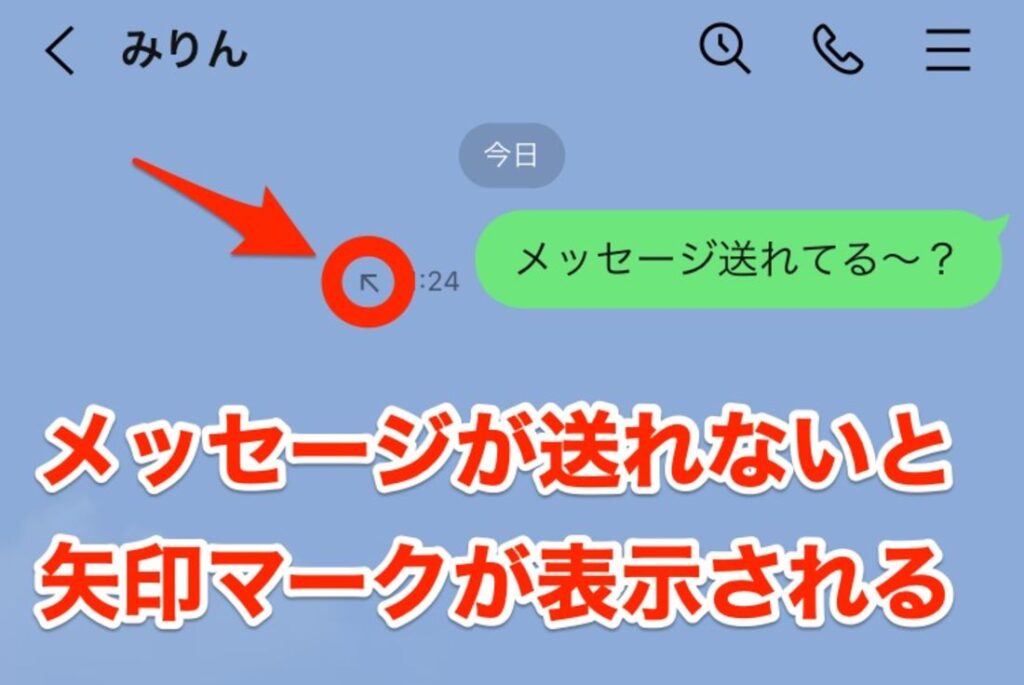
LINEでメッセージが送れないと、コミュニケーションに支障が出てしまいます。この記事では、メッセージ送信エラーの主な原因と、すぐに試せる解決策について解説します。インターネット接続の問題や、LINEアプリのバージョンが古いこと、デバイスのストレージ容量不足などが原因として考えられます。これらの問題を解決するために、ネットワーク接続の確認やアプリのアップデート、ストレージの空き容量確保などの方法を試すことが有効です。また、アカウント設定の不具合が原因の場合もあり、その際はログアウト・ログインやサポートセンターへの問い合わせが役立ちます。これらの手順を試すことで、多くの場合、メッセージ送信エラーが解消されることが期待できます。
イントロダクション
LINEでメッセージが送れないと、コミュニケーションに支障が出てしまいます。この問題は、さまざまな原因によって引き起こされる可能性があります。例えば、インターネット接続が不安定な場合や、LINEアプリのバージョンが古い場合などが考えられます。また、デバイスのストレージ容量が不足していると、アプリが正常に動作しないこともあります。これらの原因を特定し、適切な対処法を試すことで、問題を解決できる可能性が高まります。
まず、ネットワーク接続を確認することが重要です。Wi-Fiやモバイルデータが正しく接続されているか、速度が遅くなっていないかをチェックしましょう。次に、LINEアプリが最新バージョンにアップデートされているか確認します。アプリの更新は、バグ修正やパフォーマンス改善が含まれるため、問題解決に役立つことが多いです。さらに、デバイスのストレージに十分な空き容量があるかも確認しましょう。ストレージが不足していると、アプリが正常に動作しない場合があります。
もしこれらの方法で解決しない場合、アカウント設定に問題がある可能性もあります。一度ログアウトしてから再度ログインすることで、設定がリセットされ、問題が解消されることがあります。それでも解決しない場合は、LINEのサポートセンターに問い合わせることをおすすめします。専門のサポートチームが、より詳細な解決策を提供してくれるでしょう。
インターネット接続の問題
LINEでメッセージが送れない場合、まず最初に確認すべきはインターネット接続です。スマートフォンやタブレットがWi-Fiやモバイルデータに正しく接続されているかどうかをチェックしましょう。接続が不安定だったり、まったく接続されていない場合、メッセージの送信が失敗することがあります。特に、Wi-Fiの電波が弱い場所や、モバイルデータの通信制限がかかっている場合にこの問題が発生しやすいです。
インターネット接続に問題がある場合、まずは機内モードをオンにしてから再度オフにすることで、接続をリセットすることができます。これにより、一時的な通信障害が解消されることがあります。また、Wi-Fiに接続している場合は、ルーターの再起動を試してみるのも有効です。それでも解決しない場合は、別のネットワークに切り替えてみるか、モバイルデータを使用することを検討しましょう。
さらに、アプリの権限設定も確認する必要があります。LINEがインターネットにアクセスするための権限が無効になっていると、メッセージの送信ができなくなることがあります。設定アプリからLINEの権限を確認し、必要に応じてオンにすることで、問題が解決する場合があります。インターネット接続の問題は、多くの場合、簡単な手順で解決できるため、まずはこの点をしっかりと確認してみてください。
LINEアプリのバージョンが古い場合
LINEアプリのバージョンが古い場合、メッセージの送信がうまくいかないことがあります。アプリのアップデートは、新機能の追加やバグの修正が行われるため、定期的に行うことが重要です。特に、古いバージョンのまま使用していると、最新のサーバーとの互換性が失われ、メッセージ送信エラーが発生する可能性が高くなります。
まずは、App StoreやGoogle Playストアを開き、LINEアプリに更新があるか確認しましょう。更新が利用可能な場合は、すぐにダウンロードしてインストールしてください。これにより、最新の機能やセキュリティパッチが適用され、メッセージ送信の問題が解消されることが期待できます。また、アップデート後はアプリを一度再起動し、動作が改善されるか確認することをおすすめします。
もしアップデート後も問題が続く場合は、他の原因も考えられるため、次のステップとしてネットワーク接続の確認やストレージ容量のチェックを行うと良いでしょう。これらの対策を組み合わせることで、より確実に問題を解決できる可能性が高まります。
デバイスのストレージ容量不足
デバイスのストレージ容量不足は、LINEでメッセージが送信できない原因の一つとして挙げられます。スマートフォンやタブレットのストレージが限界に近づくと、アプリが正常に動作しなくなることがあります。特にLINEはメッセージや画像、動画などのデータを多く保存するため、ストレージの空き容量が少ないと、送信機能に影響が出る可能性があります。
この問題を解決するためには、まずストレージの空き容量を確認しましょう。設定メニューからストレージの使用状況を確認し、不要なアプリやデータを削除することで、空き容量を確保することができます。特にLINEのキャッシュデータは、時間の経過とともに蓄積され、ストレージを圧迫する原因となるため、定期的にクリアすることをおすすめします。
また、クラウドサービスを活用するのも有効な手段です。重要なデータはクラウドにバックアップし、デバイス上のデータを削除することで、ストレージの負担を軽減できます。これにより、LINEがスムーズに動作し、メッセージの送信が再開できる可能性が高まります。
アカウント設定の不具合
LINEでメッセージが送れない原因の一つとして、アカウント設定の不具合が考えられます。アカウント設定に何らかの問題があると、メッセージの送信が正常に行われない場合があります。例えば、誤って通知設定をオフにしていたり、特定のユーザーとのチャットがブロックされている可能性があります。また、アカウントのセキュリティ設定が厳しすぎる場合も、メッセージの送信に支障をきたすことがあります。
このような場合、まずはアカウント設定を確認することが重要です。設定画面から通知やブロックリストをチェックし、問題がないか確認しましょう。さらに、一度アカウントからログアウトして再ログインすることで、設定の不具合が解消されることもあります。再ログイン後、再度メッセージを送信してみて、問題が解決するかどうかを確認してください。
それでも解決しない場合は、LINEのサポートセンターに問い合わせることをおすすめします。サポートチームがアカウントの状態を確認し、適切な対応を提案してくれるでしょう。アカウント設定の不具合は、自分で気づきにくい場合もあるため、専門家の助けを借りることも有効な手段です。
すぐに試せる対処法
LINEでメッセージが送れない場合、まず最初に確認すべきはインターネット接続です。Wi-Fiやモバイルデータが正しく接続されているか、通信状態が安定しているかを確認しましょう。特に、電波が弱い場所や混雑している環境では、接続が不安定になることがあります。また、機内モードが誤って有効になっていないかもチェックしてください。
次に、LINEアプリのバージョンが最新かどうかを確認します。アプリが古いバージョンのままでは、不具合が発生する可能性があります。アプリストアで更新が利用可能かどうかを確認し、必要であればアップデートを行いましょう。これにより、既知のバグや問題が修正されることがあります。
さらに、デバイスのストレージ容量が不足している場合も、メッセージ送信に支障をきたすことがあります。特に、写真や動画などの大きなファイルを送信しようとすると、ストレージが不足しているとエラーが発生しやすくなります。不要なファイルを削除するか、クラウドストレージに移動して、十分な空き容量を確保してください。
最後に、アカウント設定に問題がないかも確認しましょう。一時的な不具合が発生している場合、一度アカウントからログアウトし、再度ログインすることで問題が解消されることがあります。それでも解決しない場合は、LINEのサポートセンターに問い合わせることをおすすめします。専門のサポートチームが問題の原因を特定し、適切な解決策を提案してくれるでしょう。
これらの対処法を試すことで、多くの場合、メッセージ送信エラーが解消されることが期待できます。
まとめ
LINEでメッセージが送れない場合、まず確認すべきはインターネット接続です。Wi-Fiやモバイルデータが正常に接続されているかどうかをチェックしましょう。接続が不安定だと、メッセージの送信が失敗することがあります。特に、電波の弱い場所や混雑しているネットワーク環境では、接続が途切れやすくなるため注意が必要です。
次に、LINEアプリのバージョンが古い場合もメッセージ送信に問題が生じることがあります。アプリのアップデートが行われていないと、最新の機能やセキュリティ対策が適用されず、不具合が発生しやすくなります。定期的にアプリストアを確認し、最新バージョンに更新することをおすすめします。
また、デバイスのストレージ容量が不足していると、アプリの動作が不安定になることがあります。特に、写真や動画のキャッシュが溜まっていると、LINEのパフォーマンスに影響を与える可能性があります。ストレージの空き容量を確保し、不要なデータを削除することで、問題が解消される場合があります。
最後に、アカウント設定に問題がある場合もメッセージ送信ができない原因となります。一度アカウントからログアウトし、再度ログインすることで設定がリセットされ、問題が解決することがあります。それでも解決しない場合は、LINEのサポートセンターに問い合わせることを検討しましょう。専門のサポートチームが問題の原因を特定し、適切な解決策を提案してくれます。
よくある質問
LINEでメッセージが送れない原因は何ですか?
LINEでメッセージが送れない原因は、インターネット接続の問題、アプリの不具合、端末のストレージ不足、LINEサーバーの障害などが考えられます。特に、Wi-Fiやモバイルデータの接続が不安定な場合や、アプリのバージョンが古い場合に発生しやすいです。また、端末のストレージが不足していると、メッセージの送信に必要なデータを保存できずにエラーが発生することがあります。まずは、これらの原因を確認し、適切な対処を行うことが重要です。
メッセージが送れない時に試せる対処法はありますか?
メッセージが送れない場合、まずはインターネット接続を確認し、Wi-Fiやモバイルデータが正常に動作しているかチェックしてください。次に、LINEアプリを再起動するか、端末自体を再起動することで一時的な不具合が解消されることがあります。また、アプリのキャッシュをクリアしたり、最新バージョンに更新することも有効です。さらに、端末のストレージを確認し、不要なデータを削除して空き容量を確保することも推奨されます。これらの対処法を試しても解決しない場合は、LINEのサポートに問い合わせることを検討してください。
LINEサーバーの障害が原因でメッセージが送れない場合、どうすればいいですか?
LINEサーバーの障害が原因でメッセージが送れない場合、ユーザー側でできることは限られています。まずは、LINEの公式サイトやSNSアカウントを確認し、サーバー障害に関する情報をチェックしてください。サーバー障害が発生している場合、復旧まで待つしかありません。ただし、他のアプリやウェブサイトが正常に動作しているかを確認することで、問題がLINEサーバーに限定されているかどうかを判断できます。サーバー障害が長引く場合は、代替手段として他のコミュニケーションツールを一時的に使用することを検討してください。
端末のストレージ不足が原因でメッセージが送れない場合、どう対処すればいいですか?
端末のストレージ不足が原因でメッセージが送れない場合、不要なアプリやデータを削除してストレージの空き容量を増やすことが重要です。特に、写真や動画、ダウンロードしたファイルなど、大きな容量を占めるデータを整理することで、ストレージ不足を解消できます。また、LINEアプリ内のキャッシュをクリアすることも有効です。キャッシュをクリアするには、設定メニューから「ストレージ使用量」を選択し、「キャッシュを削除」をタップします。これにより、一時的にストレージの負荷が軽減され、メッセージの送信が可能になることがあります。
コメントを残す
コメントを投稿するにはログインしてください。
関連ブログ記事