
「LINE通話で音が聞こえない!原因と解決策を徹底解説 」

LINE通話中に音が聞こえない問題は、多くのユーザーが経験する悩みの一つです。この問題の原因は、ネットワーク接続の不安定さやアプリの設定ミス、端末の音量設定などが主に挙げられます。本記事では、これらの原因を詳しく解説し、効果的な解決策を紹介します。
まず、ネットワーク環境の確認が重要です。Wi-Fiやモバイルデータ通信が不安定だと、音声が途切れたり、まったく聞こえなくなったりすることがあります。次に、LINEアプリのバージョンが最新かどうかを確認しましょう。古いバージョンでは不具合が発生しやすいため、アップデートが必要です。
さらに、端末の音量設定や通知設定が適切に構成されているかも確認ポイントです。他のアプリとの競合や、誤った設定が原因で音が聞こえないケースもあります。最後に、これらの対策でも解決しない場合、アプリの初期化や再インストールを試すことで、問題が解消されることがあります。
本記事では、これらの手順を順を追って解説し、LINE通話の音声問題を解決するための具体的な方法を提供します。
イントロダクション
LINE通話中に音が聞こえないという問題は、多くのユーザーが経験する悩みの一つです。特に重要な会話中に発生すると、焦りやストレスを感じることも少なくありません。この問題の原因は、ネットワーク接続の不安定さやアプリの設定ミス、さらには端末の音量設定など、多岐にわたります。まずは、これらの原因をしっかりと理解し、適切な対策を講じることが重要です。
ネットワーク接続が不安定だと、音声データが正しく送受信されず、音が途切れたり聞こえなくなったりすることがあります。特にWi-Fiやモバイルデータ通信の状態が悪い場合にこの問題が発生しやすいです。また、LINEアプリのバージョンが古い場合も、不具合が生じる原因となります。最新バージョンにアップデートすることで、多くの問題が解消されることがあります。
さらに、端末の音量設定や通知設定が適切でない場合も、音が聞こえない原因となります。他のアプリとの競合や、誤った設定が影響している可能性もあるため、設定を見直すことが大切です。これらのポイントを押さえながら、一つずつ原因を特定し、解決策を試していくことで、LINE通話の音声問題を解消することができるでしょう。
ネットワーク接続の確認
LINE通話で音が聞こえない場合、まず最初に確認すべきはネットワーク接続です。Wi-Fiやモバイルデータ通信が不安定だと、音声が途切れたり、まったく聞こえなくなったりすることがあります。特に、電波が弱い場所や混雑しているネットワーク環境では、この問題が発生しやすくなります。まずは、Wi-Fiの接続状態を確認し、安定した通信環境を確保しましょう。モバイルデータを使用している場合は、電波の強度を確認し、必要に応じて場所を移動することも有効です。
また、ネットワーク速度が遅い場合も、音声が聞こえない原因となることがあります。インターネットの速度テストを行い、十分な速度が出ているか確認しましょう。速度が遅い場合は、他のデバイスがネットワークを占有していないか、またはルーターの再起動を試してみることも効果的です。ネットワーク環境が改善されれば、LINE通話の音声問題も解消される可能性が高まります。
LINEアプリのアップデート
LINEアプリのアップデートは、音声通話の問題を解決するための重要なステップです。アプリのバージョンが古い場合、バグや不具合が発生しやすくなり、音声が聞こえない原因となることがあります。まずは、スマートフォンのアプリストア(Google PlayストアやApp Store)を開き、LINEアプリが最新バージョンに更新されているか確認しましょう。もし更新が利用可能であれば、すぐにアップデートを実行してください。最新バージョンには、以前のバージョンで報告されていた問題が修正されている可能性が高いです。
また、アップデート後は、一度アプリを再起動することをおすすめします。これにより、新しいバージョンの変更が適切に反映され、音声通話の品質が向上する可能性があります。アップデートが完了したら、再度通話を試して音声が聞こえるか確認しましょう。それでも問題が解決しない場合は、次の対策に進むことを検討してください。
音量と通知設定の確認
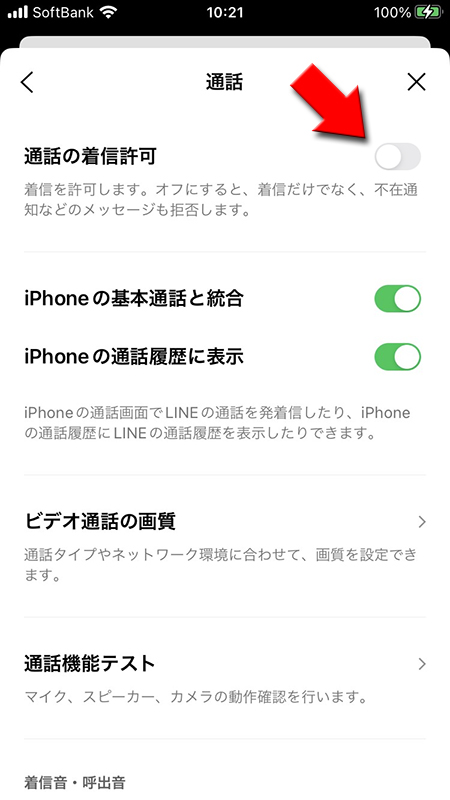
LINE通話で音が聞こえない場合、まず確認すべきは音量設定と通知設定です。端末の音量がミュートになっていたり、通知音がオフになっていると、通話中の音声が聞こえなくなることがあります。特に、着信音や通知音が無音に設定されていると、通話の着信自体に気づかないこともあるため、注意が必要です。
また、LINEアプリ内の設定でも、通知音や着信音が適切に設定されているか確認しましょう。設定画面から「通知」を選択し、通話に関する通知が有効になっているかをチェックします。さらに、端末の「設定」アプリからも、LINEの通知許可がオンになっているか確認することが重要です。これらの設定が正しく行われていないと、通話中の音声が聞こえない原因となることがあります。
最後に、スピーカーやイヤホンの接続状態も確認しましょう。スピーカーが故障していたり、イヤホンが正しく接続されていない場合、音声が聞こえないことがあります。特に、イヤホンを使用している場合は、接続が緩んでいないか、または別のデバイスに接続されていないかを確認することが重要です。これらのポイントをしっかりと確認することで、音声が聞こえない問題を解決できる可能性が高まります。
他のアプリとの競合チェック
LINE通話中に音が聞こえない場合、他のアプリとの競合が原因となっている可能性があります。特に、バックグラウンドで動作しているアプリが音声関連のリソースを占有していると、LINEの音声が正常に再生されないことがあります。例えば、音楽再生アプリや動画アプリがバックグラウンドで動作していると、LINEの音声が遮断されることがあります。このような状況を避けるためには、通話中に他のアプリを終了するか、バックグラウンドでの動作を制限することが有効です。
また、通知音や着信音が鳴るアプリが同時に動作している場合も、LINEの音声に影響を与えることがあります。特に、通知音が大きい場合や頻繁に鳴るアプリが動作していると、LINEの音声が聞こえにくくなることがあります。このような場合、通知設定を一時的にオフにするか、サイレントモードに切り替えることで、通話中の音声をクリアに保つことができます。
さらに、音声関連の設定が他のアプリによって変更されている可能性もあります。例えば、ボイスチャットアプリやゲームアプリが音声設定を変更し、その設定がLINEに影響を与えていることがあります。このような場合、端末の音声設定を確認し、必要に応じてリセットすることで、問題を解決できることがあります。他のアプリとの競合をチェックし、適切な設定を行うことで、LINE通話の音声問題を解消しましょう。
LINEアプリの初期化と再インストール
LINEアプリの初期化と再インストールは、音声トラブルを解決するための有効な手段の一つです。初期化を行うことで、アプリ内の設定がリセットされ、不具合の原因となっている設定ミスやデータの破損を解消することができます。まず、端末の設定からLINEアプリを選択し、ストレージ内のデータを削除します。これにより、キャッシュや一時ファイルがクリアされ、アプリが正常に動作する環境が整います。
次に、アプリを再インストールすることで、最新のバージョンが確実にインストールされます。再インストールの際には、バックアップを取っておくことが重要です。LINEの設定メニューから「トークのバックアップ」を選択し、データをクラウドに保存しておくことで、再インストール後にデータを復元することができます。これにより、重要なメッセージや連絡先情報を失うことなく、アプリをリフレッシュすることが可能です。
再インストール後は、再度音量設定や通知設定を確認し、適切に設定されているかチェックします。これにより、通話中の音声が正常に聞こえるかどうかを確認します。これらの手順を踏むことで、多くの場合、音声トラブルが解消されるでしょう。
まとめ
LINE通話で音が聞こえない問題は、多くのユーザーが経験する悩みの一つです。この問題の主な原因は、ネットワーク接続の不安定さやアプリの設定ミスにあります。まず、Wi-Fiやモバイルデータ通信の接続状態を確認し、安定したネットワーク環境を確保することが重要です。接続が不安定な場合、音声が途切れたり、まったく聞こえなくなったりすることがあります。
次に、LINEアプリが最新バージョンに更新されているか確認しましょう。古いバージョンでは不具合が発生しやすく、音声トラブルの原因となることがあります。また、端末の音量設定や通知設定が適切になっているかも確認してください。他のアプリとの競合がないかチェックし、必要であれば設定を調整します。
さらに、これらの対策を試しても問題が解決しない場合は、LINEアプリの初期化や再インストールを検討してください。これにより、設定ミスや不具合を解消できる可能性があります。これらの手順を順番に試すことで、通話中の音声問題を解決できる可能性が高まります。
よくある質問
LINE通話で相手の声が聞こえない場合、どのような原因が考えられますか?
LINE通話で相手の声が聞こえない場合、スマートフォンの音量設定やイヤホン・ヘッドセットの接続不良、アプリの不具合などが主な原因として考えられます。まずは、端末の音量がミュートになっていないか確認し、イヤホンやヘッドセットを使用している場合は、正しく接続されているか確認してください。また、LINEアプリが最新バージョンに更新されているかもチェックしましょう。さらに、ネットワーク接続が不安定な場合も音声が途切れる原因となるため、Wi-Fiやモバイルデータの状態を確認することも重要です。
LINE通話中に音声が途切れる場合、どのように対処すればよいですか?
LINE通話中に音声が途切れる場合、ネットワーク環境の改善が最も効果的です。まずは、Wi-Fi接続が安定しているか確認し、モバイルデータを使用している場合は、電波の強い場所に移動してみてください。また、バックグラウンドで動作しているアプリを終了させることで、通信が安定する場合があります。さらに、端末の再起動やLINEアプリの再インストールも有効な対処法です。これらの方法を試しても改善しない場合は、端末のハードウェア的な問題やキャリアの通信障害が原因となっている可能性もあるため、専門家に相談することをおすすめします。
LINE通話でマイクが反応しない場合、どうすればよいですか?
LINE通話でマイクが反応しない場合、まずはマイクの設定が正しく行われているか確認してください。スマートフォンの設定画面から、LINEアプリにマイクの使用許可が与えられているかをチェックします。また、イヤホンやヘッドセットを使用している場合は、マイクが正しく認識されているか確認しましょう。さらに、端末の再起動やLINEアプリのキャッシュクリアも有効な対処法です。それでも改善しない場合は、端末のマイク自体に故障がある可能性があるため、修理や交換を検討する必要があります。
LINE通話で音声が遅延する場合、どのような対策が有効ですか?
LINE通話で音声が遅延する場合、ネットワークの帯域幅不足や端末の処理能力不足が主な原因として考えられます。まずは、Wi-Fi接続が安定しているか確認し、他のデバイスが同じネットワークを使用していないかチェックしてください。また、端末のメモリやストレージが不足している場合も音声の遅延が発生しやすくなるため、不要なアプリやデータを削除してスペースを確保しましょう。さらに、LINEアプリを最新バージョンに更新することも重要です。これらの対策を試しても改善しない場合は、端末の性能が通話に適していない可能性があるため、新しい端末への乗り換えを検討することをおすすめします。
コメントを残す
コメントを投稿するにはログインしてください。
関連ブログ記事