
LINEの音量設定 通知・通話・ビデオ通話を個別に調整する方法

LINEの音量設定は、通知音や通話音声、ビデオ通話の音量を個別に調整できる便利な機能です。これにより、シーンに応じて適切な音量を設定し、快適なコミュニケーションを実現できます。例えば、仕事中は通知音を小さくし、プライベートでは通話音量を大きくするなど、状況に応じた使い分けが可能です。
本記事では、通知音量、着信音量、通話音量、ビデオ通話音量の調整方法について詳しく解説します。また、特定のチャットやグループでのミュート設定や、デバイスのシステム音量との連携についても触れます。これにより、LINEの音量設定を最大限に活用し、ストレスのない使い方を実現できるでしょう。
イントロダクション
LINEの音量設定は、日常のコミュニケーションをより快適にするための重要な機能です。通知音や通話音量を個別に調整することで、シーンに応じた最適な音量設定が可能になります。例えば、仕事中は通知音を小さくして集中力を保ち、プライベートな時間には通話音量を大きくして会話を楽しむことができます。この記事では、LINEの音量設定を活用して、通知、通話、ビデオ通話の音量を個別に調整する方法を詳しく解説します。
LINEアプリ自体には音量を個別に調整する機能は直接備わっていませんが、デバイスの設定を活用することで柔軟な音量管理が可能です。特に、特定のチャットやグループでのミュート設定は、不要な通知を避けるのに役立ちます。また、デバイスのシステム音量と連携させることで、一貫した音量管理を実現できます。この記事を通じて、LINEの音量設定を最大限に活用し、快適なコミュニケーション環境を整えましょう。
通知音量の調整方法
通知音量の調整方法について詳しく説明します。LINEの通知音は、メッセージやグループの更新など、さまざまな場面で鳴ります。通知音量を調整するには、まずデバイスの設定アプリを開き、「通知」または「サウンド」の項目を選択します。そこからLINEアプリを探し、通知音の音量をスライダーで調整します。これにより、通知音が大きすぎたり小さすぎたりする問題を解消できます。また、LINEアプリ内でも、特定のチャットやグループに対してミュート設定を行うことが可能です。これにより、重要な通知を見逃さずに、不要な通知を抑えることができます。
さらに、デバイスのシステム音量と連携して、通知音量を一貫して管理することも重要です。例えば、仕事中は通知音を小さくし、プライベートな時間には音量を上げるなど、シーンに応じて柔軟に設定できます。ただし、LINEアプリ自体には通知音量を直接調整する機能はないため、デバイスの設定を活用することがポイントです。これで、快適なLINE利用環境を整えることができます。
着信音量の調整方法
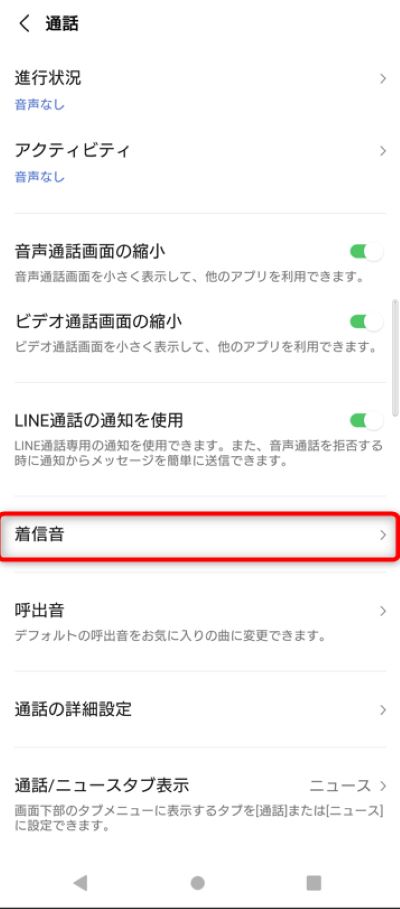
LINEの着信音量を調整する方法は、シンプルで直感的です。まず、LINEアプリを開き、画面右下の「設定」アイコンをタップします。次に、「通知」を選択し、「着信音」の項目に進みます。ここで、着信音量をスライダーを使って調整できます。音量を上げたり下げたりすることで、着信音が聞こえやすいレベルに設定できます。特に、騒がしい環境や静かな場所での使用に適した音量に調整することが可能です。
また、着信音量はデバイスのシステム音量と連動しているため、デバイスの音量設定を変更することで、LINEの着信音量も同時に調整できます。ただし、この方法では他のアプリの音量も影響を受けるため、LINEのみの音量を個別に調整したい場合は、アプリ内の設定を利用するのがおすすめです。これにより、着信音量をシーンに応じて最適化し、快適な通話体験を実現できます。
通話音量の調整方法
LINEの通話音量を調整するには、まず通話中に音量ボタンを使用して音量を調節します。スマートフォンの音量ボタンは、通話中の音量を直接コントロールできるため、簡単に調整が可能です。また、通話画面に表示される音量スライダーを操作することで、より細かく音量を設定できます。これにより、相手の声が聞き取りにくい場合や、逆に音量が大きすぎる場合でも、快適な通話環境を整えることができます。
さらに、デバイスのシステム設定からも通話音量を調整することが可能です。設定アプリを開き、「サウンドと振動」または「音量」の項目を選択し、通話音量を個別に設定します。これにより、LINEの通話だけでなく、他のアプリの通話音量も一括で管理できます。通知音量やメディア音量とは別に設定できるため、シーンに応じた最適な音量調整が可能です。
ただし、LINEアプリ自体には通話音量を個別に設定する機能はありません。そのため、デバイスの音量設定を活用することが重要です。また、イヤホンやBluetoothデバイスを使用している場合、デバイスの音量設定が優先されるため、接続している機器の音量も確認することをおすすめします。これにより、通話中の音量トラブルを未然に防ぐことができます。
ビデオ通話音量の調整方法
ビデオ通話音量の調整方法について解説します。LINEのビデオ通話は、相手とのコミュニケーションをよりリアルに感じられる便利な機能ですが、音量が適切でないと会話が聞き取りにくくなることがあります。ビデオ通話中の音量調整は、通話画面に表示される音量アイコンをタップすることで簡単に行えます。このアイコンをタップすると、音量スライダーが表示され、自分の聞こえる音量を自由に調整できます。
また、ビデオ通話の音量は、デバイスのシステム音量と連動しています。通話中にデバイスの音量ボタンを操作することで、リアルタイムで音量を変更することも可能です。ただし、相手の音量が小さすぎる場合や、逆に大きすぎる場合は、相手側の設定やデバイスの音量にも影響されるため、お互いに確認しながら調整することが重要です。
さらに、ビデオ通話の音量を事前に設定したい場合は、デバイスの設定アプリから通知設定を開き、LINEアプリの音量を個別に調整することもできます。これにより、ビデオ通話の際に適切な音量を保ち、快適なコミュニケーションを実現できます。
特定のチャットやグループでのミュート設定
特定のチャットやグループでのミュート設定は、LINEを使用する上で非常に便利な機能です。特に、重要な会話に集中したい時や、特定のグループからの通知が頻繁に来る場合に役立ちます。ミュート設定を行うことで、そのチャットやグループからの通知音を一時的に無音にすることができます。これにより、不要な通知に邪魔されることなく、必要な情報に集中することが可能です。
ミュート設定は、個別のチャットやグループごとに適用することができます。設定方法は簡単で、該当するチャットやグループの設定画面から「通知をミュート」を選択するだけです。これにより、通知音やバイブレーションが無効化され、通知バナーも表示されなくなります。ただし、メッセージ自体は受信されるため、後で確認することができます。
また、ミュート期間を指定することも可能です。例えば、1時間、1日、1週間など、自分に合った期間を選ぶことができます。これにより、一時的に通知をオフにしたい場合や、長期間にわたって通知を制限したい場合にも柔軟に対応できます。ミュート設定は、LINEの音量設定と組み合わせることで、さらに快適な使用体験を実現するための重要な機能です。
まとめ
LINEの音量設定は、通知音、着信音、通話音量、ビデオ通話音量を個別に調整できる便利な機能です。これにより、仕事中やプライベートな時間など、シーンに応じて音量を最適化し、快適な使用体験を実現できます。特に、特定のチャットやグループでのミュート設定も可能で、不要な通知を避けることができます。
ただし、LINEアプリ自体では個別の音量設定が直接提供されていない点に注意が必要です。そのため、デバイスの通知設定を活用して、通知音や着信音を細かく調整することが推奨されます。これにより、システム全体の音量と連携して、一貫した音量管理が可能になります。
まとめとして、LINEの音量設定は、ユーザーのニーズに応じて柔軟にカスタマイズできる重要な機能です。適切に設定することで、日常生活や仕事中のストレスを軽減し、より快適なコミュニケーション環境を構築できます。
よくある質問
LINEの通知音の音量を個別に調整する方法は?
LINEの通知音の音量を個別に調整するには、まずLINEアプリを開き、画面右下の「ホーム」タブをタップします。次に、画面右上の設定アイコン(歯車マーク)をタップし、「通知」を選択します。通知設定画面で「通知音」をタップすると、通知音の種類と音量を個別に設定できます。ここで、音量スライダーを動かして好みの音量に調整してください。これにより、他のアプリの音量に影響されずにLINEの通知音を調整できます。
通話中の音量を調整する方法は?
通話中の音量を調整するには、通話中にスマートフォンの音量ボタンを使用します。通話中に音量ボタンを押すと、通話音声の音量が調整されます。また、通話画面に表示されるスピーカーボタンをタップすることで、スピーカーモードとイヤホンモードを切り替えることも可能です。これにより、状況に応じて最適な音量で通話を楽しむことができます。
ビデオ通話の音量が小さい場合の対処法は?
ビデオ通話の音量が小さいと感じる場合、まずはスマートフォンの音量ボタンで音量を上げてみてください。それでも改善されない場合は、ビデオ通話画面にあるスピーカーボタンをタップし、スピーカーモードに切り替えることで音量が大きくなることがあります。また、イヤホンやヘッドセットを使用することで、よりクリアな音声を聞くことができる場合もあります。さらに、相手側のマイクやネットワーク環境も音量に影響するため、確認してみることをおすすめします。
LINEの通知音と通話音を別々に設定するには?
LINEの通知音と通話音を別々に設定するには、まずLINEアプリの設定画面に移動します。設定画面で「通知」を選択し、通知音の設定を行います。次に、通話音の設定は、通話中にスマートフォンの音量ボタンで調整するか、通話画面のスピーカーボタンを使用して調整します。これにより、通知音と通話音を個別に設定することが可能です。また、スマートフォンのシステム設定で、LINEの通知音とメディア音量を別々に設定することもできます。
コメントを残す
コメントを投稿するにはログインしてください。
関連ブログ記事