
LINEの名前変更方法|簡単ステップでユーザー名を更新!

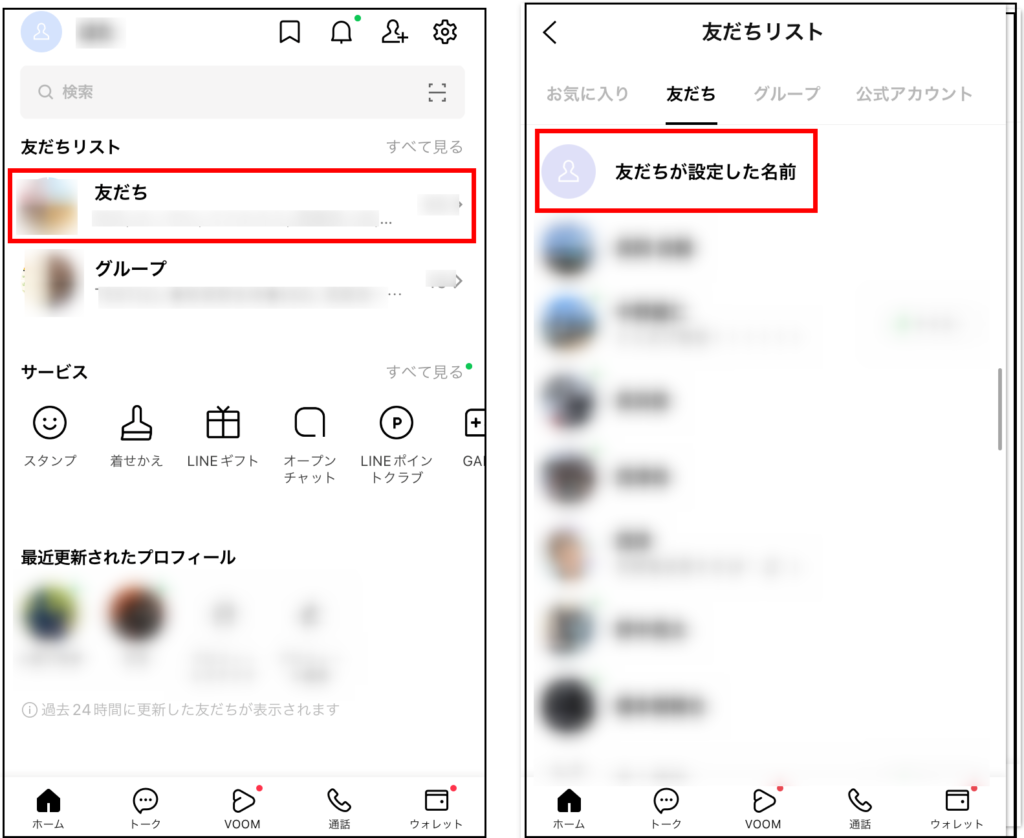
LINEのユーザー名を変更する方法について、簡単にご紹介します。LINEのユーザー名は、プロフィールに表示される名前で、友達やグループ内で識別される重要な要素です。この記事では、名前変更の手順や注意点をわかりやすく解説します。プライバシー保護やイメージ刷新など、さまざまな理由で名前を変更したい場合に役立つ情報を提供します。変更は簡単で、すぐに反映されますが、変更頻度の制限や通知に関するポイントも押さえておきましょう。
イントロダクション
LINEのユーザー名は、プロフィールに表示される名前であり、友達やグループ内での識別に使用されます。この名前は、プライバシー保護やイメージ刷新などの理由で変更したい場合があります。例えば、本名を使いたくない場合や、新しいニックネームを使いたい場合などが挙げられます。名前変更は簡単な手順で行うことができ、設定画面から数ステップで完了します。ただし、変更頻度には制限があり、1ヶ月に1回までとなっているため、慎重に検討する必要があります。
名前を変更すると、プロフィールやチャット履歴に新しい名前が反映されますが、友達への通知はありません。一方、グループ名を変更すると、そのグループの全員に通知が届きます。変更は即時反映され、過去のメッセージ履歴にも新しい名前が表示されますが、メッセージの内容自体には影響しません。このように、LINEの名前変更は簡単で便利な機能ですが、変更後の影響も理解しておくことが重要です。
LINEの名前変更が必要な理由
LINEのユーザー名を変更する理由はさまざまです。まず、プライバシー保護の観点から、本名や個人情報が含まれる名前を使いたくない場合があります。特に、仕事や知人以外の人とLINEを利用する際には、匿名性を高めるために名前を変更することが有効です。また、イメージ刷新を目的として、新しい名前を設定することもよくあります。例えば、新しい趣味や興味を反映させたり、気分転換を図ったりするために名前を変えることがあります。
さらに、誤った名前が設定されている場合や、以前の名前が時代遅れに感じられる場合にも、変更が必要になることがあります。特に、長期間LINEを利用しているユーザーは、過去に設定した名前が現在の自分に合わなくなっている可能性があります。このような場合、簡単な手順で名前を更新できるため、気軽に変更を検討することができます。名前変更は、自分のオンラインアイデンティティを再定義するための重要な手段と言えるでしょう。
名前変更の手順を解説
LINEの名前を変更する手順は非常に簡単です。まず、LINEアプリを開き、画面右下の「ホーム」アイコンをタップします。次に、画面右上の「設定」アイコンをタップし、表示されるメニューから「プロフィール」を選択します。プロフィール画面が表示されたら、「名前」の欄をタップし、新しい名前を入力します。入力が完了したら、画面右上の「保存」をタップして変更を確定します。これで、ユーザー名が更新され、プロフィールやチャット履歴に新しい名前が反映されます。
名前変更は即時反映されるため、変更後すぐに新しい名前が表示されます。ただし、変更頻度には制限があり、1ヶ月に1回までとなっているため、頻繁に変更することはできません。また、名前を変更しても、友達への通知はありませんので、安心して変更できます。ただし、グループ名を変更した場合には、グループ内の全員に通知が届くため、注意が必要です。
名前変更は、プライバシー保護やイメージ刷新など、さまざまな理由で行われることがあります。変更後は、過去のメッセージ履歴にも新しい名前が表示されますが、メッセージの内容自体には影響しません。このように、LINEの名前変更は簡単で、かつ柔軟に対応できる機能となっています。
変更時の注意点
LINEの名前変更を行う際には、いくつかの注意点があります。まず、変更頻度に制限があることを覚えておきましょう。LINEのユーザー名は、1ヶ月に1回しか変更できません。そのため、変更を検討する際には慎重に考え、新しい名前を決めることが重要です。
また、名前を変更しても、友達への通知は自動的には送られません。そのため、新しい名前を友達に知らせたい場合は、自分で伝える必要があります。ただし、グループ名を変更した場合は、そのグループの全員に通知が届きますので、注意が必要です。
さらに、名前変更後は、プロフィールやチャット履歴に新しい名前が即時反映されます。過去のメッセージ履歴には影響しませんが、新しい名前が表示されるため、過去の会話を振り返る際にも新しい名前が使われます。これらの点を理解しておくことで、スムーズに名前変更を行うことができます。
グループ名の変更方法
LINEのグループ名を変更する方法は、ユーザー名の変更と同様に簡単です。まず、LINEアプリを開き、変更したいグループのチャット画面に移動します。次に、画面右上のメニューボタン(三点リーダー)をタップし、「グループ設定」を選択します。設定画面が表示されたら、「グループ名」の項目をタップし、新しい名前を入力します。入力が完了したら「保存」をタップして変更を確定します。
グループ名を変更すると、グループ内の全員に通知が届きます。これは、グループ名が変更されたことをメンバーに知らせるためのものです。通知は自動的に送信されるため、個別に連絡する必要はありません。また、変更後のグループ名は即座に反映され、過去のチャット履歴にも新しい名前が表示されます。ただし、変更頻度に制限はなく、必要に応じて何度でも変更可能です。
グループ名の変更は、イベントの開催やプロジェクトの進捗に合わせて行われることが多いです。例えば、イベントの準備段階では「準備会」、本番直前には「当日会」といった具合に、状況に応じて名前を更新することで、メンバー間の認識を統一することができます。また、プライバシー保護の観点から、特定の期間だけ使用するグループ名を設定することも有効です。
名前変更後の反映内容
名前変更後の反映内容について詳しく説明します。LINEのユーザー名を変更すると、その変更は即座に反映されます。まず、プロフィール画面に表示される名前が新しいものに変わります。これにより、友達やグループメンバーがあなたの新しい名前を確認できるようになります。ただし、名前変更の際に友達に通知が送られることはありませんので、変更を知らせたい場合は個別に伝える必要があります。
また、チャット履歴においても、新しい名前が表示されるようになります。過去のメッセージに表示されていた古い名前は、新しい名前に置き換えられます。ただし、メッセージの内容自体に変更はなく、あくまで表示名が更新されるだけです。これにより、過去の会話を振り返った際にも、新しい名前で統一された状態で表示されます。
グループ名を変更した場合には、全員に通知が届きます。グループ名の変更は、そのグループの全員にとって重要な変更となるため、LINEが自動的に通知を送る仕組みとなっています。これにより、グループメンバー全員が新しいグループ名をすぐに確認できるようになります。
まとめ
LINEの名前変更は、プライバシー保護やイメージ刷新など、さまざまな理由で必要になることがあります。変更手順は非常にシンプルで、LINEアプリを開き、設定からユーザー名を選択し、新しい名前を入力して保存するだけです。ただし、変更頻度には制限があり、1ヶ月に1回までとなっているため、慎重に名前を決めることが重要です。
名前変更後は、プロフィールやチャット履歴に新しい名前が即時反映されますが、友達への通知はありません。一方、グループ名を変更すると、全員に通知が届くため、注意が必要です。また、過去のメッセージ履歴には影響しませんが、新しい名前が表示される点も覚えておきましょう。
このように、LINEの名前変更は簡単に行えるため、必要に応じて適切に更新することが大切です。プライバシーやセキュリティを考慮し、定期的に見直すことをおすすめします。
よくある質問
LINEの名前変更はどのように行いますか?
LINEの名前変更は非常に簡単です。まず、LINEアプリを開き、画面下部の「ホーム」タブを選択します。次に、右上の設定アイコン(歯車マーク)をタップして設定画面に移動します。設定画面で「プロフィール」を選択し、現在の名前が表示されている部分をタップします。ここで新しい名前を入力し、「保存」を押すことで名前が更新されます。名前変更は何度でも可能で、友達リストやトーク画面にすぐに反映されます。
名前を変更すると友達に通知されますか?
いいえ、LINEで名前を変更しても、友達には自動的に通知されることはありません。ただし、友達があなたのプロフィールを確認すると、新しい名前が表示されます。名前変更はプライバシーに配慮されており、変更したことが直接通知されることはないので、安心して変更できます。
名前変更に制限はありますか?
LINEの名前変更には特に制限はありませんが、不適切な名前や他人を誹謗中傷するような名前は禁止されています。また、名前の長さにも制限があり、最大20文字までとなっています。名前を変更する際は、これらのルールに従って適切な名前を設定するようにしましょう。
名前変更後、以前の名前はどうなりますか?
名前を変更すると、以前の名前は完全に上書きされ、過去のトーク履歴や友達リストにも新しい名前が反映されます。以前の名前を確認する方法はありませんので、変更前に慎重に検討することをお勧めします。また、グループトークなどでは、変更前の名前が一時的に表示されることがありますが、時間が経つと新しい名前に更新されます。
コメントを残す
コメントを投稿するにはログインしてください。
関連ブログ記事