
「LINEスタンプの音が出ない時の対処法|設定確認やアプリ更新で解決」

LINEスタンプの音が鳴らない問題に悩まされたことはありませんか?この記事では、その原因と解決策について詳しく解説します。アプリのキャッシュクリアや最新バージョンへの更新、端末の音量設定確認など、簡単に試せる方法を紹介します。また、通知設定の確認や端末の再起動といった基本的な対処法も取り上げます。これらの手順を順番に試すことで、LINEスタンプの音が正常に再生される可能性が高まります。ぜひ参考にして、問題を解決してください。
イントロダクション
LINEスタンプの音が鳴らないと、コミュニケーションの楽しさが半減してしまいますよね。この問題は、端末の設定やアプリのバージョン、さらには接続環境など、さまざまな要因が関係していることがあります。特に、LINEは頻繁にアップデートが行われるため、古いバージョンのまま使用していると、スタンプの音が正常に再生されないケースも少なくありません。
まず、アプリのキャッシュが原因で音が出ないことがあります。キャッシュは一時的なデータですが、これが溜まりすぎるとアプリの動作に影響を与えることがあります。キャッシュをクリアすることで、問題が解消される可能性があります。また、通知設定や音量設定が誤っている場合も、スタンプの音が鳴らない原因となります。特に、通知音がオフになっていると、スタンプの音も再生されません。
さらに、端末の再起動も有効な対処法の一つです。再起動することで、一時的な不具合が解消されることがあります。これらの方法を試しても解決しない場合は、アプリの更新を確認してみましょう。最新バージョンに更新することで、不具合が修正されている可能性があります。これらの手順を順番に試すことで、LINEスタンプの音が正常に再生されるようになるでしょう。
アプリのキャッシュをクリアする
LINEスタンプの音が鳴らない場合、まず試したいのがアプリのキャッシュをクリアする方法です。キャッシュとは、アプリが一時的に保存しているデータのことで、これが原因で不具合が発生することがあります。キャッシュをクリアすることで、アプリの動作が改善される可能性があります。
キャッシュをクリアするには、端末の設定アプリを開き、「アプリ」または「アプリ管理」からLINEを選択します。次に、「ストレージ」や「ストレージ使用量」をタップし、「キャッシュをクリア」を選択します。キャッシュを削除した後は、LINEアプリを再起動して動作を確認しましょう。これでスタンプの音が復活するかもしれません。
ただし、キャッシュをクリアしても問題が解決しない場合は、他の対処法を試す必要があります。次のステップとして、アプリの更新や端末の設定確認を進めていきましょう。
アプリを最新バージョンに更新する
LINEスタンプの音が鳴らない場合、アプリのバージョンが古いことが原因の一つとして考えられます。アプリの更新が行われていないと、最新の機能や修正が適用されていないため、スタンプの音が正常に再生されないことがあります。まずは、ストアアプリを開き、LINEが最新バージョンに更新されているか確認しましょう。更新が利用可能な場合は、すぐにアプリを更新し、その後再起動することで問題が解決する可能性があります。
また、アプリの更新後も音が出ない場合は、端末の再起動を試してみることをおすすめします。再起動によって、アプリの一時的な不具合が解消されることがあります。さらに、通知設定や音量設定が正しく行われているかも併せて確認すると、より確実に問題を解決できるでしょう。
端末の音量設定を確認する
LINEスタンプの音が鳴らない場合、まずは端末の音量設定を確認しましょう。スマートフォンの音量設定がミュートになっていると、スタンプの音が聞こえないことがあります。音量ボタンを使ってメディア音量や通知音量を調整し、適切な音量に設定されているか確認してください。また、設定アプリ内の「サウンドと振動」や「通知」の項目から、個別の音量設定を確認することも重要です。
さらに、着信音や通知音がオフになっていると、スタンプの音も再生されない場合があります。特に、サイレントモードやおやすみモードが有効になっていると、音が鳴らないことがあるため、これらの設定が無効になっているかもチェックしましょう。端末の音量設定を適切に調整することで、LINEスタンプの音が正常に再生される可能性が高まります。
LINEアプリの通知設定を確認する
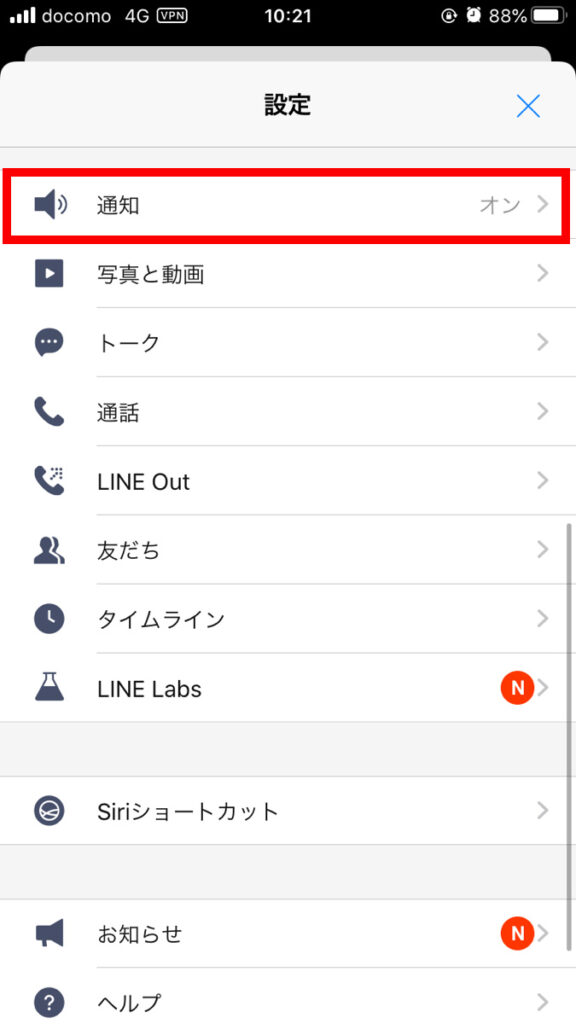
LINEスタンプの音が鳴らない場合、LINEアプリの通知設定が正しく設定されているか確認することが重要です。通知設定がオフになっていると、スタンプの音が再生されないことがあります。まずは、LINEアプリを開き、設定メニューから「通知」を選択します。ここで、スタンプの音が有効になっているか確認しましょう。特に、「通知音」や「効果音」の項目がオフになっていると、スタンプの音が鳴らない原因となります。
さらに、端末全体の通知設定も確認する必要があります。スマートフォンの設定アプリから「通知」を開き、LINEアプリの通知設定を確認します。ここで、通知音やメディア音量がミュートになっていると、スタンプの音が聞こえなくなることがあります。特に、サイレントモードやDo Not Disturbモードが有効になっている場合、通知音が無効になるため注意が必要です。
これらの設定を確認し、必要に応じて調整することで、LINEスタンプの音が正常に再生されるようになる可能性が高まります。設定を変更した後は、LINEアプリを再起動して、変更が反映されているか確認しましょう。
端末の再起動を試す
端末の再起動は、LINEスタンプの音が出ない問題を解決するための基本的な対処法の一つです。デバイスを再起動することで、一時的な不具合やキャッシュの問題が解消されることがあります。まずは、端末の電源を一度切ってから再度起動してみましょう。これにより、システム全体がリフレッシュされ、LINEアプリの動作が改善される可能性があります。
再起動後、LINEアプリを再度開いてスタンプの音が鳴るか確認してください。もし音が鳴らない場合は、他の対処法と組み合わせて試すことで、より効果的な解決が期待できます。再起動は簡単で効果的な方法なので、まず最初に試してみることをおすすめします。
まとめ
LINEスタンプの音が鳴らない場合、まずは端末の音量設定を確認しましょう。通知音やメディア音量がミュートになっていると、スタンプの音が聞こえないことがあります。音量ボタンや設定アプリで、適切な音量に調整してください。
次に、LINEアプリの通知設定を確認します。通知設定でスタンプの音がオフになっていると、音が鳴りません。設定アプリからLINEの通知設定を開き、スタンプの音が有効になっているか確認しましょう。
また、アプリのキャッシュをクリアすることも有効です。キャッシュが溜まっていると、アプリの動作が不安定になることがあります。設定アプリからLINEのキャッシュを削除し、アプリを再起動してみてください。
さらに、LINEアプリを最新バージョンに更新することも重要です。古いバージョンでは不具合が発生することがあるため、ストアアプリで更新を確認し、必要であれば最新バージョンにアップデートしましょう。
最後に、端末の再起動を試してみてください。一時的な不具合が原因で音が鳴らない場合、再起動することで問題が解消されることがあります。デバイスを再起動し、LINEアプリも再起動して動作を確認しましょう。
これらの手順を試しても問題が解決しない場合は、LINEのサポートに問い合わせることをおすすめします。
よくある質問
LINEスタンプの音が出ない場合、まず確認すべき設定は何ですか?
LINEスタンプの音が出ない場合、まず「設定」を確認しましょう。LINEアプリ内の「設定」→「トーク」→「スタンプの効果音」がオンになっているか確認してください。これがオフになっていると、スタンプの効果音が再生されません。また、端末全体の「ミュート設定」や「音量設定」も確認し、音が出る状態になっているかチェックしましょう。
LINEアプリを更新したらスタンプの音が出るようになりますか?
LINEアプリの「バージョンが古い」場合、スタンプの音が出ないことがあります。アプリストア(Google PlayやApp Store)でLINEアプリの更新があるか確認し、最新バージョンにアップデートしてください。更新後、再度スタンプを送信して音が出るか確認しましょう。「アプリの更新」は、不具合の解消や新機能の追加にもつながるため、定期的に行うことをおすすめします。
スタンプの音が出ない原因が端末の設定にある場合、どうすればいいですか?
端末の設定が原因でスタンプの音が出ない場合、「端末の音量設定」や「ミュートモード」を確認してください。特に、iPhoneの場合は「サイレントモード」がオンになっていると音が出ないことがあります。Android端末では、「メディア音量」がゼロになっていないか確認しましょう。また、端末の再起動も有効な場合があります。再起動後、再度スタンプを試してみてください。
LINEスタンプの音が出ない問題が解決しない場合、次に取るべき対策は何ですか?
上記の対策を試してもスタンプの音が出ない場合、「LINEのキャッシュクリア」や「アプリの再インストール」を検討してください。キャッシュクリアは、設定内の「ストレージ」から行えます。それでも解決しない場合は、LINEアプリを一度アンインストールし、再度インストールしてみましょう。ただし、再インストール前に「バックアップ」を取ることを忘れずに行ってください。それでも問題が続く場合は、LINEのサポートに問い合わせることをおすすめします。
コメントを残す
コメントを投稿するにはログインしてください。
関連ブログ記事