
「ミュートされてる?確認方法と対処法|SNS・チャットアプリのミュート解除ガイド」

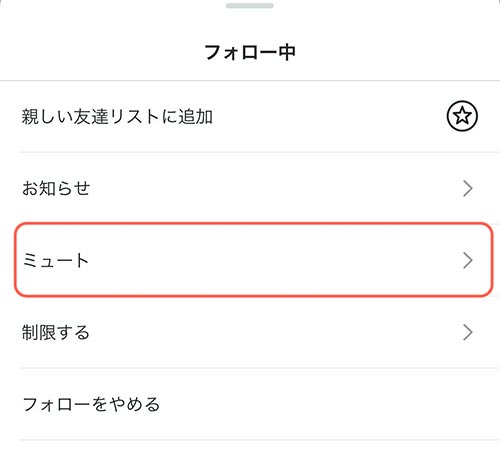
SNSやチャットアプリを利用していると、自分がミュートされているのではないかと不安になることがあります。特に、メッセージが既読にならない、反応がない、ストーリーのビューが増えないといった状況に直面したとき、その疑いは強まるかもしれません。この記事では、ミュートされているかどうかを確認する方法と、もしミュートされていた場合の対処法について解説します。
具体的には、ZoomやMicrosoft Teams、Discordなどのビデオ通話アプリでは、マイクアイコンの状態を確認することでミュート状態を判断できます。一方、LINEやTwitter、InstagramなどのSNSでは、直接的な確認方法はありませんが、間接的な兆候から推測することが可能です。例えば、メッセージの既読表示がない、ストーリーのビューが増えない、アクティビティ通知が来ないといった状況がヒントになります。
また、ミュート状態を解除する手順や、音声が聞こえない場合の原因と解決策についても詳しく説明します。スピーカーやマイクの接続不良、ソフトウェアの問題、インターネット接続の不安定さなど、さまざまな要因が考えられるため、それぞれの状況に応じた対処法を紹介します。さらに、ミュート状態を防ぐための予防策も提案します。
この記事を読むことで、SNSやチャットアプリでのミュート状態に関する不安を解消し、円滑なコミュニケーションを維持するための具体的な方法を学ぶことができます。
イントロダクション
SNSやチャットアプリを利用していると、突然相手からの返信が来なくなったり、音声が聞こえなくなったりすることがあります。そんなとき、「もしかしてミュートされているのかも?」と不安に感じることはありませんか?ミュートされているかどうかを確認する方法や、その対処法を知っておくことで、スムーズなコミュニケーションを維持することができます。
ミュート状態は、相手が意図的に設定している場合もあれば、自分側の設定やデバイスの問題が原因となっていることもあります。特にオンラインミーティングやグループチャットでは、ミュートが原因で重要な情報を見逃してしまうリスクもあるため、早めの確認と対策が重要です。
この記事では、ZoomやLINE、Twitterなど、さまざまなプラットフォームでのミュート確認方法や、音声が聞こえない場合の解決策を詳しく解説します。また、ミュートを防ぐための予防策も紹介するので、ぜひ参考にしてください。
ミュートされているかどうかの確認方法
SNSやチャットアプリでミュートされているかどうかを確認する方法は、プラットフォームによって異なります。例えば、ZoomやMicrosoft Teams、Google Meet、Discordなどのビデオ通話アプリでは、マイクアイコンの状態を確認することで簡単に判断できます。マイクアイコンが赤くなっていたり、斜線が入っていたりする場合は、ミュート状態であることがわかります。
一方、LINEやTwitter、InstagramなどのSNSでは、直接的な確認方法は提供されていません。しかし、メッセージの既読表示やストーリーのビュー、アクティビティ通知などの間接的な兆候から推測することが可能です。例えば、メッセージが既読にならない、ストーリーの閲覧者が増えない、アクティビティ通知が来ないなどの状況が続く場合は、ミュートされている可能性が高いと言えます。
また、一部のアプリでは、設定画面からミュート状態を確認できる場合もあります。例えば、Discordではサーバーやユーザーの設定を確認することで、自分がミュートされているかどうかを確認できます。このように、各プラットフォームの特性を理解し、適切な方法で確認することが重要です。
ミュート解除の手順
ミュート解除の手順は、使用しているプラットフォームによって異なりますが、基本的な流れは共通しています。まず、マイクアイコンを確認し、現在の状態を把握しましょう。多くの場合、アイコンが赤やグレーに変わっていると、ミュート状態であることを示しています。その場合、アイコンをクリックまたはタップすることで、ミュートを解除できます。アイコンの色が通常に戻れば、ミュートが解除されたことを確認できます。
しかし、ミュートを解除しても音声が聞こえない場合、オーディオ設定に問題がある可能性があります。設定メニューを開き、マイクやスピーカーの設定が正しく選択されているか確認しましょう。特に、外部マイクやヘッドセットを使用している場合、デバイスが正しく認識されていないことがあります。設定画面で適切なデバイスを選択し、音量が適切に調整されているかもチェックしてください。
また、アプリの再起動やデバイスの再起動も有効な解決策です。一時的なソフトウェアの不具合が原因で、音声が正常に機能していない可能性があります。再起動することで、問題が解消されることが多いです。さらに、インターネット接続が不安定な場合も音声が途切れる原因となります。Wi-Fiルーターの再起動や、より安定した接続環境に切り替えることも検討しましょう。
これらの手順を試しても問題が解決しない場合は、プラットフォームのサポートセンターに問い合わせることをおすすめします。ミュート解除は、円滑なコミュニケーションを維持するための重要なステップです。適切な手順を踏むことで、ストレスなく会話を続けられるでしょう。
音声が聞こえない原因と解決策
音声が聞こえない場合、その原因はさまざまです。まず、スピーカーやマイクの接続不良が考えられます。ケーブルがしっかり接続されているか、またはBluetoothデバイスのペアリングが正しく行われているかを確認しましょう。また、デバイスの音量がミュートされているか、極端に低く設定されていないかもチェックする必要があります。
次に、ソフトウェアの問題も原因として挙げられます。アプリやOSのアップデートが行われていない場合、音声機能に不具合が生じることがあります。アプリを再起動したり、最新バージョンに更新したりすることで解決する場合があります。さらに、オーディオ設定が正しく構成されていない可能性もあるため、設定メニューからマイクやスピーカーの選択が適切か確認しましょう。
最後に、インターネット接続の問題も音声が聞こえない原因の一つです。特にオンライン会議や通話中に音声が途切れる場合、Wi-Fiやモバイルデータの接続が不安定である可能性があります。ルーターの再起動や、接続環境の改善を試みることで解決できる場合があります。これらの原因を一つずつ確認し、適切な対策を取ることで、音声トラブルを解消することができるでしょう。
予防策と日常的なチェック
予防策と日常的なチェックは、ミュート状態によるトラブルを未然に防ぐために非常に重要です。まず、会議や通話の前にテスト通話を行うことを習慣づけましょう。これにより、マイクやスピーカーが正常に動作しているかどうかを事前に確認できます。特に重要な会議や打ち合わせの前には、必ずテストを行い、問題がないことを確認することが推奨されます。
また、通知設定をオンにしておくことも効果的です。多くのプラットフォームでは、ミュート状態が変更された際に通知が表示される機能があります。この設定を有効にしておくことで、意図せずミュートされてしまった場合でも、すぐに気づくことができます。特に、ZoomやMicrosoft Teamsなどのビジネス向けアプリでは、この機能が役立ちます。
さらに、定期的にデバイスのチェックを行うことも忘れずに行いましょう。マイクやスピーカーの接続状態、音量設定、そしてアプリのアップデート状況を確認することで、不具合を早期に発見し、対処することができます。特に、長期間使用しているデバイスでは、接続部分の劣化やソフトウェアの不具合が発生しやすいため、定期的なメンテナンスが重要です。
これらの予防策と日常的なチェックを実践することで、ミュート状態によるコミュニケーションの中断を防ぎ、円滑なやり取りを維持することができます。
各プラットフォームごとの具体的な対処法
各プラットフォームごとに、ミュート状態を確認し、解除するための具体的な対処法は異なります。例えば、ZoomやMicrosoft Teams、Google Meetといったビデオ会議ツールでは、画面下部のマイクアイコンを確認することで、自分がミュートされているかどうかを簡単に判断できます。アイコンが赤くなっている場合や斜線が入っている場合は、ミュート状態です。アイコンをクリックしてミュートを解除し、色が通常に戻るか確認しましょう。
一方、LINEやTwitter、InstagramなどのSNSやチャットアプリでは、直接的にミュートされているかどうかを確認する機能はありません。しかし、メッセージの既読表示がされない、ストーリーのビューが増えない、アクティビティ通知が来ないといった間接的な兆候から推測することが可能です。特にLINEでは、相手のプロフィール画面に「既読」と表示されない場合、ミュートされている可能性があります。
Discordのようなボイスチャットアプリでは、サーバーやチャンネルの設定によってミュートが自動的に適用されることがあります。この場合、画面左下のマイクアイコンを確認し、ミュート状態であればクリックして解除します。また、サーバーの管理者に連絡して、ミュート設定を解除してもらうことも一つの方法です。
音声が聞こえない場合、スピーカーやマイクの接続不良、ソフトウェアの問題、インターネット接続の問題などが原因として考えられます。まずは音量調整や接続確認を行い、それでも解決しない場合はアプリの再起動やWi-Fiルーターの再起動を試してみましょう。これらの対処法を実践することで、円滑なコミュニケーションを維持することができます。
まとめ
ミュート状態に不安を感じたとき、まずはマイクアイコンの状態を確認しましょう。多くのプラットフォームでは、アイコンの色や表示がミュート状態を示しています。特にZoomやMicrosoft Teams、Google Meet、Discordなどでは、アイコンをクリックすることで簡単にミュートの解除が可能です。ただし、LINEやTwitter、InstagramなどのSNSでは、直接的な確認方法が提供されていないため、既読表示やストーリービュー、アクティビティ通知などの間接的な兆候から推測する必要があります。
音声が聞こえない場合、その原因は多岐にわたります。スピーカーやマイクの接続不良、ソフトウェアの問題、インターネット接続の不安定さなどが考えられます。これらの問題に対処するためには、音量調整、接続確認、アプリの再起動、Wi-Fiルーターの再起動などの対策が有効です。特に、会議や通話の前にはテスト通話を行い、通知設定をオンにしてミュート状態の変更を即座に把握することが重要です。
定期的にデバイスのチェックを行い、マイクやスピーカーが正常に動作していることを確認することも忘れずに行いましょう。これにより、ミュート状態によるコミュニケーションの障害を未然に防ぐことができます。円滑なコミュニケーションを維持するためには、これらの予防策を習慣化することが鍵となります。
よくある質問
1. ミュートされているかどうかを確認する方法は?
ミュートされているかどうかを確認する方法は、使用しているSNSやチャットアプリによって異なります。例えば、Twitterでは、相手のプロフィールページにアクセスし、「通知をミュート」というオプションが表示されているかどうかを確認できます。LINEの場合、トークルームの設定画面に「ミュート」という項目があり、そこにチェックが入っているかどうかで確認できます。重要なのは、各アプリの設定画面をしっかりと確認することです。もしミュートされている場合、通知が来ない、メッセージが表示されないなどの現象が起こります。
2. ミュートを解除するにはどうすればいいですか?
ミュートを解除する方法は、まず該当するアプリの設定画面にアクセスすることから始まります。例えば、Instagramでは、プロフィールページから「ミュート」オプションを選択し、解除したいアカウントを選びます。WhatsAppでは、チャット画面の右上にあるメニューから「ミュート解除」を選択します。解除後は、通知が再び届くようになるので、相手からのメッセージを見逃さないようにしましょう。ただし、解除しても相手に通知が行くわけではないので、安心して操作できます。
3. ミュートされていることに気づかない場合、どうすればいいですか?
ミュートされていることに気づかない場合、まずは相手とのコミュニケーションがうまくいっていないかどうかを確認しましょう。例えば、メッセージが既読にならない、返信が来ないなどの現象が続く場合は、ミュートされている可能性があります。その場合、直接相手に確認するか、他の連絡手段を使って連絡を取ることが有効です。また、SNSやチャットアプリの設定を定期的にチェックし、ミュートされているかどうかを確認することも重要です。
4. ミュートを解除しても相手に通知は行きますか?
ミュートを解除しても、相手に通知が行くことはありません。ミュートはあくまで自分のアカウントに対しての設定であり、相手にはその変更が伝えられない仕組みになっています。そのため、解除しても相手に気づかれる心配はありません。ただし、解除後は相手からのメッセージや通知が再び届くようになるので、通知設定を確認しておくことをおすすめします。これにより、スムーズなコミュニケーションが再開できるでしょう。
コメントを残す
コメントを投稿するにはログインしてください。
関連ブログ記事