
「LINEが送れない時の原因と解決法|ネットワーク確認からアプリ再起動まで」

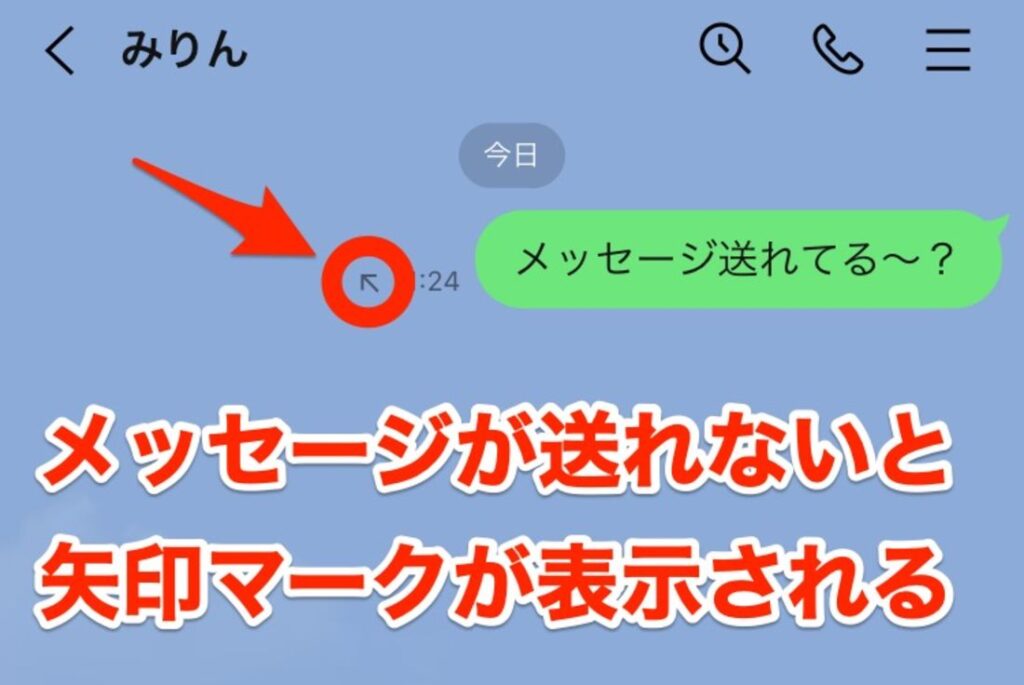
LINEが突然送信できなくなった場合、その原因はさまざまです。ネットワーク接続の問題が最も一般的で、Wi-Fiやモバイルデータが正しく接続されていない可能性があります。また、アプリのバグやサーバー障害が原因でメッセージが送れないこともあります。さらに、機内モードが誤って有効になっている場合も、送信ができなくなることがあります。
この記事では、LINEが送れない時の主な原因とその解決法について詳しく説明します。まずは、ネットワーク接続の確認から始め、アプリの再起動や更新、キャッシュとデータのクリアといった基本的な対処法を紹介します。また、サーバー障害が発生している場合の確認方法も解説します。これらの手順を試すことで、問題の解決を図ることができるでしょう。
イントロダクション
LINEが突然送信できなくなると、コミュニケーションに支障をきたし、焦りや不安を感じることもあるでしょう。このような状況では、まずネットワーク接続に問題がないか確認することが重要です。Wi-Fiやモバイルデータが正しく接続されているか、通信状態が安定しているかをチェックしましょう。特に、電波が弱い場所や混雑している環境では、接続が不安定になることがあります。
次に、LINEアプリ自体の不具合が原因となっている可能性もあります。アプリが一時的にフリーズしたり、バグが発生したりすることで、メッセージの送信ができなくなることがあります。この場合、アプリを再起動することで問題が解決することが多いです。また、アプリが最新バージョンに更新されていない場合も、不具合が発生しやすくなります。定期的にアプリの更新を確認し、最新バージョンに保つことが重要です。
さらに、サーバー障害が発生している場合も、LINEの送信ができなくなることがあります。このような場合は、LINEの公式サイトやSNSアカウントで情報を確認し、復旧を待つしかありません。また、機内モードが誤って有効になっていると、通信が遮断されてしまうため、設定を確認することも忘れずに行いましょう。これらの対処法を試すことで、多くの場合、問題を解決することができるでしょう。
ネットワーク接続の確認方法
LINEが送れない場合、まず最初に確認すべきはネットワーク接続です。インターネットに接続されていない状態では、当然ながらメッセージの送信はできません。スマートフォンの設定画面を開き、Wi-Fiまたはモバイルデータが有効になっているかを確認しましょう。特にWi-Fiに接続している場合、ルーターの電源が入っているか、パスワードが正しく入力されているかもチェックする必要があります。
また、機内モードが誤って有効になっている可能性もあります。機内モードがオンになっていると、すべての通信が遮断されるため、LINEのメッセージ送信も不可能になります。設定画面で機内モードがオフになっているかを確認し、必要に応じて切り替えてください。さらに、電波状況が悪い場所にいる場合も、メッセージが送信できない原因となります。電波の強い場所に移動するか、Wi-Fiに切り替えることで解決できることがあります。
ネットワーク接続に問題がない場合でも、一時的な通信障害が発生している可能性があります。その場合は、スマートフォンを再起動するか、機内モードを一度オンにしてからオフにすることで、接続が復旧することがあります。これらの手順を試しても解決しない場合は、次のステップに進むことをおすすめします。
LINEアプリの再起動手順
LINEアプリが正常に動作しない場合、まず試すべき対処法の一つがアプリの再起動です。再起動を行うことで、一時的な不具合やバグが解消されることがあります。再起動の手順は非常に簡単で、まずスマートフォンのホーム画面に戻り、LINEアプリを完全に終了させます。その後、再度アプリを起動することで、問題が解決するかどうかを確認します。
アプリの再起動は、特にメッセージの送信ができない、またはアプリがフリーズしてしまうような場合に有効です。再起動しても問題が解決しない場合は、さらに詳細な対処法を試す必要がありますが、まずはこの手順を試してみることをおすすめします。再起動は、多くの場合、最も手軽で効果的な解決策の一つです。
アプリの更新とキャッシュクリア
LINEが送信できない場合、アプリの更新とキャッシュクリアが有効な解決策となることがあります。まず、アプリの更新についてですが、LINEは定期的にアップデートが行われ、新しいバージョンでは不具合の修正や機能の改善が行われています。そのため、アプリが最新バージョンでない場合、送信エラーが発生する可能性があります。アプリストアを確認し、更新が可能であればすぐに実行しましょう。
次に、キャッシュクリアについてです。LINEアプリは使用するうちにキャッシュデータが蓄積され、これが原因で動作が重くなったり、送信エラーが発生したりすることがあります。キャッシュをクリアすることで、アプリの動作が改善されることが多いです。ただし、キャッシュをクリアすると一部のデータが削除されるため、重要なメッセージやデータは事前にバックアップを取っておくことをおすすめします。これらの手順を試しても問題が解決しない場合は、さらに詳細な対処法を検討する必要があります。
サーバー障害の確認方法
LINEが送信できない場合、サーバー障害が原因である可能性があります。LINEのサーバーに問題が発生していると、メッセージの送受信ができなくなることがあります。まずは、LINEの公式Twitterアカウントや公式ウェブサイトを確認し、サーバー障害の情報がないかチェックしましょう。もし障害が報告されている場合、復旧まで待つ必要があります。
また、サーバー障害が発生しているかどうかを確認するためには、他のアプリやウェブサイトが正常に動作しているかも確認することが有効です。他のサービスが問題なく利用できる場合、LINEのサーバーに問題があると推測できます。このような状況では、焦らずに復旧を待つことが最善の対処法です。
さらに、サーバー障害が長引く場合や頻繁に発生する場合は、LINEのサポートセンターに問い合わせることも検討しましょう。サポートチームからの情報やアドバイスが得られる可能性があります。これにより、より具体的な解決策を見つけることができるかもしれません。
機内モードや設定のチェック
機内モードが有効になっていると、LINEの送信ができなくなることがあります。機内モードは、スマートフォンのすべての通信機能を一時的に無効にする設定です。このモードが誤ってオンになっていると、インターネット接続が遮断され、LINEのメッセージや通話が利用できなくなります。まずは、スマートフォンの設定画面を開き、機内モードがオフになっているか確認しましょう。特に、飛行機の利用後や、設定を誤って触ってしまった場合に、この状態になることがあります。
また、Wi-Fiやモバイルデータの設定が正しく行われていない場合も、LINEの送信ができなくなる原因となります。Wi-Fiに接続している場合、ネットワークのパスワードが変更されたり、ルーターに問題が発生したりしている可能性があります。モバイルデータを使用している場合、データ通信の制限がかかっているか、通信プランが期限切れになっていないか確認が必要です。これらの設定を再度確認し、必要に応じて再接続や設定の見直しを行いましょう。
さらに、通知設定やバックグラウンドデータの制限が原因で、LINEが正常に動作しないこともあります。特に、バッテリー節約モードが有効になっていると、アプリのバックグラウンド動作が制限され、メッセージの送受信が遅れたり、できなくなったりすることがあります。設定画面から、LINEのバックグラウンドデータ使用を許可し、通知が正しく設定されているか確認することが重要です。これにより、LINEが常に最新の状態で動作するようになります。
まとめ
LINEが送信できない場合、その原因は様々な要因が考えられます。まず、ネットワーク接続に問題がないか確認することが重要です。Wi-Fiやモバイルデータが正しく接続されているか、通信状態が安定しているかをチェックしましょう。特に、電波が弱い場所や混雑している環境では、通信が不安定になることがあります。
次に、LINEアプリ自体の問題も考えられます。アプリが一時的に不具合を起こしている場合、再起動することで解決することがあります。また、アプリのバージョンが古いと、正常に動作しない可能性があるため、定期的にアプリの更新を行うことが推奨されます。さらに、アプリのキャッシュやデータが蓄積されると、動作が重くなったり、エラーが発生したりすることがあるため、キャッシュとデータのクリアも有効な対処法です。
最後に、LINEサーバーの障害が原因で送信できない場合もあります。この場合は、LINEの公式サイトやSNSで障害情報を確認し、復旧を待つしかありません。これらの手順を順番に試すことで、多くの場合、問題を解決することができるでしょう。
よくある質問
LINEが送れない時の主な原因は何ですか?
LINEが送れない主な原因は、ネットワーク接続の問題、アプリの不具合、端末の設定ミス、サーバーの障害などが挙げられます。特に、Wi-Fiやモバイルデータの接続が不安定な場合や、アプリのキャッシュが溜まっている場合に発生しやすいです。まずは、ネットワークの確認やアプリの再起動を試してみることが推奨されます。
ネットワーク接続を確認する方法は?
ネットワーク接続を確認するには、まずWi-Fiやモバイルデータが有効になっているかをチェックします。次に、他のアプリやウェブサイトが正常に動作するかを確認し、ネットワーク全体の問題かどうかを判断します。もし接続が不安定な場合は、ルーターの再起動や機内モードのオン/オフを試すことで改善されることがあります。また、通信制限がかかっていないかも確認しましょう。
LINEアプリを再起動する方法は?
LINEアプリを再起動するには、まずアプリを完全に終了させます。スマートフォンの設定から「アプリ管理」を開き、LINEを選択して「強制停止」をタップします。その後、再度LINEを起動します。これで一時的な不具合が解消されることがあります。また、端末自体の再起動も有効な場合がありますので、試してみてください。
LINEのサーバー障害かどうかを確認する方法は?
LINEのサーバー障害かどうかを確認するには、LINEの公式Twitterアカウントや公式ウェブサイトをチェックするのが最も確実です。サーバー障害が発生している場合、これらの公式チャネルで情報が公開されます。また、ダウン検出サイトを利用して、他のユーザーからの報告があるかどうかを確認することもできます。サーバー障害が原因の場合、復旧まで待つしかありませんが、定期的に情報を確認しましょう。
コメントを残す
コメントを投稿するにはログインしてください。
関連ブログ記事