
「LINEで動画を録画する方法 スマホで簡単60秒録画&送信ガイド」

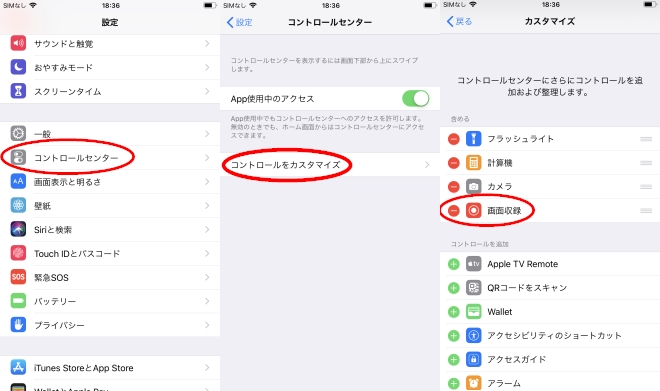
LINEで動画を録画する方法について、スマートフォンやタブレットを使用して簡単に実現できる手順を紹介します。特に、画面録画アプリを活用することで、オンライン会議やライブ配信、ゲームプレイなどの録画が容易になります。本記事では、LINEでの動画録画に適したアプリの選び方や設定方法、実際の録画手順を詳しく解説します。録画は最大60秒まで可能で、録画後は簡単に送信できます。また、画面録画機能を使用する際の注意点やトラブルシューティングについても触れます。
イントロダクション
LINEで動画を録画する方法は、スマートフォンやタブレットを使えば誰でも簡単に実践できます。特に、画面録画アプリを活用することで、オンライン会議やライブ配信、ゲームプレイなどのシーンを手軽に記録することが可能です。本記事では、LINEでの動画録画に最適なアプリの選び方や設定方法、実際の録画手順を詳しく解説します。最大60秒までの録画が可能で、録画後は簡単に送信できるため、友人や家族との共有もスムーズです。
また、画面録画機能を使用する際の注意点や、万が一トラブルが発生した場合のトラブルシューティングについても触れています。これからLINEで動画を録画してみたいという方や、より効率的な方法を探している方にとって、役立つ情報が満載です。ぜひ、このガイドを参考にして、スマートフォンで簡単に動画を録画し、LINEでシェアしてみてください。
LINEで動画を録画するメリット
LINEで動画を録画するメリットは、何と言ってもその手軽さと即時性にあります。スマートフォンやタブレットさえあれば、特別な機材やソフトウェアを必要とせずに、簡単に動画を録画して送信できます。これにより、友人や家族とのコミュニケーションがより豊かになり、言葉だけでは伝えきれない感情や状況を視覚的に共有することが可能です。また、60秒という短い時間制限があることで、簡潔で要点を押さえた内容を伝えることが求められ、無駄のないコミュニケーションが実現します。
さらに、画面録画アプリを活用することで、オンライン会議やライブ配信、ゲームプレイなどの様々なシーンでの録画が容易になります。これにより、重要な情報や楽しい瞬間を記録し、後で振り返ったり、他の人と共有したりすることができます。特に、ビジネスシーンでは、プレゼンテーションや説明を録画して共有することで、効率的な情報伝達が可能になります。
しかし、プライバシーや著作権に注意を払う必要があります。録画した動画を送信する際には、相手の許可を得るなど、適切な配慮が求められます。また、録画機能を使用する際には、スマートフォンの設定やアプリの使い方をしっかりと理解しておくことが重要です。これにより、トラブルを未然に防ぎ、スムーズな録画と送信が可能になります。
おすすめの画面録画アプリの選び方
LINEで動画を録画するためには、まず適切な画面録画アプリを選ぶことが重要です。スマートフォンやタブレットには、標準で画面録画機能が搭載されている場合もありますが、より高品質な録画や編集機能を求める場合は、専用のアプリを利用するのがおすすめです。無料アプリの中にも優れた機能を備えたものがありますが、有料版を選ぶことで広告表示がなくなり、より快適に利用できる場合もあります。
アプリを選ぶ際には、録画時間の制限や画質設定、音声録音の有無などを確認しましょう。特に、60秒以内の短い動画を録画する場合でも、画質が低下しないかどうかは重要なポイントです。また、簡単な編集機能が搭載されているアプリを選ぶと、録画後に不要な部分をカットしたり、テキストやスタンプを追加したりする作業がスムーズに行えます。さらに、ストレージ容量にも注意が必要で、録画した動画が自動的にクラウドに保存される機能があると、スマートフォンの容量を圧迫せずに済みます。
最後に、アプリの操作性やユーザーレビューも参考にしましょう。直感的に操作できるアプリを選ぶことで、初めての方でもストレスなく録画を開始できます。また、他のユーザーからの評価や口コミをチェックすることで、実際の使用感やトラブルの有無を事前に把握することが可能です。これらのポイントを押さえて、自分に合った画面録画アプリを選びましょう。
録画アプリの設定方法
録画アプリの設定方法について詳しく解説します。まず、スマートフォンやタブレットに適した画面録画アプリを選ぶことが重要です。App StoreやGoogle Playには無料で利用できるアプリが多数ありますが、60秒以上の録画が可能なものを選ぶと便利です。アプリをインストールしたら、設定画面で録画品質やフレームレートを調整しましょう。高品質な録画を希望する場合は、解像度を高く設定することをおすすめします。また、音声録音の有無も確認し、必要に応じてマイクの使用許可を与えてください。これで、LINEでの動画録画に必要な準備が整います。
60秒以内の動画録画手順
LINEで動画を録画するためには、まずスマートフォンやタブレットの画面録画機能を活用することがポイントです。多くのデバイスには標準で画面録画機能が搭載されており、設定を少し調整するだけで簡単に録画を開始できます。特に60秒以内の短い動画を録画する場合、この機能は非常に便利です。録画を開始する前に、通知や不要なアプリをオフにしておくことで、スムーズな録画が可能になります。
録画を開始するには、デバイスのコントロールセンターやクイック設定パネルから画面録画アイコンをタップします。カウントダウンが始まり、録画がスタートします。録画中は、画面に表示される内容や音声がそのまま記録されるため、オンライン会議やライブ配信、ゲームプレイなど、さまざまなシーンで活用できます。録画が終了したら、再度アイコンをタップして停止します。
録画した動画は、自動的にデバイスのギャラリーや写真アプリに保存されます。その後、LINEのトーク画面を開き、動画を選択して送信するだけで、簡単に共有できます。ただし、60秒を超える動画は送信できないため、録画時間に注意が必要です。また、動画のファイルサイズが大きい場合、送信に時間がかかることもあるので、事前に確認しておくと良いでしょう。
録画した動画をLINEで送信する方法
LINEで録画した動画を送信する方法は非常に簡単です。まず、スマートフォンやタブレットで動画を録画した後、その動画を保存します。次に、LINEアプリを開き、送信したい相手やグループを選択します。トーク画面の下部にあるカメラアイコンをタップし、アルバムから先ほど録画した動画を選択します。動画を選択したら、送信ボタンを押すだけで、相手に動画を送信することができます。60秒以内の動画であれば、そのまま送信可能です。
動画が長い場合や、高画質で送信したい場合は、動画を圧縮するか、クラウドストレージを利用してリンクを送る方法もあります。これにより、データ量を抑えつつ、相手に高品質の動画を届けることが可能です。また、送信前に動画を確認したい場合は、プレビュー機能を使って内容をチェックすることもできます。これで、簡単かつ効率的に動画を送信できます。
録画時の注意点とトラブルシューティング
LINEで動画を録画する際には、いくつかの注意点があります。 まず、録画中に他のアプリに切り替えると録画が中断される可能性があるため、録画中は他の操作を控えることが重要です。また、スマートフォンのストレージ容量に余裕があるか確認しておきましょう。録画データは容量を消費するため、事前に空き容量を確保しておくことでスムーズな録画が可能になります。
録画中に音声がうまく録音されない場合は、マイクの設定が正しく行われているか確認してください。特に、外部マイクを使用している場合や、アプリの設定でマイクの許可がオフになっていることが原因となることがあります。さらに、画面の明るさや解像度が適切でないと、録画した動画が暗くなったり、画質が低下したりする可能性があるため、録画前に設定を確認しておくことをおすすめします。
トラブルが発生した場合の対処法として、まずはアプリを再起動してみることが有効です。それでも解決しない場合は、アプリのバージョンが最新かどうかを確認し、必要に応じてアップデートを行いましょう。また、録画中にエラーが発生した場合、スマートフォンの再起動やキャッシュのクリアを行うことで問題が解消されることもあります。これらのポイントを押さえておくことで、スムーズな録画と送信が実現できるでしょう。
まとめ
LINEで動画を録画する方法は、スマートフォンやタブレットを使えば簡単に実現できます。特に、画面録画アプリを活用することで、オンライン会議やライブ配信、ゲームプレイなどの録画が容易になります。本記事では、LINEでの動画録画に適したアプリの選び方や設定方法、実際の録画手順を詳しく解説します。録画は最大60秒まで可能で、録画後は簡単に送信できます。
画面録画機能を使用する際の注意点やトラブルシューティングについても触れています。例えば、録画中に音声が入らない場合や、録画が途中で停止してしまう場合の対処法を紹介します。これにより、スムーズに録画を行い、LINEで共有することができるでしょう。
最後に、プライバシーや著作権に関する注意点も忘れずに確認してください。録画した動画を他人と共有する際は、必ず許可を得るようにしましょう。これにより、トラブルを未然に防ぐことができます。
よくある質問
LINEで動画を録画するにはどうすればいいですか?
LINEで動画を録画するには、まずトーク画面を開き、画面下部にあるカメラアイコンをタップします。次に、画面中央にある録画ボタン(赤い丸いアイコン)を押すと、録画が開始されます。最大60秒間の録画が可能で、録画中は画面にタイマーが表示されます。録画が終了したら、送信ボタンをタップして相手に動画を送信できます。簡単な操作で、スマホから直接動画を送信できるのが特徴です。
録画した動画の長さはどのくらいですか?
LINEで録画できる動画の長さは、最大60秒です。これは、短い動画を手軽に送信するための制限で、長い動画を送りたい場合は、別のアプリや方法を使用する必要があります。60秒以内であれば、複数の動画を連続して送信することも可能です。録画中は画面にタイマーが表示されるので、時間を確認しながら録画できます。
録画した動画は編集できますか?
LINEで録画した動画は、基本的に編集機能はありません。録画後にフィルターやテキストを追加することはできず、そのまま送信する形になります。もし編集が必要な場合は、別の動画編集アプリを使用して編集を行い、その後LINEで送信することをおすすめします。ただし、録画中に一時停止や再開はできないので、注意が必要です。
録画した動画の画質はどのくらいですか?
LINEで録画した動画の画質は、スマホのカメラ性能やネット環境に依存しますが、一般的には標準的な画質で録画されます。高画質での録画を希望する場合は、スマホの設定でカメラの画質を上げるか、外部カメラアプリを使用して高画質で録画し、その後LINEで送信する方法があります。ただし、データ量が大きくなるため、送信に時間がかかる場合や、相手の通信環境によっては読み込みが遅くなる可能性があります。
コメントを残す
コメントを投稿するにはログインしてください。
関連ブログ記事