
【LINE】「アナウンス」表示の意味と通知設定のカスタマイズ方法

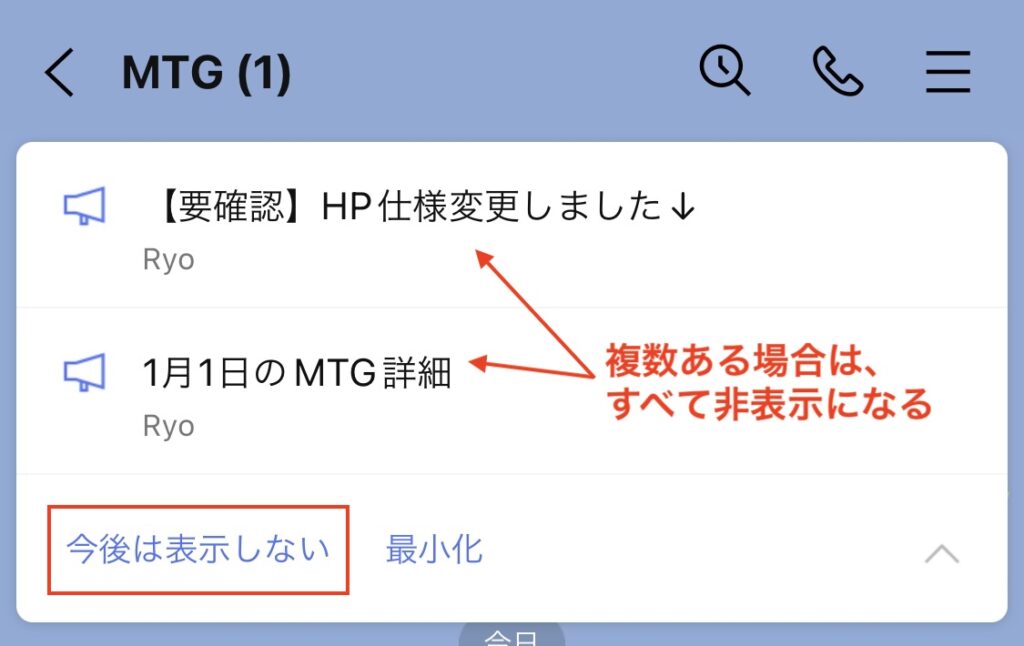
LINEの「アナウンス」機能は、グループチャットや特定のチャットで管理者が重要な情報を伝えるための便利なツールです。この機能を使うことで、メッセージが特別な形式で表示され、通知音やポップアップを通じてユーザーに確実に届けることができます。本記事では、この「アナウンス」表示の意味や、通知設定をカスタマイズする方法について詳しく解説します。また、重要な情報を見逃さないための設定や、グループチャットのピン留めの活用についても触れていきます。
イントロダクション
LINEの「アナウンス」機能は、グループチャットや特定のチャットで重要な情報を伝えるために設計されています。この機能は、管理者がメンバーに対して迅速に情報を共有する際に特に役立ちます。アナウンスが送信されると、特別なアイコンやテキスト形式で表示され、通知音やポップアップを通じてユーザーに知らせます。これにより、重要なメッセージを見逃すリスクを軽減できます。
アナウンスの表示は、グループ設定から簡単にオン/オフに切り替えることが可能です。また、通知設定をカスタマイズすることで、自分にとって必要な情報だけを受け取るように調整できます。例えば、特定のグループでのみアナウンス通知を受け取りたい場合や、逆にすべてのアナウンスを無視したい場合にも対応可能です。この柔軟性が、LINEの使い勝手をさらに向上させています。
さらに、グループチャットのピン留め機能を活用することで、重要なアナウンスを常に目立つ位置に表示させることができます。これにより、後から確認する際にもすぐに見つけられるため、情報の見落としを防ぐことが可能です。これらの設定を適切に活用することで、LINEをより効率的に利用できるでしょう。
「アナウンス」表示の意味
LINEの「アナウンス」表示は、グループチャットや特定のチャットで管理者が重要な情報を伝えるために使用される機能です。この表示は、通常のメッセージとは異なる特別なアイコンやテキスト形式で区別され、ユーザーに目立つように表示されます。アナウンスは、重要な連絡や緊急の通知を確実に伝えるために設計されており、通知音やポップアップでユーザーに知らせます。
アナウンス機能は、特に大規模なグループチャットやビジネス用途で活用されることが多いです。例えば、イベントの日程変更や重要な会議のリマインダーなど、メンバー全員に確実に伝えたい情報を発信する際に便利です。この機能を使うことで、重要なメッセージが他の会話に埋もれることを防ぎ、効率的なコミュニケーションを実現できます。
また、アナウンスはグループ設定からオン/オフにすることが可能です。管理者がこの機能を有効にすることで、グループ内での情報共有がよりスムーズになります。ただし、ユーザー側でも通知設定をカスタマイズできるため、必要に応じて通知の受け取り方を調整することができます。これにより、重要な情報を見逃すリスクを軽減しつつ、不要な通知を減らすことも可能です。
アナウンス機能の特徴
アナウンス機能は、LINEのグループチャットや特定のチャットにおいて、管理者が重要な情報をメンバーに伝えるための特別な機能です。この機能が使用されると、メッセージが目立つ表示となり、通常のメッセージとは異なる形で通知されます。例えば、アナウンスメッセージは専用のアイコンやテキスト形式で表示され、通知音やポップアップを通じてユーザーに知らせます。これにより、重要な情報を見逃すリスクを軽減することができます。
アナウンス機能の特徴の一つは、管理者限定で使用できる点です。グループの管理者や特定の権限を持つユーザーのみがこの機能を利用でき、メンバー全員に確実に情報を届けることが可能です。また、アナウンスメッセージはピン留めされることもあり、チャットの上部に固定表示されるため、後から確認する際にも便利です。
さらに、アナウンス機能は通知設定のカスタマイズが可能です。ユーザーは、アナウンスメッセージの通知を優先的に受け取るか、または通常の通知と同様に扱うかを選択できます。これにより、重要な情報を確実にキャッチしながらも、通知過多を防ぐことができます。グループ設定からアナウンス機能をオン/オフにすることもできるため、柔軟な運用が可能です。
アナウンス通知の設定方法
LINEのアナウンス通知は、グループチャットや特定のチャットで重要な情報を確実に伝えるための機能です。この通知は、管理者が設定したメッセージが特別な形式で表示され、通常のメッセージとは異なる通知音やポップアップでユーザーに知らせます。これにより、重要な情報を見逃すリスクを軽減できます。
アナウンス通知の設定は、グループチャットの設定画面から行うことができます。まず、グループチャットを開き、右上の設定アイコンをタップします。次に、「通知設定」を選択し、アナウンス通知の項目を確認します。ここで、通知をオンにするかオフにするかを選択できます。通知をオンにすると、アナウンスメッセージが送信された際に、特別な通知が届くようになります。
また、通知のカスタマイズも可能です。例えば、通知音を変更したり、ポップアップ表示を有効にしたりすることができます。これにより、自分にとって最適な通知方法を設定できます。特に、重要なグループチャットやプロジェクト関連のチャットでは、通知設定を適切に調整することで、情報の見落としを防ぐことができます。
さらに、アナウンスメッセージをより目立たせるために、グループチャットをピン留めする方法もあります。ピン留めすることで、チャットがリストの上部に固定され、常にアクセスしやすくなります。これにより、アナウンスメッセージを素早く確認できるようになります。
グループチャットでのアナウンス管理
グループチャットでのアナウンス機能は、管理者が重要な情報をメンバーに確実に伝えるための便利なツールです。この機能を使うと、特定のメッセージが目立つように表示され、通常のメッセージとは異なる形で通知されます。特に、イベントの日程変更や重要な連絡事項など、見逃してはいけない情報を伝える際に有効です。アナウンスは、グループ設定から簡単に有効化または無効化できるため、状況に応じて柔軟に活用できます。
また、通知設定をカスタマイズすることで、アナウンスが来た際の通知音やポップアップの表示方法を調整できます。これにより、重要な情報を確実にキャッチしながらも、不要な通知に邪魔されずに済みます。特に、活発なグループチャットでは、メッセージが流れやすく、重要な連絡を見逃しがちです。そのため、アナウンス機能を活用し、さらに通知設定を最適化することで、効率的な情報共有が可能になります。
さらに、ピン留め機能と組み合わせることで、アナウンスされたメッセージをチャットの上部に固定し、いつでも確認できるようにすることもおすすめです。これにより、後から参加したメンバーや、通知を見逃したメンバーも簡単に重要な情報を確認できます。グループ運営を円滑にするためには、これらの機能を適切に使い分けることが鍵となります。
通知設定のカスタマイズ手順
LINEの通知設定をカスタマイズすることで、アナウンスを含む重要なメッセージを見逃さずに済みます。まず、LINEアプリを開き、画面右下の「ホーム」タブをタップします。次に、右上の設定アイコン(歯車マーク)を選択し、「通知」メニューに進みます。ここでは、通知音やバイブレーションの有無、さらには通知の表示方法を細かく設定できます。特に、アナウンスが表示されるグループチャットや特定のチャットに対して、個別に通知設定を変更することも可能です。
さらに、ピン留め機能を活用することで、重要なグループチャットやアナウンスが頻繁に行われるチャットをトップに固定できます。これにより、他のメッセージに埋もれることなく、すぐに確認することができます。通知設定を適切にカスタマイズすることで、効率的な情報管理が実現し、ビジネスやプライベートでのコミュニケーションがスムーズになります。
まとめ
LINEの「アナウンス」表示は、グループチャットや特定のチャットにおいて、管理者が重要な情報をメンバーに伝えるための機能です。この機能は、通常のメッセージとは異なる特別なアイコンやテキスト形式で表示され、メンバーが重要な情報を見逃さないように設計されています。アナウンスが送信されると、通知音やポップアップで知らせるため、即座に気づくことができます。
アナウンス機能は、グループ設定からオンまたはオフにすることが可能です。また、通知設定をカスタマイズすることで、アナウンスの通知方法を自分好みに調整できます。例えば、通知音を変更したり、ポップアップを非表示にしたりすることができます。これにより、重要な情報を確実に受け取りつつ、必要に応じて通知の煩わしさを軽減することができます。
さらに、グループチャットのピン留め機能を活用することで、重要なアナウンスを常にチャットの上部に表示させることができます。これにより、後からチャットを確認する際にも、重要な情報を簡単に見つけることが可能です。これらの設定を適切に活用することで、LINEのアナウンス機能を最大限に活用し、重要な情報を効率的に管理することができます。
よくある質問
「アナウンス」表示の意味は何ですか?
LINEの「アナウンス」表示は、グループやトークルーム内で重要な情報を伝えるための機能です。管理者や特定のメンバーが発信したメッセージが「アナウンス」として表示され、他のメンバーにとって目立つようになります。これにより、重要な連絡事項やイベント情報などが見逃されにくくなります。アナウンスは通常のメッセージとは異なり、トークルームの上部に固定表示されるため、常に確認しやすいのが特徴です。
「アナウンス」の通知設定をカスタマイズする方法は?
「アナウンス」の通知設定をカスタマイズするには、まずLINEアプリを開き、該当のグループまたはトークルームを選択します。次に、画面右上の設定アイコン(歯車マーク)をタップし、「通知設定」を選択します。ここで、「アナウンス通知」のオン/オフを切り替えることができます。通知をオフにすると、アナウンスが表示されても通知音やバイブレーションが発生しなくなりますが、トークルーム内での表示はそのまま残ります。この設定は、必要に応じて柔軟に変更可能です。
「アナウンス」を送信する方法は?
「アナウンス」を送信するには、まずグループまたはトークルームの管理者権限を持っている必要があります。メッセージを入力した後、送信ボタンの横にある「アナウンス」アイコン(メガホンのマーク)をタップします。これにより、そのメッセージがアナウンスとしてトークルームの上部に固定表示されます。アナウンスは後から編集や削除も可能で、重要な情報を確実に伝えるための便利な機能です。
「アナウンス」が表示されない場合の対処法は?
「アナウンス」が表示されない場合、まず通知設定がオフになっていないか確認してください。また、LINEアプリのバージョンが最新でない場合、機能が正常に動作しないことがあります。そのため、アプリの更新を試してみてください。さらに、グループやトークルームの管理者がアナウンスを削除した場合も表示されなくなります。それでも問題が解決しない場合は、LINEのサポートセンターに問い合わせることをおすすめします。
コメントを残す
コメントを投稿するにはログインしてください。
関連ブログ記事