
LINEアイコンのサイズ変更方法|簡単ステップでプロフィールを魅力的に

LINEのプロフィールをより魅力的にするために、アイコンのサイズ変更は重要なポイントです。この記事では、簡単な手順でLINEアイコンのサイズを調整する方法を解説します。高品質な画像を使用し、適切なサイズ設定を行うことで、個性的で目を引くプロフィールを作成できます。さらに、編集モードやトリミング機能の使い方も詳しく紹介します。これにより、誰でも簡単に自分の好みに合わせたアイコンを作成できるようになります。
イントロダクション
LINEのプロフィールをより魅力的にするために、アイコンのサイズ変更は重要なポイントです。適切なサイズに調整することで、プロフィール全体の印象が大きく変わります。この記事では、簡単な手順でLINEアイコンのサイズを変更する方法を解説します。初心者でもすぐに実践できる内容なので、ぜひ参考にしてください。
まず、高品質な画像を用意することが大切です。元の画像が低解像度だと、サイズ変更後にぼやけて見える可能性があります。また、LINEアプリが対応している最大サイズを超えないように注意しましょう。これにより、アイコンがきれいに表示され、プロフィールがより魅力的になります。
次に、LINEアプリ内で編集モードに入り、アイコンのサイズを調整します。切り取りやトリミング機能を使って、希望の部分を指定し、幅と高さを設定します。最後に、変更を保存して新しいアイコンを適用します。この一連の手順を覚えておけば、いつでも簡単にアイコンを変更できます。
LINEアプリの開き方
LINEアプリを開くには、まずスマートフォンのホーム画面やアプリドロワーからLINEアイコンを探します。アイコンをタップすると、アプリが起動し、ログイン画面が表示されます。すでにログインしている場合は、直接メイン画面に移動します。メイン画面の左上にあるプロフィールアイコンをタップすると、自分のプロフィール画面にアクセスできます。ここで、アイコンの編集やサイズ変更を行うことが可能です。プロフィール画面は、LINEの設定や個人情報を管理するための重要な画面であり、アイコンの変更もここから行います。
プロフィール画面でのアイコン選択
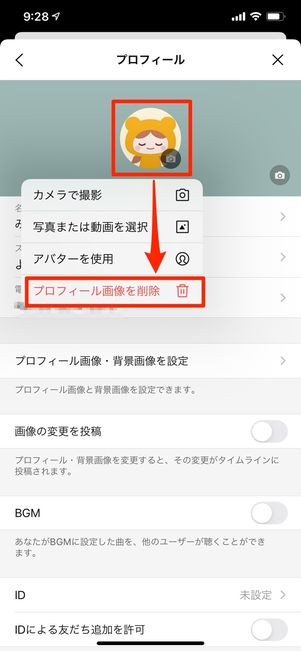
プロフィール画面でのアイコン選択は、LINEの個性を表現する第一歩です。まず、LINEアプリを開き、画面下部の「ホーム」タブをタップします。次に、画面右上にある自分のプロフィールアイコンをタップして、プロフィール画面に移動します。ここで、現在のアイコンをタップすると、編集モードに入ることができます。編集モードでは、アイコンの変更やサイズ調整が可能です。この段階で、新しい画像を選択するか、既存のアイコンを編集するかを選びます。高品質な画像を使用することで、アイコンがより鮮明で魅力的になります。プロフィール画面での操作は簡単ですが、ここでしっかりと準備を整えることが、次のステップでの作業をスムーズにします。
編集モードの使い方
LINEアプリでプロフィールアイコンを変更する際、まずは編集モードに入ることが重要です。編集モードでは、アイコンの切り取りやトリミングが可能で、自分の好みに合わせて画像を調整できます。編集モードに入るには、プロフィール画面でアイコンをタップし、表示されるメニューから「編集」を選択します。これにより、画像の一部を選択したり、サイズを調整したりするためのツールが表示されます。
編集モードでは、サイズ調整機能を使って、アイコンの幅と高さを自由に変更できます。この機能を使うことで、画像の一部を強調したり、全体のバランスを整えたりすることが可能です。ただし、LINEアプリで設定できる最大サイズを超えないように注意しましょう。これにより、高品質なアイコンを維持しながら、プロフィールをより魅力的に見せることができます。編集が完了したら、「保存」をタップして変更を適用します。これで、新しいアイコンがプロフィールに反映されます。
切り取り・トリミングの手順
LINEアイコンのサイズを変更する際、まず切り取りやトリミングを行うことが重要です。LINEアプリを開き、プロフィール画面に移動します。アイコンをタップして編集モードに入り、「切り取り」または「トリミング」を選択します。これにより、画像の一部を選択し、不要な部分を削除することができます。特に、顔や重要な部分が中央に来るように調整すると、プロフィールがより魅力的に見えます。
次に、サイズ調整を行います。トリミング後、画像の幅と高さを設定するオプションが表示されます。ここで、希望のサイズを指定し、バランスを確認します。高品質な画像を使用することで、拡大や縮小を行っても画質が劣化しにくくなります。ただし、LINEアプリがサポートする最大サイズを超えないように注意しましょう。
最後に、変更を保存して新しいアイコンを適用します。これで、個性的で目を引くプロフィールが完成します。切り取りやトリミングを活用することで、自分の好みに合ったアイコンを作成し、LINEでのコミュニケーションをより楽しくすることができます。
サイズ調整と保存方法
LINEアイコンのサイズを変更するには、まずプロフィール画面にアクセスし、現在のアイコンをタップして編集モードに入ります。編集モードでは、切り取りやトリミングのオプションが表示されるので、希望の部分を選択します。その後、サイズ調整の機能を使って、アイコンの幅と高さを自由に設定できます。この際、元の画像が高解像度であることが重要で、そうでないとアイコンがぼやけてしまう可能性があります。
サイズ調整が完了したら、保存ボタンをタップして変更を適用します。保存後、新しいアイコンがプロフィールに反映されるので、確認してみましょう。なお、LINEアプリにはアイコンの最大サイズが設定されているため、それを超えないように注意が必要です。これにより、個性的で魅力的なプロフィールを簡単に作成できます。
まとめ
LINEアイコンのサイズ変更は、プロフィールをより魅力的にするための簡単な方法です。編集モードに入り、切り取りやトリミングを活用することで、自分の好みに合ったアイコンを作成できます。ただし、元の画像が高品質であることと、最大サイズを超えないように注意することが重要です。これらのポイントを押さえることで、個性的で印象的なプロフィールを簡単に作成できます。
よくある質問
LINEアイコンのサイズを変更するにはどうすればいいですか?
LINEアイコンのサイズを変更するには、まずLINEアプリを開き、プロフィール画面にアクセスします。次に、現在のアイコンをタップして編集モードに入ります。ここで、画像編集ツールを使用してアイコンのサイズを調整できます。拡大や縮小を行い、適切なサイズに調整したら、保存をタップして変更を適用します。これで、プロフィールがより魅力的になります。
アイコンのサイズ変更に必要なアプリはありますか?
LINEアプリ自体に画像編集機能が備わっているため、特別なアプリをダウンロードする必要はありません。ただし、より細かい編集を行いたい場合は、サードパーティの画像編集アプリを使用することも可能です。これらのアプリを使うことで、より高度な編集が可能になり、プロフィールアイコンをさらに魅力的にすることができます。
アイコンのサイズを変更すると画質が劣化しますか?
アイコンのサイズを変更する際に、画質が劣化する可能性があります。特に、アイコンを大きく拡大すると、ピクセルが粗くなることがあります。これを防ぐためには、高解像度の画像を使用することが重要です。また、編集時に画質を維持する設定を確認し、適切なサイズに調整することで、画質の劣化を最小限に抑えることができます。
アイコンのサイズ変更後に元に戻すことはできますか?
はい、アイコンのサイズ変更後に元の状態に戻すことは可能です。変更を保存する前に、編集画面で「元に戻す」オプションを選択することで、変更前の状態に戻すことができます。また、変更を保存した後でも、再度編集モードに入り、元の画像を再アップロードすることで、元の状態に戻すことができます。これにより、安心してアイコンのサイズ変更を試すことができます。
コメントを残す
コメントを投稿するにはログインしてください。
関連ブログ記事