
LINEの背景をカスタマイズする方法 ステップバイステップガイドで簡単設定

LINEの背景をカスタマイズすることで、メッセージ体験をよりパーソナライズし、日常の会話を楽しく彩ることができます。この記事では、LINEアプリを使って背景を変更する方法を、初心者でも簡単に理解できるようにステップバイステップで解説します。背景設定の手順から、新しい背景の追加方法、さらには友達と背景を共有する方法まで、詳しくご紹介します。また、カスタム背景を設定する際の注意点や、背景を変更することで得られるメリットについても触れていきます。ぜひこのガイドを参考に、自分だけのオリジナルなLINE背景を作成してみてください。
イントロダクション
LINEの背景をカスタマイズすることは、日常のメッセージやり取りに彩りを加える素晴らしい方法です。背景を変更することで、会話の雰囲気を変えたり、自分の個性を表現したりすることができます。この記事では、LINEの背景を簡単に設定する方法をステップバイステップで解説します。初心者でも迷わずに設定できるよう、わかりやすく説明していきますので、ぜひ参考にしてください。
背景のカスタマイズは、LINEアプリの設定メニューから簡単に行うことができます。まずは、LINEアプリを開き、設定メニューにアクセスしましょう。次に、チャット設定を選択し、背景設定を開きます。ここで、新しい背景を追加したり、既存の背景を変更したりすることが可能です。背景を選んだら、適用ボタンを押すだけで、すぐに新しい背景が反映されます。
また、背景を変更する際には、画像の解像度やファイル形式に注意することが大切です。高解像度の画像を使用することで、より美しい背景を楽しむことができます。さらに、友達と背景を共有することで、一緒に楽しむこともできます。この記事では、背景設定のコツや注意点についても詳しく説明していますので、ぜひ最後までお読みください。
LINEアプリを開く
LINEアプリを開くことが、背景カスタマイズの第一歩です。スマートフォンのホーム画面からLINEアプリをタップし、アプリを起動します。アプリが開いたら、画面下部にあるホームやトークなどのタブを確認し、メイン画面にアクセスしましょう。ここで、設定メニューに進むための準備が整います。アプリを開く際に、最新バージョンに更新されているか確認することも重要です。最新バージョンでは、新機能や改善が追加されている可能性があるため、スムーズな操作が期待できます。
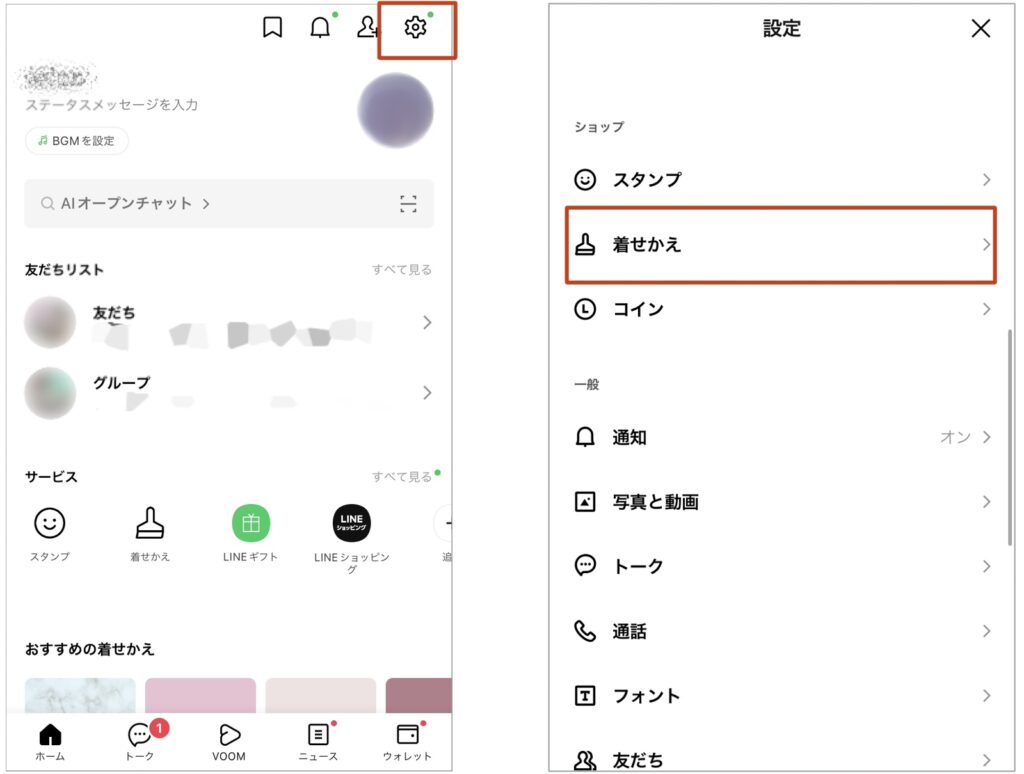
次に、画面右上にある設定アイコン(歯車マーク)をタップします。これにより、LINEの各種設定にアクセスできるメニューが表示されます。設定メニューは、アカウント情報やプライバシー設定など、多岐にわたる項目が含まれているため、目的の項目を探す際は少し時間をかけて確認しましょう。背景のカスタマイズは、この設定メニューから進めることができます。
アプリを開いて設定メニューにアクセスするまでの流れは非常にシンプルですが、初めての方は少し戸惑うかもしれません。しかし、一度手順を覚えれば、次回からは簡単に操作できるようになります。LINEアプリを開く際には、安定したインターネット接続を確保することも忘れないでください。これにより、設定変更がスムーズに行えるだけでなく、アプリ全体のパフォーマンスも向上します。
設定メニューにアクセスする
LINEアプリを開いたら、まずは設定メニューにアクセスしましょう。画面の右上にある歯車アイコンをタップすると、設定画面が表示されます。ここでは、LINEのさまざまな機能をカスタマイズするためのオプションが用意されています。特に、チャット設定を探すことが重要です。チャット設定は、メッセージの表示方法や通知設定など、会話に関連する項目がまとめられたセクションです。背景を変更するためには、このチャット設定の中にある背景設定を選択する必要があります。背景設定を開くと、現在の背景が表示され、新しい背景を追加するためのオプションが提供されます。ここで、新しい背景を追加するボタンをタップすることで、カスタム背景の設定が可能になります。
チャット設定を選択する
チャット設定を選択する
LINEの背景をカスタマイズするためには、まずチャット設定にアクセスする必要があります。LINEアプリを開いたら、画面右上の設定アイコンをタップし、表示されるメニューから「設定」を選択します。次に、設定画面の中から「チャット」という項目を見つけ、タップしてください。ここでは、チャットに関するさまざまな設定が可能です。背景の変更は、このチャット設定の中にある「背景」という項目から行えます。このステップは、背景をカスタマイズするための重要な第一歩です。
チャット設定を開いたら、背景の変更に必要なオプションが表示されます。ここでは、デフォルトの背景を変更したり、新しい背景を追加したりすることができます。また、既存の背景を削除したり、順番を並べ替えたりする機能も提供されています。背景を変更することで、会話の雰囲気を一新し、より楽しいコミュニケーションを実現できます。この設定は、LINEの使い勝手を向上させるだけでなく、自分の好みに合わせたパーソナライズを可能にします。
背景設定を開く
背景設定を開くためには、まずLINEアプリを起動し、画面右下の「その他」タブをタップします。次に、表示されたメニューの中から「設定」を選択し、さらに「チャット」をタップします。ここで「背景設定」という項目が見つかるので、それをタップして背景設定画面に進みます。この画面では、現在の背景が表示されており、新しい背景を追加したり、既存の背景を変更したりすることができます。
背景設定画面では、デフォルトで用意されている背景の他に、自分で撮影した写真やダウンロードした画像を背景として設定することも可能です。画像を選択する際には、適切なサイズや解像度に注意することが重要です。また、背景がメッセージの読みやすさに影響を与えないよう、明るすぎたり暗すぎたりしない画像を選ぶことがポイントです。
背景を設定した後は、必ず「適用」ボタンをタップして変更を確定させましょう。これで、チャット画面の背景が新しい画像に変わります。この設定は、個別のチャットルームごとに異なる背景を設定することもできるので、友達との会話ごとに異なる雰囲気を楽しむことができます。
新しい背景を追加する
新しい背景を追加するためには、まずLINEアプリを開き、設定メニューにアクセスします。次に、チャット設定を選択し、背景設定を開きます。ここで、新しい背景を追加するオプションが表示されます。このオプションを選択すると、デバイスのギャラリーから画像を選ぶか、LINEが提供する背景テーマを選ぶことができます。画像を選ぶ場合、好きな写真やデザインを選んで、背景として適用することができます。背景テーマを選ぶ場合、LINEが提供する多彩なデザインの中から、自分の好みに合ったものを選びましょう。新しい背景を追加することで、チャット画面が一新され、会話がより楽しくなります。
背景を適用する
背景を適用する手順は非常に簡単です。まず、LINEアプリを開き、設定メニューにアクセスします。次に、チャット設定を選択し、背景設定を開きます。ここで、新しい背景を追加するオプションが表示されます。新しい背景を選択すると、カメラロールから画像を選ぶか、LINEが提供するデフォルトの背景から選ぶことができます。
背景を選んだら、適用ボタンをタップして設定を完了します。これで、チャット画面の背景が新しい画像に変わります。背景を適用することで、会話の雰囲気が一新され、より楽しいメッセージ体験を提供できます。
また、背景を適用する際には、画像の解像度やサイズに注意することが重要です。適切なサイズの画像を選ぶことで、背景がきれいに表示され、視覚的なストレスを軽減できます。さらに、定期的に背景を変更することで、気分転換にも役立ちます。
まとめ
LINEの背景をカスタマイズすることで、日常のメッセージやり取りがより楽しく、個性的なものになります。背景設定は、LINEアプリ内の設定メニューから簡単にアクセスできます。まず、アプリを開き、設定アイコンをタップしてチャット設定を選択します。そこから、背景設定のオプションを見つけ、新しい背景を追加することができます。これにより、自分だけのオリジナルなチャット画面を作成することが可能です。
背景を変更する際には、画像の解像度やアスペクト比に注意することが重要です。適切なサイズの画像を使用することで、表示が崩れることなく、美しい背景を楽しむことができます。また、友達と背景を共有することで、共通のテーマや気分を共有することもできます。これにより、メッセージのやり取りがさらに楽しくなるでしょう。
最後に、背景を変更した後は、必ず適用ボタンをタップして設定を保存することを忘れないでください。これで、新しい背景がチャット画面に反映され、毎日のコミュニケーションがよりカラフルで楽しいものになります。LINEの背景カスタマイズは、簡単なステップで誰でもできるので、ぜひ試してみてください。
よくある質問
LINEの背景をカスタマイズするにはどうすればいいですか?
LINEの背景をカスタマイズするには、まず「ホーム」タブを開き、右上の設定アイコン(歯車マーク)をタップします。次に、「トーク」を選択し、「トーク背景」をタップします。ここで、「カメラロールから選択」を選ぶと、自分のスマートフォンに保存されている画像を背景として設定できます。また、「LINEの背景ショップ」から無料または有料の背景をダウンロードすることも可能です。設定が完了すると、トーク画面の背景が変更されます。
トーク背景を変更すると、相手にも反映されますか?
いいえ、トーク背景の変更は自分の画面にのみ反映されます。相手の画面には影響を与えません。つまり、自分だけがカスタマイズした背景を楽しむことができます。ただし、グループトークの場合でも、背景の変更は自分だけに適用されます。相手にも同じ背景を設定してもらいたい場合は、背景画像を送信して設定方法を教えてあげると良いでしょう。
無料で使える背景はどこで見つけられますか?
無料で使える背景は、LINEの背景ショップやLINE公式アカウントから入手できます。背景ショップでは、定期的に無料の背景が配布されることがあります。また、LINE公式アカウントが配信するキャンペーンやイベントに参加することで、限定の無料背景を手に入れることも可能です。さらに、LINEクリエイターズマーケットでは、クリエイターが作成した無料背景が公開されていることもありますので、定期的にチェックしてみると良いでしょう。
背景を設定した後、元に戻す方法はありますか?
はい、背景を元に戻すことは可能です。「トーク背景」の設定画面に戻り、「デフォルトに戻す」というオプションを選択すると、背景が初期設定の状態に戻ります。また、別の背景を設定することで、現在の背景を上書きすることもできます。背景を頻繁に変更したい場合や、元のシンプルなデザインに戻したい場合には、この方法を活用してください。
コメントを残す
コメントを投稿するにはログインしてください。
関連ブログ記事