
「背景画像の削除方法!初心者でも簡単にできる手順とツール解説」

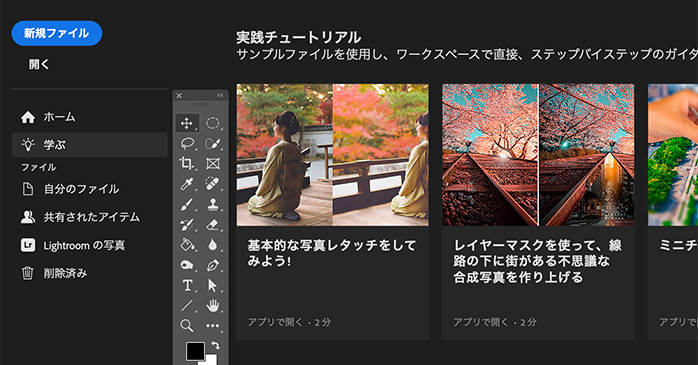
背景画像削除の基本と便利なツールについて
この記事では、背景画像の削除に焦点を当て、初心者でも簡単に実践できる方法を解説します。専門的な知識や高価なソフトウェアは必要ありません。必要なのは、インターネットに接続されたコンピューターとブラウザだけです。これだけで、プロのような仕上がりの画像を作成することが可能です。
まず、背景を削除したい画像を選択し、適切な背景除去ツールを選びます。次に、ツールの設定を調整してプレビューを確認し、満足のいく結果が得られたら画像を保存します。この一連の流れは、誰でも簡単に実行できるように設計されています。
さらに、PhotoshopやAIツール(例:Remove.bg)を使った背景削除の方法や、iPhoneでの背景削除手順についても詳しく説明します。これらのツールや方法を活用することで、効率的に背景を削除し、クオリティの高い画像を作成することができます。
イントロダクション
背景画像の削除は、写真編集において重要なスキルの一つです。特に、プロフェッショナルな仕上がりを求められる場面では、背景をきれいに取り除くことが不可欠です。しかし、初心者にとっては、この作業が難しく感じられることもあるでしょう。そこで、この記事では、専門的な知識や高価なソフトウェアを必要とせず、誰でも簡単に背景を削除できる方法を紹介します。
インターネット接続されたコンピューターとブラウザさえあれば、すぐに作業を始めることができます。さらに、PhotoshopやAIツール、さらにはiPhoneを使った方法も解説します。これらのツールを活用することで、効率的に背景を削除し、思い通りの画像を作成できるでしょう。
背景削除の手順はシンプルで、まずは画像を選択し、次に適切な背景除去ツールを選びます。その後、設定を調整してプレビューを確認し、最後に画像を保存するだけです。この記事を読めば、初心者でもプロのような仕上がりを実現できるようになります。
背景画像削除の基本手順
背景画像を削除するための基本手順は、初心者でも簡単に取り組める内容です。まず、編集したい画像を選択します。これは、パソコンやスマートフォンに保存されている画像でも、インターネット上からダウンロードした画像でも構いません。次に、背景除去ツールを選びます。最近では、無料で使えるオンラインツールやアプリが多数提供されており、専門的な知識がなくても利用できます。
ツールを選んだら、画像をアップロードし、設定を調整します。多くのツールでは、自動的に背景を認識し、削除してくれますが、細かい部分を手動で調整することも可能です。プレビュー機能を使って、仕上がりを確認しながら進めることがポイントです。最後に、編集が完了した画像を保存します。保存形式は、用途に応じてPNGやJPEGなどを選びましょう。
この一連の流れは、Photoshopのような高価なソフトウェアを使わなくても、ブラウザ上で完結できるため、手軽に始められます。また、AI技術を活用したツール(例:Remove.bg)を使えば、さらに効率的に作業を進めることが可能です。iPhoneユーザーであれば、専用アプリを利用することで、スマートフォン上で簡単に背景を削除することもできます。
背景画像の削除は、ブログやSNS用の画像作成、プレゼンテーション資料の作成など、さまざまな場面で役立ちます。ぜひ、これらの手順を参考に、自分に合った方法で挑戦してみてください。
オンラインツールを使った背景削除方法
オンラインツールを利用すれば、初心者でも簡単に背景画像を削除することができます。まず、インターネット上で提供されている背景除去ツールを探しましょう。多くのツールは無料で利用可能で、特別なソフトウェアのインストールも不要です。代表的なツールとしては、Remove.bgやFotorなどが挙げられます。これらのツールは、AI技術を活用して自動的に背景を識別し、削除してくれます。
使い方は非常にシンプルです。ツールのウェブサイトにアクセスし、削除したい画像をアップロードします。すると、AIが自動的に背景を認識し、数秒で処理が完了します。プレビュー画面で結果を確認し、必要に応じて微調整を行うことも可能です。最後に、完成した画像をダウンロードすれば、背景が削除された状態の画像を手に入れることができます。
オンラインツールの利点は、専門知識が不要で、誰でも手軽に利用できる点です。また、高価なソフトウェアを購入する必要もなく、インターネット環境さえあればどこでも作業が可能です。ただし、無料版では解像度に制限がある場合もあるため、高品質な画像が必要な場合は有料プランを検討するのも良いでしょう。
Photoshopを使った背景削除のコツ
Photoshopを使った背景削除は、高精度な編集を可能にする方法の一つです。まず、画像をPhotoshopで開いたら、「クイック選択ツール」や「マグネット選択ツール」を使って、削除したい背景部分を選択します。この際、細かい部分までしっかりと選択することが重要です。選択範囲が決まったら、「レイヤーマスク」を適用し、背景を非表示にします。これにより、元の画像を損なうことなく編集が可能です。
さらに、「調整レイヤー」を使って明るさやコントラストを微調整することで、より自然な仕上がりを実現できます。特に、「エッジの調整」を行うことで、被写体と背景の境界を滑らかにすることがポイントです。Photoshopは機能が豊富で、慣れるまでに時間がかかるかもしれませんが、一度習得すればプロ級の編集が可能になります。
最後に、編集が完了したら、「PNG形式」で保存することをおすすめします。PNGは透明部分を保持できるため、背景を削除した画像を他のデザインに活用する際に便利です。Photoshopを使った背景削除は、手間がかかるものの、その分クオリティの高い結果を得られる方法です。
AIツール(例:Remove.bg)の活用方法
AIツールを活用した背景画像の削除は、初心者でも簡単にプロのような仕上がりを実現できる方法です。特に、Remove.bgのようなオンラインツールは、専門的な知識やスキルがなくても、数クリックで背景を削除できます。まず、ツールのウェブサイトにアクセスし、削除したい画像をアップロードします。その後、AIが自動的に背景を認識し、数秒で処理を完了させます。プレビューを確認し、必要に応じて微調整を行うことで、より精度の高い結果を得ることが可能です。
Remove.bgの最大の特徴は、その自動処理能力にあります。人物や物体の輪郭を正確に認識し、複雑な背景でも綺麗に削除してくれます。さらに、無料版でも十分な品質が得られるため、手軽に試すことができます。有料版では、より高解像度の画像やバッチ処理も可能です。このように、AIツールを活用することで、時間と手間を大幅に削減しながら、高品質な画像編集を実現できます。
iPhoneで背景を削除する手順
iPhoneで背景を削除する手順は、初心者でも簡単に実行できる方法がいくつかあります。まず、iPhoneの標準機能である「写真」アプリを使用する方法があります。写真を開き、編集モードに入ると、自動的に被写体を認識し、背景をぼかしたり削除したりするオプションが表示されます。この機能は、特に人物写真に効果的で、手軽にプロのような仕上がりを実現できます。
また、サードパーティ製アプリを利用する方法もあります。App Storeには、背景削除に特化したアプリが多数リリースされており、その中でも「Remove.bg」や「Background Eraser」などが人気です。これらのアプリは、AI技術を活用して自動的に背景を削除し、手動で微調整することも可能です。特に「Remove.bg」は、高精度な背景削除が特徴で、わずか数秒で作業が完了します。
さらに、ショートカットアプリを活用する方法もあります。iPhoneのショートカット機能を使えば、特定のアクションを自動化し、背景削除のプロセスを簡略化できます。例えば、写真を選択して特定のショートカットを実行するだけで、背景が削除された画像が生成される仕組みです。この方法は、効率的な作業を求めるユーザーに適しています。
これらの方法を活用すれば、専門的な知識や高価なソフトウェアがなくても、iPhoneだけで簡単に背景を削除できます。ぜひ試してみてください。
まとめ
背景画像の削除は、一見難しそうに思えるかもしれませんが、初心者でも簡単にできる方法が数多く存在します。まず、インターネット上で利用できる無料ツールを活用することで、専門的な知識や高価なソフトウェアを必要とせずに、プロのような仕上がりを実現できます。例えば、Remove.bgのようなAIを活用したツールは、画像をアップロードするだけで自動的に背景を削除してくれます。これにより、手間をかけずに高品質な結果を得ることが可能です。
また、Photoshopのような高度な編集ソフトを使用する場合でも、基本的な操作を覚えるだけで背景削除が可能です。特に、クイック選択ツールやマスク機能を活用することで、細かい部分まで正確に背景を除去できます。さらに、iPhoneのユーザーであれば、標準の写真編集機能や専用アプリを利用して、手軽に背景を削除することもできます。
これらの方法を活用することで、効率的に背景を削除し、目的に合った画像を作成することができます。ぜひ、自分に合ったツールや方法を見つけて、画像編集のスキルを向上させてください。
よくある質問
背景画像を削除するために必要なツールは何ですか?
背景画像を削除するためには、無料ツールと有料ツールの両方が利用可能です。無料ツールとしては、GIMPやPhotopeaが挙げられます。これらのツールは初心者でも使いやすく、基本的な編集機能を備えています。一方、有料ツールとしては、Adobe PhotoshopやRemove.bgが代表的です。特にRemove.bgは、AI技術を活用して自動的に背景を削除するため、手間がかかりません。ツール選びの際は、自分のスキルレベルや予算に応じて最適なものを選ぶことが重要です。
背景画像の削除は初心者でも簡単にできますか?
はい、初心者でも簡単に背景画像を削除する方法があります。特に、AIを活用したツールを使えば、複雑な操作なしに背景を削除できます。例えば、Remove.bgは、画像をアップロードするだけで自動的に背景を削除してくれます。また、Photopeaのようなオンラインツールも、直感的なインターフェースで初心者向けに設計されています。ただし、より細かい編集をしたい場合は、少し練習が必要かもしれませんが、基本的な操作は誰でも習得可能です。
背景を削除した画像をどのように保存すれば良いですか?
背景を削除した画像は、PNG形式で保存することをおすすめします。PNG形式は、透明部分を保持できるため、背景を削除した画像に最適です。ツールによっては、保存時に形式を選択できるようになっています。例えば、GIMPやPhotoshopでは、「名前を付けて保存」の際にファイル形式を選択できます。また、Remove.bgのようなオンラインツールでは、自動的にPNG形式でダウンロードされます。保存後は、必要に応じて他の形式に変換することも可能です。
背景画像の削除に失敗した場合の対処法は?
背景画像の削除に失敗した場合、まずはツールの設定や選択範囲を確認してください。特に、自動選択ツールを使っている場合、選択範囲が正確でないことが原因で失敗することがあります。その場合は、手動で選択範囲を調整するか、ブラシツールを使って細かい部分を修正します。また、AIツールを使っている場合でも、完全に正確に背景を削除できないことがあるため、その場合は別のツールを試すか、手動で修正する必要があります。失敗を防ぐためには、高解像度の画像を使用することも有効です。
コメントを残す
コメントを投稿するにはログインしてください。
関連ブログ記事