
LINE自分宛メッセージ活用術 メモ・リマインダーで仕事効率化

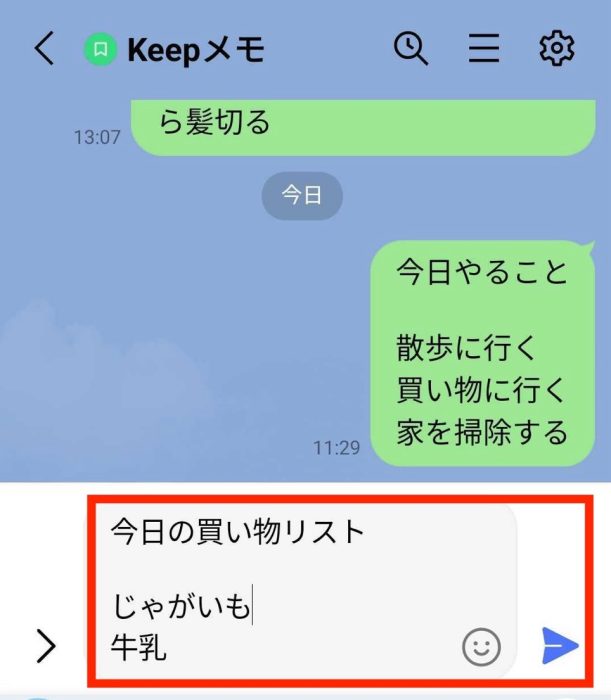
LINEは、友人や家族とのコミュニケーションだけでなく、自分宛メッセージを活用することで、仕事や日常生活の効率化にも役立つ便利なツールです。この記事では、LINEをメモ帳やリマインダーとして活用する方法を紹介します。自分宛にメッセージを送ることで、重要な情報を忘れずに整理し、タスク管理をスムーズに行うことができます。また、プライバシー保護のための設定や、LINEの機能を最大限に活用するためのコツも解説します。仕事や生活の効率を上げたい方にとって、役立つ情報が満載です。
イントロダクション
LINEは、友人や家族とのコミュニケーションだけでなく、仕事の効率化にも役立つツールです。特に、自分宛にメッセージを送る機能を使うことで、メモやリマインダーとして活用することができます。この機能を使えば、重要な情報を忘れることなく、スムーズにタスクを進めることが可能です。
自分宛メッセージの使い方はシンプルで、LINEのトーク画面で自分自身を選択し、メッセージを送信するだけです。これにより、メモ帳のように気軽にアイデアやToDoを記録できます。さらに、リマインダー機能を活用すれば、指定した時間に通知を受け取ることができ、タスクの管理がより効率的になります。
また、LINEのプライバシー設定を活用することで、セキュリティを強化することも重要です。パスワードロックや二段階認証を設定しておけば、大切な情報を守りながら、安心して活用できます。この記事では、LINEの自分宛メッセージ機能を最大限に活用する方法を詳しく解説します。
LINE自分宛メッセージの基本設定
LINEの自分宛メッセージ機能は、自分自身にメッセージを送信することで、重要な情報を簡単に記録・管理できる便利なツールです。まずは、この機能を使うための基本設定を確認しましょう。自分宛にメッセージを送るには、LINEアプリを開き、トーク画面の右上にある「友だち追加」アイコンをタップします。次に、「QRコード」や「ID検索」の下にある「自分」という項目を選択します。これで自分宛のトークルームが作成され、いつでもメッセージを送信できるようになります。
自分宛メッセージの利点は、プライベートな情報を他人と共有せずに管理できる点です。例えば、仕事中のメモやアイデア、買い物リストなどを簡単に記録できます。また、メッセージにリマインダーを設定することで、後で確認するタイミングを指定することも可能です。これにより、忘れがちなタスクや予定を効率的に管理できます。
さらに、セキュリティ面でも安心して使えるよう、パスワードロックや二段階認証を設定しておくことをおすすめします。これにより、万が一スマートフォンを紛失した場合でも、重要な情報が外部に漏れるリスクを軽減できます。LINEの自分宛メッセージ機能は、シンプルながらも仕事や日常生活の効率化に大きく貢献するツールです。
メモ機能の活用方法
LINEのメモ機能は、日常のちょっとしたメモやアイデアを手軽に記録するのに最適なツールです。自分宛にメッセージを送ることで、重要な情報を忘れずに保存できます。例えば、会議中に浮かんだアイデアや、買い物リスト、タスクのメモなど、さまざまな場面で活用できます。メモ機能の利点は、スマートフォンさえあればどこでも簡単にアクセスできる点です。また、テキストだけでなく、画像やリンクも送信できるため、より詳細な情報を残すことも可能です。
さらに、メモ機能は整理がしやすいのも特徴です。自分宛に送信したメッセージは、トークルームに残るため、後で見返す際にも簡単に見つけられます。重要なメモにはスタンプや返信を追加して目立たせることもできます。これにより、後で見直す際に優先順位をつけやすくなります。メモ機能を活用することで、情報の整理がスムーズになり、仕事やプライベートでの効率が向上します。
また、メモ機能は他の人と共有することも可能です。例えば、プロジェクトの進捗状況やアイデアをチームメンバーと共有する際に便利です。自分宛に送信したメッセージをそのまま転送することで、情報の共有が簡単に行えます。これにより、チーム全体のコミュニケーションが円滑になり、プロジェクトの進行がスムーズになります。メモ機能を活用して、情報の管理と共有を効率的に行いましょう。
リマインダー設定の手順
リマインダー設定の手順は、LINEを仕事や日常生活で効率的に活用するための重要なポイントです。まず、自分宛にメッセージを送信し、そのメッセージを長押しして「リマインダー」を選択します。次に、リマインダーを設定したい日時を指定します。これにより、指定した時間に通知が届き、重要なタスクや予定を忘れずに済みます。リマインダー機能は、会議の時間や締め切り、買い物リストなど、さまざまな場面で役立ちます。
さらに、リマインダーは繰り返し設定も可能です。例えば、毎週の定例会議や月次報告のリマインダーを設定しておけば、手動で毎回設定する手間が省けます。繰り返し設定を活用することで、定期的なタスク管理がよりスムーズになります。また、リマインダーは自分だけでなく、グループチャットでも設定できるため、チーム全体でのタスク管理にも有効です。
最後に、リマインダーを設定したメッセージは、後から編集や削除が可能です。予定が変更になった場合でも、簡単に調整できるため、柔軟なスケジュール管理が実現できます。リマインダー機能を活用して、日々の業務やプライベートの予定を効率的に管理しましょう。
仕事での具体的な活用例
LINE自分宛メッセージは、仕事の効率化に非常に役立つツールです。例えば、会議中に重要なポイントをメモする際、手元にノートがない場合でも、スマートフォンを使ってすぐに自分宛にメッセージを送信できます。これにより、後で見返す際に情報が整理され、見逃しを防ぐことが可能です。また、リマインダー機能を活用することで、タスクの締め切りや打ち合わせの時間を忘れずに管理できます。特に、複数のプロジェクトを並行して進めている場合、それぞれのタスクにリマインダーを設定しておくことで、スケジュールの混乱を防ぐことができます。
さらに、メモ機能を使って、アイデアや気づきを即座に記録することもできます。例えば、移動中や休憩中にふと思いついたアイデアを、その場で自分宛に送信しておくことで、後でじっくりと検討する材料として活用できます。また、プライバシー保護の観点から、重要な情報をメモする際には、パスワード設定や二段階認証を活用することで、情報漏洩のリスクを軽減できます。このように、LINE自分宛メッセージは、仕事の効率化と情報管理の両面で非常に有用なツールと言えます。
プライバシー保護とセキュリティ対策
プライバシー保護とセキュリティ対策は、LINEを自分宛メッセージとして活用する際に欠かせない重要なポイントです。自分宛に送信したメッセージには、仕事のメモやリマインダー、個人情報などが含まれることが多いため、セキュリティ設定をしっかりと行うことが必要です。まず、LINEアカウントのパスワード設定を強固にし、定期的に変更することをおすすめします。また、二段階認証を有効にすることで、不正アクセスを防ぐことができます。
さらに、LINEのトーク履歴を定期的にバックアップしておくことも重要です。これにより、万が一のデータ損失に備えることができます。また、自分宛のメッセージを送信する際には、プライバシー設定を確認し、不必要な情報が漏れないように注意しましょう。特に、仕事で使用する場合は、機密情報が含まれないように気をつけることが大切です。
最後に、LINEの通知設定を適切に調整することも忘れずに行いましょう。自分宛のメッセージが他の人に見られないように、ロック画面での通知表示をオフにするなど、細かい設定を確認することで、より安全にLINEを活用することができます。これらのセキュリティ対策を徹底することで、安心してLINEを仕事の効率化ツールとして利用できるでしょう。
まとめ
LINEの自分宛メッセージ機能は、仕事効率化やタスク管理に非常に役立つツールです。この機能を使うことで、重要な情報を忘れずに記録し、必要なタイミングでリマインドすることができます。例えば、会議中にメモを取る際や、後で確認したいURLやアイデアを保存する際に便利です。自分宛のメッセージを送信するだけで、簡単に情報を整理できます。
さらに、リマインダー機能を活用することで、タスクの締め切りや重要な予定を忘れずに済みます。LINEのリマインダーは、指定した日時に通知が来るため、スケジュール管理がしやすくなります。また、プライバシー保護の観点から、パスワード設定や二段階認証を有効にすることも重要です。これにより、個人情報や重要なメモが外部に漏れるリスクを軽減できます。
LINEの自分宛メッセージ機能は、日々の生活や仕事の効率化に大きく貢献します。メモやリマインダーを活用することで、情報の整理やタスクの管理がスムーズに行えるようになります。ぜひこの機能を活用して、より効率的な生活を送りましょう。
よくある質問
LINE自分宛メッセージとは何ですか?
LINE自分宛メッセージは、自分自身にメッセージを送る機能です。メモ代わりやリマインダーとして活用でき、仕事やプライベートでのタスク管理に役立ちます。例えば、重要な予定やToDoリストを自分宛に送信しておくことで、後で確認しやすくなります。また、写真やファイルを送信して保存しておくことも可能です。仕事の効率化や情報整理に非常に便利な機能です。
LINE自分宛メッセージを仕事でどのように活用できますか?
LINE自分宛メッセージは、仕事の効率化に大きく貢献します。例えば、会議中にメモを取る代わりに、自分宛に重要なポイントを送信しておくことができます。また、リマインダーとして使用することで、締め切りや打ち合わせの時間を忘れずに管理できます。さらに、ファイルや画像を送信して保存しておくことで、必要な情報をすぐに取り出せるようになります。これにより、タスク管理がスムーズになり、生産性が向上します。
LINE自分宛メッセージでリマインダーを設定する方法は?
LINE自分宛メッセージでリマインダーを設定するには、まず自分宛にメッセージを送信します。次に、そのメッセージを長押しして「リマインダーを設定」を選択します。その後、リマインダーの日時を設定することで、指定した時間に通知が届きます。リマインダー機能を使うことで、重要なタスクや予定を忘れずに済み、時間管理が容易になります。
LINE自分宛メッセージのデータはどこに保存されますか?
LINE自分宛メッセージのデータは、LINEアプリ内に保存されます。送信したメッセージやファイルは、自分宛のチャット画面に表示され、いつでも確認や編集が可能です。ただし、端末の変更やアプリの再インストールを行う場合は、バックアップを取るか、LINEのバックアップ機能を利用してデータを移行する必要があります。これにより、重要な情報を失うことなく、引き続き活用することができます。
コメントを残す
コメントを投稿するにはログインしてください。
関連ブログ記事