
「メールをLINEで送る方法|Gmail転送や自動化ツールも解説」

LINEは、メールよりも多機能で使いやすいコミュニケーションツールとして、多くの人々に利用されています。この記事では、メールをLINEで送る方法について詳しく解説します。具体的には、LINEアプリのダウンロードやアカウント作成、友達追加、メッセージ送信の手順をステップバイステップで紹介します。また、GmailのメールをLINEに転送する方法や、自動転送ツール(LINE NotifyやIFTTTなど)についても触れます。ただし、公式サポート外の方法にはセキュリティリスクがあるため、注意が必要です。この記事を読むことで、メールをLINEに移行するための知識を深めることができます。
イントロダクション
LINEは、メールに比べて多機能で使いやすいコミュニケーションツールとして広く利用されています。テキストメッセージだけでなく、写真や音声メッセージ、ビデオ通話など、さまざまな方法でやり取りが可能です。特に、リアルタイムでのコミュニケーションが求められる場面では、メールよりもLINEの方が便利だと感じる方も多いでしょう。
しかし、ビジネスや重要な連絡では、まだメールが主流となっているケースも少なくありません。そこで、メールをLINEで受け取れるようにする方法を知っておくと、効率的に情報を管理できるようになります。この記事では、GmailのメールをLINEに転送する方法や、自動化ツールを活用した効率的な連絡手段について解説します。
ただし、LINEへのメール転送は、公式にサポートされている機能ではないため、セキュリティリスクに注意が必要です。特に、個人情報や機密情報を取り扱う際は、慎重に判断することが重要です。
LINEの基本機能とメリット
LINEは、日本で広く利用されているコミュニケーションツールの一つです。その最大の特徴は、テキストメッセージだけでなく、写真や音声メッセージ、さらにはビデオ通話まで、多様なコミュニケーション手段を提供している点です。これにより、ユーザーは状況に応じて最適な方法でコミュニケーションを取ることができます。また、グループチャット機能も充実しており、複数人でのやり取りがスムーズに行えるため、ビジネスシーンでも活用されています。
LINEのもう一つのメリットは、リアルタイム性です。メールと異なり、メッセージが即座に相手に届くため、緊急の連絡や迅速な対応が必要な場面で非常に便利です。さらに、スタンプや絵文字を使った表現力の豊かさも、ユーザーにとって大きな魅力となっています。これにより、文字だけでは伝えにくいニュアンスや感情を簡単に表現できるため、コミュニケーションがより円滑になります。
また、LINEは無料で利用できる点も大きな利点です。インターネット接続さえあれば、国内だけでなく海外とのやり取りも無料で行えるため、コストを抑えながらグローバルなコミュニケーションが可能です。さらに、通知機能が充実しており、重要なメッセージを見逃すリスクが少ないことも、多くのユーザーに支持される理由の一つです。これらの機能を活用することで、メールよりも効率的で柔軟なコミュニケーションが実現できます。
メールをLINEで送る手順
メールをLINEで送る手順は、まずLINEアプリをダウンロードし、アカウントを作成することから始まります。LINEは多機能なコミュニケーションツールであり、テキストメッセージだけでなく、写真や音声メッセージ、ビデオ通話も利用できます。アカウント作成後、友達を追加し、メッセージを送信する準備が整います。
次に、メールをLINEに転送する方法について説明します。Gmailなどのメールサービスを利用している場合、メールの内容をコピーしてLINEに貼り付けることで簡単に転送できます。また、自動化ツールを活用することで、メールを自動的にLINEに転送することも可能です。ただし、公式サポート外の方法を使用する際は、セキュリティリスクに注意が必要です。
最後に、LINE NotifyやIFTTTなどのツールを利用して、メールの自動転送を設定する方法について触れます。これらのツールを使うことで、手動での作業を減らし、効率的にメールをLINEに転送することができます。ただし、設定には少し手間がかかるため、事前にしっかりと確認しておくことが重要です。
GmailのメールをLINEに転送する方法
GmailのメールをLINEに転送する方法について詳しく説明します。まず、GmailのメールをLINEに転送するためには、LINE Notifyというサービスを利用するのが一般的です。LINE Notifyは、Gmailのメールを自動的にLINEに転送するためのツールで、設定が比較的簡単です。まず、LINE Notifyの公式サイトにアクセスし、自分のLINEアカウントと連携します。その後、Gmailの設定画面から、特定の条件に合致するメールをLINEに転送するように設定します。これにより、重要なメールが届いた際に、すぐにLINEで通知を受け取ることが可能です。
また、IFTTTという自動化ツールを利用する方法もあります。IFTTTは、GmailとLINEを連携させ、特定の条件に基づいてメールをLINEに転送することを可能にします。IFTTTのアプリをダウンロードし、GmailとLINEのアカウントを連携させた後、特定のトリガーを設定します。例えば、「特定の送信者からのメールが届いたらLINEに転送する」といった設定が可能です。これにより、手動でメールを転送する手間を省くことができます。
ただし、これらの方法は公式サポート外の手段であるため、セキュリティリスクに注意が必要です。特に、個人情報や機密情報を含むメールを転送する際には、十分な注意を払うことが重要です。また、転送設定を行う前に、利用規約やプライバシーポリシーを確認し、適切な対策を講じることをお勧めします。
自動転送ツールの紹介(LINE Notify・IFTTTなど)
自動転送ツールを活用することで、メールをLINEに自動的に転送することが可能です。特に、LINE NotifyやIFTTTといったツールは、設定次第でメールの内容をLINEにリアルタイムで通知することができます。これらのツールは、ビジネスシーンやプライベートでの情報共有に非常に便利で、手動での転送作業を大幅に削減できます。
LINE Notifyは、LINEが提供する公式の通知サービスで、メールやその他のアプリからの通知をLINEに送信することができます。設定は比較的簡単で、専用のAPIを利用してメールの内容をLINEに転送することが可能です。一方、IFTTTは、さまざまなアプリやサービスを連携させることができる自動化ツールで、GmailとLINEを連携させることで、メールが届いた際に自動的にLINEに通知を送ることができます。
ただし、これらのツールを利用する際には、セキュリティリスクに注意が必要です。特に、公式サポート外の方法やサードパーティ製のツールを利用する場合、個人情報や機密情報が漏洩する可能性があります。そのため、信頼できるツールを選び、適切な設定を行うことが重要です。自動転送を活用することで、効率的な情報共有が可能になりますが、セキュリティ面でのリスク管理も忘れずに行いましょう。
セキュリティリスクと注意点
メールをLINEに転送する際には、セキュリティリスクに十分注意する必要があります。 特に、公式サポート外のツールや自動化サービスを使用する場合、個人情報や機密データが漏洩する可能性があります。これらのツールは便利ですが、第三者のサーバーを経由するため、データの安全性が保証されないことがあります。
また、LINE NotifyやIFTTTなどの自動化ツールを使用する際には、APIキーやアクセストークンの取り扱いに注意が必要です。これらの情報が外部に漏れると、不正アクセスやデータの改ざんが行われるリスクがあります。定期的にパスワードを変更し、二段階認証を有効にするなどの対策を講じることが重要です。
さらに、GmailのメールをLINEに転送する場合、転送設定が適切に行われているか確認することが大切です。誤った設定を行うと、不要なメールが大量に転送されたり、重要なメールが届かないといった問題が発生する可能性があります。定期的に設定を見直し、必要に応じて調整を行うことをお勧めします。
まとめ
メールをLINEで送る方法は、現代のコミュニケーションにおいて非常に便利な手段です。LINEはメールよりも多機能で、テキストメッセージだけでなく、写真や音声メッセージ、ビデオ通話も簡単に利用できます。この記事では、LINEアプリのダウンロードからアカウント作成、友達追加、メッセージ送信までの手順を詳しく解説しました。
さらに、GmailのメールをLINEに転送する方法や、自動転送ツール(LINE NotifyやIFTTTなど)についても紹介しました。これらのツールを使うことで、メールの内容を自動的にLINEに転送し、リアルタイムで情報を受け取ることが可能です。ただし、公式サポート外の方法を使用する際は、セキュリティリスクに注意が必要です。
メールとLINEをうまく使い分けることで、より効率的なコミュニケーションが実現できます。ぜひこの記事を参考にして、メールとLINEの活用方法を試してみてください。
よくある質問
GmailからLINEにメールを転送する方法は?
GmailからLINEにメールを転送するには、Gmailのフィルタ機能を利用します。まず、Gmailの設定画面から「フィルタとブロック中のアドレス」を選択し、新しいフィルタを作成します。次に、転送したいメールの条件(送信者や件名など)を指定し、「転送先」としてLINEのメールアドレスを設定します。これにより、指定した条件に合致するメールが自動的にLINEに転送されます。LINEのメールアドレスは、LINEアプリ内の「設定」→「アカウント」→「メールアドレス」で確認できます。
LINEにメールを自動転送するツールはありますか?
はい、自動転送ツールを利用することで、Gmailや他のメールサービスからLINEにメールを自動的に転送することが可能です。例えば、「IFTTT」や「Zapier」といったサービスを使うと、特定の条件に基づいてメールをLINEに転送するワークフローを作成できます。これらのツールは、複数のアプリやサービスを連携させることができるため、メールだけでなく他の通知もLINEにまとめて転送することが可能です。設定は比較的簡単で、初めての方でも手順に従って進めることができます。
LINEにメールを転送する際の注意点は?
LINEにメールを転送する際には、いくつかの注意点があります。まず、転送されるメールの内容がプライバシーに関わる情報を含む場合、セキュリティリスクが高まる可能性があります。特に、ビジネスメールや個人情報が含まれるメールを転送する際は、慎重に判断する必要があります。また、転送設定を誤ると、不要なメールが大量にLINEに届いてしまうこともあるため、フィルタ条件をしっかりと設定することが重要です。さらに、LINEの通知設定を調整し、転送されたメールが適切に管理されるようにすることも忘れずに行いましょう。
メールをLINEに転送するメリットは何ですか?
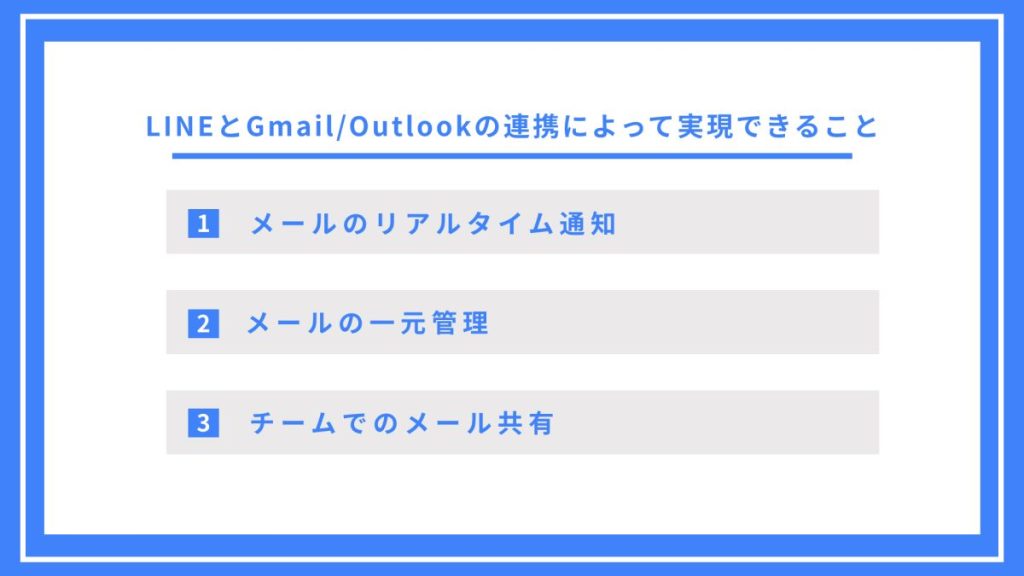
メールをLINEに転送する主なメリットは、リアルタイムでの通知が受け取れることです。特に、重要なメールを見逃さないようにするために、LINEに転送することで即座に通知を受け取ることができます。また、LINEはスマートフォンで手軽に利用できるため、外出中や移動中でもメールの内容を確認しやすくなります。さらに、複数のメールアカウントを一元管理したい場合にも便利で、GmailやOutlookなど異なるメールサービスからのメールをLINEにまとめて転送することが可能です。これにより、効率的な情報管理が実現できます。
コメントを残す
コメントを投稿するにはログインしてください。
関連ブログ記事