
「LINE WORKSでプロフィール名を変更する方法|簡単ステップガイド」

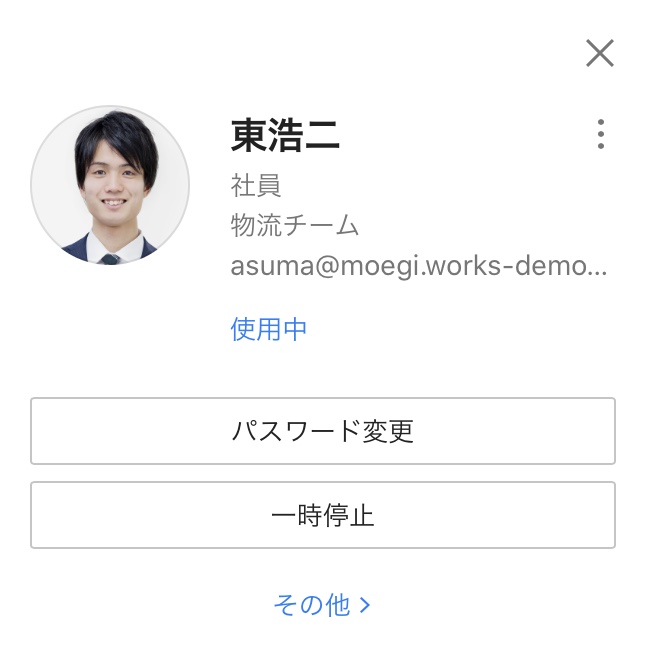
LINE WORKSは、ビジネスコミュニケーションを円滑にするための便利なツールです。この記事では、LINE WORKSのプロフィール名を変更する方法について、簡単なステップを紹介します。プロフィール名を更新することで、チーム内での認識度を高め、コミュニケーションをよりスムーズにすることができます。
まず、LINE WORKSにログインし、プロフィール設定にアクセスします。次に、名前の編集オプションを選択し、新しい名前を入力して保存します。変更は通常即座に反映されますが、システムの状況によっては少し時間がかかる場合もあります。この手順を理解することで、誰でも簡単にプロフィール名を変更できるようになります。
また、管理者は直接ユーザーの名前を変更することはできませんが、ガイドラインを設定して名前の形式を統一することが可能です。この記事を読むことで、LINE WORKSのプロフィール名変更に関する基本的な知識を身につけることができます。
イントロダクション
LINE WORKSは、ビジネスコミュニケーションを円滑にするための便利なツールです。このプラットフォームでは、ユーザーが自分のプロフィール名を自由に変更できる機能が提供されています。プロフィール名を更新することで、チーム内での認識度を高めたり、新しい役職や部署に合わせた名前に変更したりすることが可能です。この記事では、LINE WORKSでプロフィール名を変更するための簡単な手順を解説します。
まず、LINE WORKSにログインし、ダッシュボードからプロフィール設定にアクセスします。ここで、現在の名前を確認し、必要に応じて編集することができます。新しい名前を入力し、保存ボタンをクリックするだけで、変更が即座に反映されます。このプロセスは非常にシンプルで、誰でも簡単に実行できます。
また、管理者は、ユーザーが設定する名前の形式を統一するためのガイドラインを設定することも可能です。これにより、組織内での一貫性を保つことができます。名前の変更履歴は直接確認できませんが、管理者はアクティビティログを通じて間接的に変更を把握することができます。このように、LINE WORKSは柔軟性と管理性を兼ね備えたプラットフォームとして、ビジネスシーンでの活用が期待されています。
LINE WORKSにログインする方法
LINE WORKSでプロフィール名を変更するためには、まずログインが必要です。ログイン方法は非常に簡単で、LINE WORKSのアプリまたはWeb版のいずれかを利用できます。アプリを使用する場合、スマートフォンにインストールしたLINE WORKSアプリを開き、登録済みのアカウント情報(メールアドレスとパスワード)を入力してログインします。Web版を利用する場合は、ブラウザからLINE WORKSの公式サイトにアクセスし、同様にアカウント情報を入力してログインします。
ログイン後、ダッシュボードが表示されます。ここからプロフィール設定にアクセスする準備が整います。ログイン時に問題が発生した場合、パスワードの再設定やサポートチームへの問い合わせが可能です。ログインが完了したら、次のステップであるプロフィール設定に進みましょう。
プロフィール設定へのアクセス手順
LINE WORKSでプロフィール名を変更するためには、まずプロフィール設定にアクセスする必要があります。この手順は非常に簡単で、アプリまたはWeb版のダッシュボードから行うことができます。左側のメニューにある「設定」または「プロフィール」を選択すると、プロフィール設定ページが表示されます。ここで、ユーザーは自分の表示名やその他の情報を編集することが可能です。
プロフィール設定ページにアクセスしたら、「名前」または「表示名」の項目を見つけます。この項目の横にある編集ボタンをクリックすると、名前の変更が可能になります。新しい名前を入力したら、「保存」または「完了」ボタンをクリックして変更を確定します。これにより、新しい名前が即座に反映され、チームメンバーや他のユーザーに対して新しい名前で表示されます。
変更が反映されるまでに数分かかる場合もありますが、通常はすぐに確認できます。この手順を通じて、ユーザーは自分のプロフィール名を簡単に更新し、ビジネスコミュニケーションをよりスムーズに行うことができます。
名前の編集方法
LINE WORKSでプロフィール名を変更する方法は非常に簡単です。まず、LINE WORKSのアプリまたはWeb版にログインします。ログイン後、ダッシュボードの左メニューから「設定」または「プロフィール」を選択し、プロフィール設定ページにアクセスします。ここで、「名前」または「表示名」の項目を見つけ、編集ボタンをクリックします。新しい名前を入力し、「保存」または「完了」ボタンをクリックすることで、変更が反映されます。
変更が完了すると、プロフィールページで新しい名前が表示されていることを確認できます。名前の変更は通常即座に反映されますが、システムの状況によっては数分かかる場合もあります。この手順により、ユーザーは簡単にプロフィール名を更新し、チーム内での認識度を向上させることができます。
また、管理者は他のユーザーの名前を直接変更することはできませんが、ガイドラインを設定して名前の形式を統一することができます。名前の変更履歴は直接確認できませんが、管理者はアクティビティログを通じて間接的に把握できます。これにより、組織内でのコミュニケーションがよりスムーズになります。
新しい名前の入力と保存
新しい名前の入力と保存は、LINE WORKSでプロフィール名を変更する際の重要なステップです。プロフィール設定ページにアクセスしたら、「名前」または「表示名」の項目を探し、編集ボタンをクリックします。ここで、新しい名前を入力し、内容を確認したら「保存」または「完了」ボタンを押します。これにより、変更が即座に反映されますが、システムの状況によっては数分かかる場合もあります。
変更後は、プロフィールページで新しい名前が正しく表示されているかを確認しましょう。これにより、チーム内での認識度が向上し、コミュニケーションがスムーズになります。また、管理者は直接名前を変更することはできませんが、ガイドラインを設定して名前の形式を統一することが可能です。名前の変更履歴は直接確認できませんが、管理者はアクティビティログを通じて間接的に把握できます。
この手順に従うことで、ユーザーは簡単にプロフィール名を更新し、ビジネスコミュニケーションをより効果的に行うことができます。
変更内容の確認
変更内容の確認は、プロフィール名を更新した後に行う重要なステップです。新しい名前が正しく反映されているかどうかを確認するために、プロフィールページを再度確認しましょう。変更が即座に反映されることが一般的ですが、システムの状況によっては数分かかる場合もあります。そのため、少し時間を置いてから確認することをおすすめします。
また、チームメンバーや管理者が新しい名前を認識できるかどうかも確認しておくと良いでしょう。特に、ビジネスシーンでは名前の統一性が重要視されるため、変更後の名前が適切に表示されているかどうかを確認することは、円滑なコミュニケーションを維持する上で欠かせません。
もし変更が反映されていない場合や、誤った名前が表示されている場合は、再度設定画面に戻り、手順を確認して修正を行ってください。これにより、プロフィール名の変更が確実に反映され、チーム内での認識度が向上します。
まとめ
LINE WORKSでプロフィール名を変更する方法は、非常にシンプルで誰でも簡単に行うことができます。まず、LINE WORKSアプリまたはWeb版にログインし、ダッシュボードの左メニューから「設定」または「プロフィール」を選択します。次に、プロフィール設定ページで「名前」または「表示名」の項目を見つけ、編集ボタンをクリックします。新しい名前を入力し、「保存」または「完了」ボタンをクリックすることで、変更が反映されます。
変更は通常即座に反映されますが、システムの状況によっては数分かかる場合もあります。管理者は他のユーザーの名前を直接変更することはできませんが、ガイドラインを設定して名前の形式を統一することが可能です。また、名前の変更履歴は直接確認できませんが、管理者はアクティビティログを通じて間接的に把握できます。
この手順により、ユーザーは簡単にプロフィール名を更新し、チーム内での認識度を向上させることができます。ビジネスコミュニケーションプラットフォームとしてのLINE WORKSでは、プロフィール名の変更が円滑なコミュニケーションをサポートする重要な要素となっています。
よくある質問
LINE WORKSでプロフィール名を変更するにはどうすればいいですか?
LINE WORKSでプロフィール名を変更するには、まずアプリを開き、画面右下の「設定」アイコンをタップします。次に、「プロフィール」を選択し、現在のプロフィール名が表示されている部分をタップします。ここで新しい名前を入力し、「保存」をタップすることで変更が完了します。簡単なステップで変更できるため、初めての方でも迷うことはありません。
プロフィール名を変更する際に注意すべき点はありますか?
プロフィール名を変更する際には、文字数制限や使用可能な文字に注意が必要です。LINE WORKSでは、プロフィール名に使用できる文字数が決まっており、それを超えると変更ができません。また、特殊文字や絵文字の使用が制限されている場合もあるため、事前に確認しておくことをおすすめします。さらに、変更後は他のユーザーにもすぐに反映されるため、適切な名前を選ぶことが重要です。
プロフィール名を変更した後、元に戻すことはできますか?
プロフィール名を変更した後でも、元の名前に戻すことは可能です。変更手順は最初と同じで、設定画面からプロフィール名を再度編集し、以前の名前に戻すことができます。ただし、変更履歴が残らないため、変更前の名前をメモしておくことをおすすめします。これにより、万が一の際にもスムーズに元の名前に戻すことができます。
プロフィール名の変更が反映されない場合の対処法は?
プロフィール名の変更がすぐに反映されない場合、まずはアプリを再起動してみてください。それでも反映されない場合は、インターネット接続を確認し、安定した環境で再度変更を試みてください。さらに、アプリの最新バージョンを使用しているかも確認しましょう。これらの対処法を試しても解決しない場合は、LINE WORKSのサポートセンターに問い合わせることをおすすめします。
コメントを残す
コメントを投稿するにはログインしてください。
関連ブログ記事