
「LINEノート」共有の基本から廃止前のバックアップ方法まで完全解説

LINEノートは、LINEアプリ内で利用できる便利な共有機能の一つです。この機能を使うことで、友人や家族、仕事のチームと簡単に情報を共有し、リアルタイムで編集や更新を行うことができます。しかし、2024年3月31日をもってLINEノート機能が廃止されることが発表されました。この記事では、LINEノートの基本的な使い方から、廃止前に必ず行っておきたいバックアップ方法までを詳しく解説します。
まず、LINEノートの共有方法について説明します。グループチャットや個別のトークルームでノートを作成し、メンバーと情報を共有する手順を紹介します。また、複数人で同時に編集できるリアルタイム編集機能や、アクセス権限の設定方法についても触れます。これにより、プロジェクト管理やイベントの計画など、さまざまなシーンでの活用が可能です。
さらに、LINEノートの廃止に備えて、重要なデータを失わないためのバックアップ方法を解説します。ノートの内容を確実に保存し、必要に応じて復元する手順を詳しく説明します。これにより、廃止後も必要な情報を安全に保管し、引き続き活用することができます。この記事を通じて、LINEノートを最大限に活用し、廃止に備えるための知識を身につけましょう。
イントロダクション
LINEノートは、LINEアプリ内で利用できる便利な共有機能の一つです。友人や家族、仕事のチームと情報を簡単に共有し、リアルタイムで編集や更新ができるため、プロジェクト管理やイベント計画など、さまざまなシーンで活用されています。特に、グループチャット内での情報整理やタスク共有に役立つ機能として、多くのユーザーに親しまれてきました。
しかし、2024年3月31日をもってLINEノート機能が廃止されることが発表されました。これに伴い、ユーザーはこれまでに作成したノートデータを失わないよう、早めにバックアップを取ることが推奨されています。本記事では、LINEノートの基本的な共有方法から、廃止前にデータを保存するための具体的な手順までを詳しく解説します。
LINEノートの共有方法は、個別チャットやグループチャットで簡単に行えます。また、リアルタイム編集やアクセス権限の設定など、柔軟な使い方が可能です。これらの機能を活用することで、情報の効率的な管理が実現できます。さらに、廃止前にデータをバックアップする方法も紹介しますので、ぜひ参考にしてください。
LINEノートの基本的な共有方法
LINEノートは、LINEアプリ内でテキストや画像、リンクなどの情報をまとめて共有できる便利な機能です。まず、ノートを作成するには、LINEアプリの「ホーム」タブから「ノート」を選択し、新しいノートを作成します。ここで、タイトルや本文を入力し、必要に応じて画像やリンクを追加できます。ノートが完成したら、共有ボタンをタップして、友達やグループに送信できます。共有されたノートは、受信者がリアルタイムで閲覧・編集できるため、プロジェクトの進捗管理やイベントの計画立案に最適です。
また、個別チャットやグループチャットでの共有方法も簡単です。ノートを開き、画面右上の共有アイコンをタップすると、チャット相手やグループを選択できます。共有後は、ノートの内容をリアルタイムで更新できるため、情報の最新化が容易です。さらに、アクセス権限を設定することで、編集可能なユーザーを制限することも可能です。これにより、重要な情報の誤編集を防ぐことができます。
LINEノートは、特にチームでの情報共有やタスク管理に役立ちますが、2024年3月31日に廃止されることが発表されています。そのため、重要なデータは早めにバックアップを取ることが推奨されています。次項では、バックアップ方法について詳しく解説します。
グループと個別での共有手順
LINEノートをグループや個別で共有する手順は、非常にシンプルで使いやすい仕組みとなっています。まず、グループでの共有を考えた場合、LINEノートを作成した後、そのノートをグループチャットに投稿するだけで、メンバー全員がアクセスできるようになります。これにより、プロジェクトの進捗状況やイベントの詳細情報をリアルタイムで共有することが可能です。特に、複数人で編集が必要な場合には、リアルタイム編集機能が役立ちます。
個別での共有も同様に簡単です。LINEノートを作成した後、特定の友人や家族に直接送信するだけで、その人だけがノートを閲覧・編集できるようになります。この方法は、プライベートな情報や、特定の人だけに伝えたい内容を共有する際に非常に便利です。また、アクセス権限の設定を活用することで、誰が編集できるのか、誰が閲覧のみできるのかを細かくコントロールすることも可能です。
これらの共有手順を活用することで、LINEノートは情報共有の強力なツールとして機能します。特に、グループでの共同作業や、個別での密なコミュニケーションにおいて、その真価を発揮するでしょう。
リアルタイム編集とアクセス権限の設定
LINEノートの大きな特徴の一つが、複数人でのリアルタイム編集が可能な点です。これにより、友人や家族、仕事のチームメンバーと同時にノートを編集し、情報を共有することができます。例えば、プロジェクトの進捗状況やイベントの詳細をリアルタイムで更新することで、全員が最新の情報を把握できるようになります。この機能は、特に遠隔地にいるメンバーとの協力作業において非常に有用です。
また、アクセス権限の設定も重要なポイントです。LINEノートでは、誰がノートを閲覧・編集できるかを細かく設定することができます。例えば、特定のメンバーにのみ編集権限を与え、他のメンバーには閲覧のみを許可するといった設定が可能です。これにより、重要な情報が誤って編集されるリスクを軽減し、情報のセキュリティを高めることができます。特に仕事での利用においては、この機能を活用することで、より安全に情報を管理することができるでしょう。
さらに、リアルタイム編集とアクセス権限の設定を組み合わせることで、より効率的な情報共有が実現できます。例えば、プロジェクトの進行状況をリアルタイムで更新しつつ、特定のメンバーにのみ編集権限を与えることで、情報の正確性を保ちながらも、迅速な意思決定をサポートすることが可能です。これらの機能を活用することで、LINEノートは単なるメモ帳以上の価値を発揮します。
効率的な利用テクニック
LINEノートを効率的に活用するためには、いくつかのポイントを押さえることが重要です。まず、リアルタイム編集機能を活用することで、複数人での同時作業がスムーズに行えます。例えば、プロジェクトの進捗状況を共有したり、イベントの詳細をまとめたりする際に、この機能は非常に便利です。また、アクセス権限を適切に設定することで、必要な人だけがノートを閲覧・編集できるように制限できます。これにより、情報漏洩のリスクを軽減しつつ、チーム内での情報共有を円滑に進めることが可能です。
さらに、タグ付けや検索機能を活用することで、過去のノートを簡単に見つけ出すことができます。特に長期間にわたるプロジェクトや、複数のノートを管理している場合には、この機能が大きな助けとなります。また、定期的にノートを整理し、不要な情報を削除することで、情報の見通しが良くなり、作業効率が向上します。これらのテクニックを駆使することで、LINEノートをより効果的に活用できるでしょう。
廃止前のバックアップと復元方法
LINEノートの機能が2024年3月31日に廃止されることに伴い、ユーザーは重要なデータを失わないよう、早めにバックアップを取ることが推奨されています。バックアップの方法はシンプルで、まずLINEアプリを開き、ノートが保存されているトークルームにアクセスします。次に、ノートの内容を長押しして選択し、コピーまたはスクリーンショットを取ることでデータを保存できます。特に重要な情報は、別のアプリやクラウドサービスに移行しておくと安心です。
復元に関しては、バックアップしたデータを新しいプラットフォームやツールに移行する必要があります。例えば、GoogleドキュメントやEvernoteなどのノートアプリに貼り付けることで、引き続き情報を管理できます。また、LINE Keepを活用して一時的にデータを保存しておくことも可能です。ただし、Keepの容量には制限があるため、大量のデータを保存する場合は外部サービスを利用することをおすすめします。
廃止前にしっかりとバックアップを取ることで、LINEノートに保存していた大切な情報を失うリスクを回避できます。特に、プロジェクトの進捗やイベントの計画など、重要なデータを扱っている場合は、早めに対応することが重要です。
まとめ
LINEノートは、LINEアプリ内で利用できる便利な共有機能の一つです。友人や家族、仕事仲間との情報共有やプロジェクト管理に活用できるため、多くのユーザーに利用されています。この記事では、LINEノートの基本的な共有方法から、リアルタイム編集やアクセス権限の設定、さらには廃止前のバックアップ方法までを詳しく解説します。特に、2024年3月31日にLINEノート機能が廃止されることが発表されたため、ユーザーは早めにデータのバックアップを取ることが推奨されています。
LINEノートの共有は、グループチャットや個別チャットで簡単に行うことができます。共有したノートは、複数人で同時に編集できるため、イベントの計画やタスク管理に最適です。また、アクセス権限を設定することで、特定のメンバーだけが編集できるように制限することも可能です。これにより、情報のセキュリティを高めることができます。
さらに、バックアップと復元の方法についても詳しく説明します。LINEノートのデータを失わないためには、定期的にバックアップを取ることが重要です。特に、機能廃止が近づいている今、早めに対応することが求められます。この記事を参考に、LINEノートを効果的に活用し、大切なデータを守りましょう。
よくある質問
1. LINEノートとは何ですか?
LINEノートは、LINEアプリ内で利用できるメモ機能です。ユーザーはテキストや画像、動画などを投稿し、友達やグループと共有することができます。タイムライン形式で表示されるため、気軽に情報を発信したり、他のユーザーの投稿を閲覧したりすることが可能です。また、プライバシー設定を調整することで、公開範囲を限定することもできます。
2. LINEノートの共有方法は?
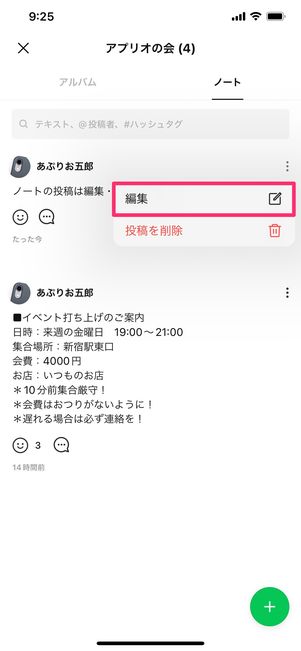
LINEノートの共有は非常に簡単です。まず、LINEアプリを開き、「ホーム」タブから「ノート」を選択します。次に、新規投稿ボタンをタップし、テキストや画像を入力します。投稿する際には、公開範囲を「全体公開」「友達のみ」「非公開」から選択できます。投稿後は、友達やグループがその内容を閲覧できるようになります。また、既存の投稿を編集や削除することも可能です。
3. LINEノートが廃止される場合、データはどうなりますか?
LINEノートが廃止される場合、投稿したデータは自動的に削除される可能性があります。そのため、重要な情報や思い出の写真などを保存したい場合は、手動でバックアップを取る必要があります。バックアップ方法としては、投稿内容をスクリーンショットで保存したり、テキストを別のメモアプリにコピーしたりする方法があります。また、LINEのデータエクスポート機能を利用して、ノートの内容を外部に保存することも検討できます。
4. LINEノートのバックアップ方法は?
LINEノートのバックアップは、手動で行う必要があります。まず、保存したい投稿を開き、スクリーンショットを撮るか、テキストをコピーして別のアプリに貼り付けます。画像や動画の場合、個別にダウンロードして端末に保存することも可能です。さらに、LINEの設定メニューから「データエクスポート」を選択し、ノートのデータを含む形でエクスポートすることもできます。これにより、廃止後もデータを安全に保管することが可能です。
コメントを残す
コメントを投稿するにはログインしてください。
関連ブログ記事