
LINE通話通知画面のカスタマイズ方法|背景画像・着信音・表示設定を簡単調整

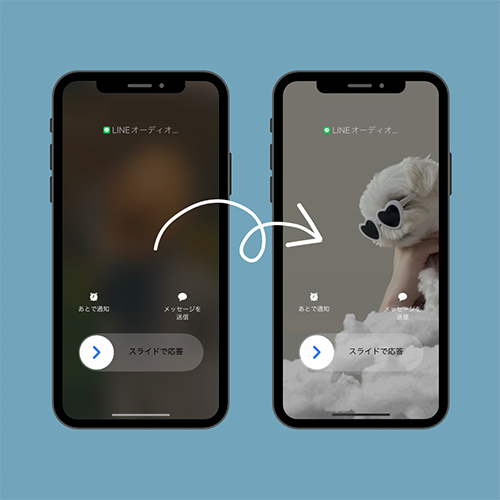
LINEの通話通知画面は、背景画像や着信音、表示設定を自由にカスタマイズできる便利な機能を備えています。この記事では、LINEの通話通知画面を自分好みに調整する方法を詳しく解説します。通知設定を開き、テンプレートや音の設定、表示オプションを調整することで、通話体験をより快適にすることが可能です。また、着信画面のテーマや着信音の変更、ポップアップ通知の設定方法についても紹介します。これらの設定を活用して、LINEの通話通知を自分だけのスタイルに仕上げましょう。
イントロダクション
LINEの通話通知画面は、ユーザーの好みに合わせてカスタマイズできる便利な機能です。背景画像や着信音を変更することで、通話時の雰囲気を自分らしく演出できます。また、通知の表示方法や優先度を調整することで、重要な通話を見逃さず、快適に利用することが可能です。
この記事では、LINEの通話通知画面を簡単に調整する方法を詳しく解説します。背景画像の設定から、着信音の変更、通知の表示オプションまで、ステップバイステップで紹介します。さらに、通話画面のレイアウトやポップアップ通知の設定についても触れ、より使いやすい環境を整えるためのヒントを提供します。
LINEの通話通知を自分好みにカスタマイズして、より快適なコミュニケーションを楽しみましょう!
背景画像の設定方法
LINEの通話通知画面の背景画像を変更する方法は簡単です。まず、LINEアプリを開き、設定メニューにアクセスします。次に、「通知」または「通話」の設定項目を選択し、背景画像のオプションを探します。ここでは、デフォルトの画像から選択するか、自分のスマートフォンに保存されている画像をアップロードすることができます。画像を選択したら、プレビューで確認し、設定を保存します。これで、次回の通話通知時にカスタマイズされた背景画像が表示されるようになります。
また、背景画像を変更することで、通話の際に自分の好みに合った雰囲気を演出できます。例えば、シンプルなデザインや、家族や友人の写真を設定することで、より親しみやすい通話環境を作ることが可能です。ただし、画像のサイズや解像度によっては、表示が崩れる場合があるため、適切なサイズの画像を選ぶことが重要です。
さらに、背景画像の変更は、LINEのバージョンや端末によって設定方法が異なる場合があります。最新のバージョンにアップデートしておくことで、スムーズにカスタマイズを進めることができます。
着信音の変更手順
LINEの着信音を変更する手順は非常に簡単です。まず、LINEアプリを開き、画面右下の「その他」タブをタップします。次に、設定メニューから「通知」を選択し、「着信音」の項目をタップします。ここでは、デフォルトの着信音や、LINEが提供するさまざまな着信音テーマの中から好みの音を選ぶことができます。また、端末に保存されている音楽ファイルを着信音として設定することも可能です。
着信音の変更は、通話時の雰囲気を大きく変える要素の一つです。例えば、静かな環境で使用する場合は控えめな音を選び、外出先では目立つ音を選ぶなど、状況に応じて使い分けることができます。さらに、着信音の変更は、特定の連絡先に対して個別に設定することも可能です。これにより、重要な連絡先からの通話をすぐに認識できるようになります。
着信音の設定を変更した後は、必ず設定を保存することを忘れないでください。これで、次回の通話時には新しい着信音が再生されます。このように、LINEの着信音設定は、ユーザーの好みや使用環境に合わせて柔軟にカスタマイズできる便利な機能です。
通知表示の優先度と頻度の調整
LINEの通話通知画面をカスタマイズする際、通知表示の優先度と頻度の調整は重要なポイントです。これらの設定を適切に行うことで、重要な通話を見逃さず、かつ不要な通知に邪魔されない快適な環境を実現できます。設定メニューから「通知」を選択し、優先度を「高」に設定すると、通話が来た際に画面の上部に大きく表示されるようになります。一方、頻度を調整することで、通知が繰り返される間隔を変更できます。例えば、短い間隔で通知を繰り返す設定にすれば、見逃しを防ぐことが可能です。
また、ポップアップ通知の設定を活用することで、通話がかかってきた際に画面全体に通知を表示するか、小さなバナーで表示するかを選択できます。これにより、現在の作業を中断せずに通話の着信を確認することが可能です。さらに、通知音やバイブレーションの設定も併せて調整することで、視覚と聴覚の両方で通話の着信を確実にキャッチできるようになります。これらの設定を組み合わせることで、自分に最適な通知環境を簡単に構築できます。
ポップアップ通知と通話アイコンの設定
LINEのポップアップ通知と通話アイコンの設定は、通話中の利便性を高める重要な機能です。ポップアップ通知を有効にすると、通話中に他のアプリを使用している際でも、通話画面が小さなウィンドウとして表示されます。これにより、通話を中断せずにメッセージの確認や他の操作が可能になります。設定は簡単で、LINEの設定メニューから「通知」を選択し、ポップアップ通知の項目をオンにするだけで完了します。
また、通話アイコンの表示方法もカスタマイズ可能です。通話中に画面上部に表示されるアイコンは、通話の状態を一目で確認するのに役立ちます。このアイコンの表示位置やサイズを調整することで、使いやすいレイアウトにすることができます。設定メニューから「通話アイコンの表示」を選択し、好みに応じて調整しましょう。これらの設定を活用することで、通話中の操作性が向上し、より快適なコミュニケーションが実現できます。
通話画面のレイアウトとカスタマイズの注意点
LINEの通話通知画面をカスタマイズする際、レイアウトの自由度にはいくつかの制限があります。例えば、通話画面の基本的な配置やボタンの位置は変更できませんが、背景画像や着信音、通知表示のスタイルなど、一部の要素はユーザーの好みに合わせて調整可能です。特に、背景画像を設定することで、通話画面に個性を加えることができます。ただし、画像のサイズやアスペクト比に注意が必要で、最適な表示を保つためには事前に調整しておくことが推奨されます。
また、着信音の変更も重要なカスタマイズ要素の一つです。LINEでは、デフォルトの着信音以外にも、さまざまな音源を選択できるため、自分だけのオリジナル着信音を設定することが可能です。ただし、着信音の設定は通知設定メニューから行う必要があり、通話画面自体から直接変更することはできません。さらに、通知の優先度やポップアップ表示の有無も設定できるため、重要な通話を見逃さないように調整することができます。これらの設定を活用することで、より快適な通話体験を実現できます。
まとめ
LINEの通話通知画面をカスタマイズすることで、より快適で個性的な通話体験を実現できます。背景画像や着信音の変更は、設定メニューから簡単に行うことが可能です。特に、お気に入りの画像や音楽を設定することで、通話時の気分を盛り上げることができます。また、通知の優先度や表示頻度を調整することで、重要な通話を見逃さないようにすることも重要です。
さらに、ポップアップ通知の設定や通話アイコンの表示方法も、ユーザーの好みに合わせてカスタマイズ可能です。これにより、通話がかかってきた際の視認性を高め、迅速に対応することができます。ただし、通話画面のレイアウト自体は直接変更できない点に注意が必要です。それでも、一部の要素を調整することで、自分だけの使いやすい通話環境を整えることができます。
最後に、これらの設定は定期的に見直すことをおすすめします。LINEのアップデートや新しい機能の追加に応じて、最適な設定を見つけることで、常に快適な通話体験を維持できます。カスタマイズを通じて、LINEの通話通知画面を自分らしく使いこなしましょう。
よくある質問
LINE通話通知画面の背景画像はどのように変更できますか?
LINE通話通知画面の背景画像を変更するには、まずLINEアプリを開き、設定メニューにアクセスします。次に、「通話」または「通知」の設定項目を選択し、「通知画面のカスタマイズ」をタップします。ここで、背景画像を選択し、デバイス内の写真やLINEが提供するデフォルトの画像から選ぶことができます。画像を選択したら、保存をタップして設定を完了します。これで、次回の通話通知時に新しい背景画像が表示されます。
着信音を変更する方法はありますか?
着信音を変更するには、LINEアプリの設定画面から「通話」または「通知」の項目を選択します。次に、「着信音」の設定に進み、利用可能な着信音リストから好みの音を選びます。LINEにはデフォルトでいくつかの着信音が用意されていますが、デバイスに保存されている音楽ファイルを着信音として設定することも可能です。選択したら、保存をタップして設定を適用します。これで、次回の着信時に新しい着信音が再生されます。
通話通知画面の表示設定を調整するにはどうすればいいですか?
通話通知画面の表示設定を調整するには、LINEアプリの設定メニューから「通知」または「通話」の項目を選択します。次に、「通知画面のカスタマイズ」をタップし、表示設定を調整します。ここでは、通知画面に表示される情報の種類やレイアウトを変更できます。例えば、通話相手の名前やプロフィール画像の表示方法、通知メッセージのフォントサイズなどをカスタマイズできます。設定が完了したら、保存をタップして変更を適用します。
カスタマイズした設定を元に戻す方法はありますか?
カスタマイズした設定を元に戻すには、LINEアプリの設定画面から「通知」または「通話」の項目を選択し、「通知画面のカスタマイズ」をタップします。次に、リセットまたは「デフォルトに戻す」オプションを選択します。これにより、背景画像、着信音、表示設定などがLINEの初期設定に戻ります。リセット後は、再度カスタマイズを行うことができますので、必要に応じて設定を調整してください。
コメントを残す
コメントを投稿するにはログインしてください。
関連ブログ記事