
「LINEの待ち受け画面を簡単に変更する方法|カスタマイズ手順を解説」

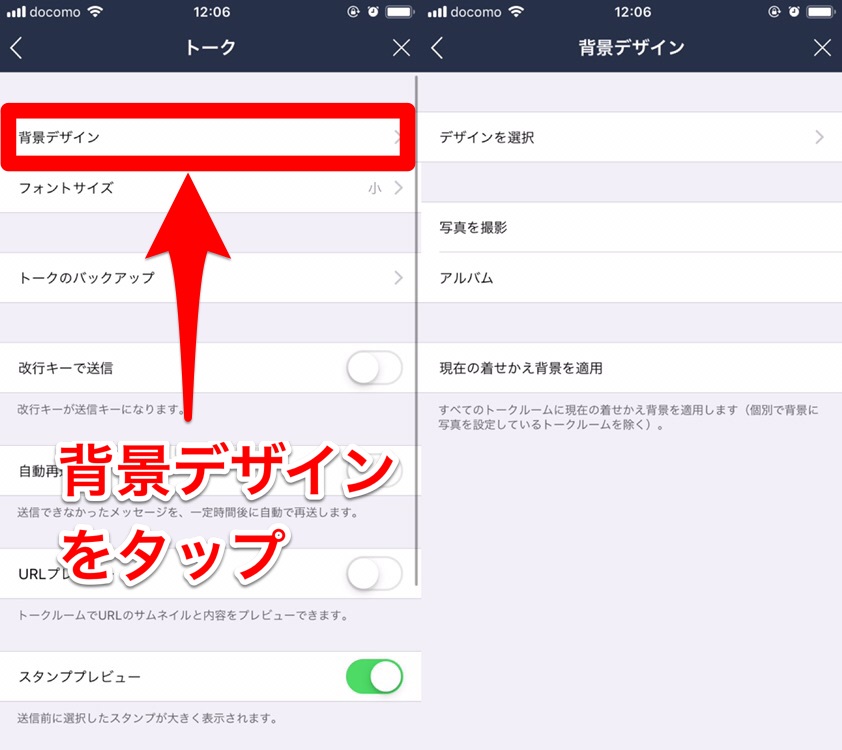
LINEの待ち受け画面は、自分らしさを表現するための重要な要素です。この記事では、LINEの待ち受け画面を簡単に変更する方法について解説します。カスタマイズ手順は非常にシンプルで、誰でもすぐに実践できます。まず、LINEアプリを開き、設定メニューから「テーマ」または「待ち受け」を選択します。次に、新しい待ち受け画像を選び、「設定」ボタンを押して適用します。待ち受け画面の種類は多様で、公式デザインやユーザー作成のものから選べます。また、編集機能を使ってテキストや背景色を変更することも可能です。さらに、トークルームの背景画像を変更しても、相手には直接通知されませんが、ビデオ通話やスクリーンショットで気づかれる可能性があります。ホーム画像の変更方法も同様に簡単で、プロフィール編集画面から新しい画像を選択できます。この記事では、これらの手順を詳しく説明します。
イントロダクション
LINEの待ち受け画面は、自分らしさを表現するための重要な要素です。カスタマイズすることで、より個性的で使いやすい環境を作り出すことができます。この記事では、LINEの待ち受け画面を簡単に変更する方法を詳しく解説します。設定メニューから始まり、新しい画像の選択、編集機能の活用まで、ステップバイステップで進めていきます。
LINEの待ち受け画面を変更する際には、公式デザインやユーザー作成のテーマなど、さまざまな選択肢があります。また、テキストや背景色を調整することで、さらに自分好みのデザインに仕上げることも可能です。さらに、トークルームの背景画像を変更しても、相手に直接通知されることはありませんが、ビデオ通話やスクリーンショットで気づかれる可能性がある点にも注意が必要です。
ホーム画像の変更も同様に簡単で、プロフィール編集画面から新しい画像を選ぶだけで完了します。この記事を参考に、LINEの待ち受け画面を自由にカスタマイズして、自分だけの特別な空間を作り上げてください。
LINEアプリで待ち受け画面を変更する手順
LINEアプリで待ち受け画面を変更する手順は非常に簡単です。まず、LINEアプリを開き、画面右下の「ホーム」アイコンをタップします。次に、画面右上の「設定」アイコン(歯車マーク)を選択し、表示されるメニューから「テーマ」または「待ち受け」をタップします。ここで、新しい待ち受け画像を選ぶことができます。
待ち受け画面のカスタマイズでは、公式デザインやユーザー作成のテーマなど、さまざまな種類から選ぶことが可能です。気に入ったデザインを見つけたら、「設定」ボタンをタップして適用します。これで、待ち受け画面が新しいデザインに変わります。さらに、編集機能を使ってテキストや背景色を調整することもできるため、より自分好みのデザインに仕上げることができます。
また、待ち受け画面だけでなく、トークルームの背景画像を変更することも可能です。この変更は相手に直接通知されることはありませんが、ビデオ通話やスクリーンショットを通じて気づかれる可能性があるため、注意が必要です。ホーム画像の変更も同様に簡単で、プロフィール編集画面から新しい画像を選択するだけで完了します。
待ち受け画面の種類と選択方法
LINEの待ち受け画面は、公式デザインやユーザー作成のテーマなど、多様な種類から選ぶことができます。公式デザインは、LINEが提供する公式のテーマで、定期的に新しいデザインが追加されます。一方、ユーザー作成のテーマは、他のユーザーが作成したオリジナルのデザインで、個性的な待ち受け画面を楽しむことができます。これらのテーマは、LINEのテーマストアから簡単にダウンロードできます。テーマストアでは、カテゴリー別にテーマが分類されているので、自分の好みに合ったデザインを探しやすくなっています。
待ち受け画面を変更する際には、まずLINEアプリを開き、設定メニューから「テーマ」または「待ち受け」を選択します。次に、新しい待ち受け画像を選び、「設定」ボタンを押して適用します。このプロセスは非常に簡単で、数回のタップで完了します。また、編集機能を使って、テキストや背景色を変更することも可能です。これにより、よりパーソナライズされた待ち受け画面を作成することができます。
さらに、トークルームの背景画像を変更することもできますが、この変更は相手には直接通知されません。ただし、ビデオ通話やスクリーンショットで気づかれる可能性があるので、注意が必要です。ホーム画像の変更方法も同様に簡単で、プロフィール編集画面から新しい画像を選択できます。これらのカスタマイズ機能を活用して、自分だけのLINEの世界を作り上げましょう。
待ち受け画面の編集機能を活用する
LINEの待ち受け画面は、自分の個性を表現するための重要な要素です。この画面をカスタマイズすることで、より使いやすい環境を作り出すことができます。まず、LINEアプリを開き、設定メニューから「テーマ」または「待ち受け」を選択します。ここでは、さまざまなデザインの中から好みのものを選ぶことができます。公式デザインだけでなく、ユーザーが作成したオリジナルの待ち受け画面も利用可能です。
さらに、編集機能を活用することで、待ち受け画面をより自分好みに調整することができます。例えば、テキストのフォントや色を変更したり、背景色を調整したりすることが可能です。これにより、LINEの待ち受け画面がより個性的で使いやすいものになります。また、トークルームの背景画像を変更しても、相手には直接通知されませんが、ビデオ通話やスクリーンショットで気づかれる可能性があるため、注意が必要です。
ホーム画像の変更も同様に簡単です。プロフィール編集画面から新しい画像を選択し、設定ボタンを押すだけで適用されます。これにより、LINEの待ち受け画面がより自分らしいものになり、毎日の利用が楽しくなります。
トークルームの背景画像変更の注意点
トークルームの背景画像を変更する際には、いくつかの注意点があります。まず、背景画像を変更しても、相手には直接通知されることはありません。しかし、ビデオ通話やスクリーンショットを通じて、相手が変更に気づく可能性があります。特に、ビデオ通話中に背景が映り込むことがあるため、慎重に選ぶことが重要です。
また、背景画像を変更する際には、画像の解像度やアスペクト比にも注意が必要です。適切なサイズでないと、画像が歪んだり、一部が切り取られたりすることがあります。特に、スマートフォンの画面サイズに合わせて最適化された画像を使用することをお勧めします。
さらに、プライバシーに関連する画像や、他人に不快感を与える可能性のある画像は避けるべきです。背景画像は、トークルームの雰囲気を変えるだけでなく、自分の個性を表現する手段でもありますが、相手の気持ちを考慮することが大切です。
最後に、背景画像を頻繁に変更すると、相手が混乱する可能性があるため、適度な頻度で変更することを心がけましょう。これにより、トークルームの雰囲気を楽しみながら、相手とのコミュニケーションを円滑に進めることができます。
ホーム画像の変更方法
ホーム画像の変更方法は、LINEのプロフィールをより個性的にアレンジするための重要なステップです。まず、LINEアプリを開き、画面下部の「ホーム」タブをタップします。次に、画面右上にある「設定」アイコンを選択し、「プロフィール」をタップします。ここで、現在のホーム画像が表示されるので、画像をタップして新しい画像を選択します。新しい画像は、スマートフォンのギャラリーから選ぶこともできますし、LINE内のカメラ機能を使ってその場で撮影することも可能です。画像を選択したら、「保存」ボタンをタップして変更を適用します。これで、ホーム画像が新しいものに変わります。この変更は、友達リストやトークルームのプロフィール画像にも反映されるので、自分の好みに合わせて定期的に更新することをおすすめします。
まとめ
LINEの待ち受け画面を変更することで、自分だけのオリジナルな空間を作り出すことができます。まず、LINEアプリを開き、設定メニューから「テーマ」または「待ち受け」を選択します。ここで、新しい待ち受け画像を選び、「設定」ボタンを押すだけで簡単に適用できます。待ち受け画面の種類は多岐にわたり、公式デザインやユーザー作成のものから選ぶことが可能です。さらに、編集機能を使ってテキストや背景色を変更することもできるため、より自分好みのデザインに仕上げることができます。
また、トークルームの背景画像を変更しても、相手には直接通知されませんが、ビデオ通話やスクリーンショットで気づかれる可能性があります。ホーム画像の変更方法も同様に簡単で、プロフィール編集画面から新しい画像を選択するだけで完了します。これらのカスタマイズは、LINEの使い心地を向上させ、より楽しいコミュニケーションを実現するための一助となるでしょう。
LINEの待ち受け画面を変更することで、日常のちょっとした楽しみを見つけることができます。ぜひ、自分だけのオリジナルな待ち受け画面を作成して、LINEの利用をより楽しいものにしてください。
よくある質問
LINEの待ち受け画面を変更するにはどうすればいいですか?
LINEの待ち受け画面を変更するには、まず「設定」メニューにアクセスし、「テーマ」を選択します。次に、「待ち受け画面」の項目をタップし、変更したい画像やテーマを選びます。カスタマイズが可能で、自分の好きな画像や写真を設定することもできます。変更後は、必ず「保存」をタップして設定を適用してください。これで、新しい待ち受け画面が反映されます。
待ち受け画面に自分の写真を設定できますか?
はい、待ち受け画面に自分の写真を設定することが可能です。LINEの設定メニューから「テーマ」を選択し、「待ち受け画面」の項目に進みます。そこで、「カスタム画像」を選び、アルバムから好きな写真を選択してください。写真を選んだ後は、必要に応じてトリミングや調整を行い、「保存」をタップして設定を完了します。これで、自分だけのオリジナル待ち受け画面が完成します。
待ち受け画面の変更が反映されない場合の対処法は?
待ち受け画面の変更が反映されない場合、まずアプリの再起動を試してみてください。それでも解決しない場合は、LINEのキャッシュをクリアするか、アプリを最新バージョンに更新することをお勧めします。また、設定が正しく保存されていない可能性もあるため、再度「保存」ボタンを押して確認してください。それでも問題が続く場合は、LINEのサポートセンターに問い合わせることを検討してください。
無料で待ち受け画面をカスタマイズする方法はありますか?
はい、無料で待ち受け画面をカスタマイズする方法はいくつかあります。まず、LINEの「公式テーマ」の中には無料で利用できるものもありますので、それらを利用することができます。また、自分の写真やダウンロードした画像を待ち受け画面に設定することも無料で可能です。さらに、インターネット上には無料のカスタムテーマを提供しているサイトもありますので、それらを活用することも一つの方法です。ただし、信頼できるサイトからダウンロードするように注意してください。
コメントを残す
コメントを投稿するにはログインしてください。
関連ブログ記事