
LINEアルバムの転送方法|写真・動画を簡単に保存・共有する手順

LINEアルバムは、大切な思い出を保存・共有するための便利な機能ですが、スマートフォンの変更やアカウント移行時にデータを失わないためには、適切な転送方法を知ることが重要です。本記事では、写真や動画を簡単に保存・共有する手順を詳しく解説します。転送前に必要な準備や、基本的な転送手順、さらに効率的な方法やトラブルシューティングについても触れていきます。これにより、データの安全性を確保しながら、スムーズにアルバムを移行できるようになります。
イントロダクション
LINEアルバムは、大切な思い出を写真や動画として保存し、友人や家族と簡単に共有できる便利な機能です。しかし、スマートフォンの変更やアカウントの移行時に、これらのデータを失わないためには、適切な転送方法を理解しておくことが重要です。本記事では、LINEアルバムの写真や動画を簡単に保存・共有するための手順を詳しく解説します。
まず、転送を行う前にいくつかの準備が必要です。LINEアプリが最新バージョンであることを確認し、安定したWi-Fi接続を確保しましょう。また、転送先のデバイスに十分なストレージ容量があるかも確認してください。同じLINEアカウントでログインしていることが前提となりますが、これによりスムーズな転送が可能になります。
転送手順はシンプルで、アルバムを開き、転送したい写真や動画を選択し、転送先を指定するだけです。しかし、複数のアルバムを一度に転送したい場合や、クラウドサービスを活用したい場合には、さらに効率的な方法があります。クラウドサービスを利用することで、データの安全性が向上し、どこからでもアクセスできる利便性が得られます。また、ストレージの節約や、他のユーザーとの共有も簡単に行えるようになります。
転送中に問題が発生することもあります。例えば、転送が遅い、失敗する、写真が転送されないといったトラブルが考えられます。これらの問題を解決するためには、接続環境の見直しや、アプリの再起動などが有効です。さらに、写真の品質を保つためには、最高品質設定や無圧縮形式の使用が推奨されます。これにより、大切な思い出を高画質で保存することが可能です。
以上のように、LINEアルバムの転送は、適切な手順と準備を踏むことで簡単に行えます。本記事を参考に、大切な写真や動画を安全に保存・共有してください。
転送前に必要な準備
LINEアルバムの転送をスムーズに行うためには、事前にいくつかの準備が必要です。まず、LINEアプリが最新バージョンに更新されていることを確認しましょう。最新バージョンを使用することで、転送時の不具合を防ぐことができます。また、Wi-Fi接続を確認し、安定したネットワーク環境を整えることも重要です。特に大量の写真や動画を転送する場合、通信速度が遅いと時間がかかることがあるため、Wi-Fiを利用することをおすすめします。
さらに、転送先のデバイスに十分なストレージ容量があるか確認してください。LINEアルバムに保存されている写真や動画は、高画質なものが多く、容量を大きく消費する可能性があります。ストレージが不足していると、転送が途中で失敗する原因となるため、事前に空き容量を確保しておきましょう。最後に、転送元と転送先のデバイスで同じLINEアカウントにログインしていることを確認してください。異なるアカウントでログインしていると、データの転送ができない場合があります。これらの準備をしっかりと行うことで、スムーズな転送が可能になります。
基本的な転送手順
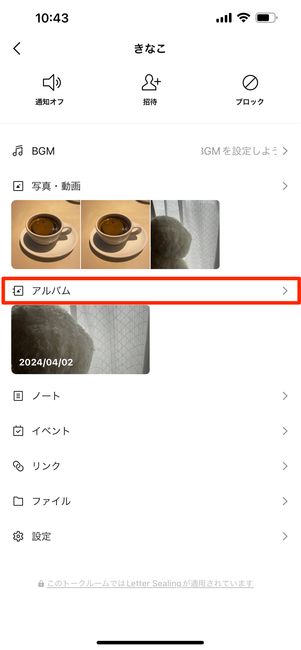
LINEアルバムの写真や動画を転送する基本的な手順は、シンプルで誰でも簡単に実行できます。まず、LINEアプリを開き、「トーク」タブからアルバムを選択します。転送したい写真や動画をタップして選択し、画面下部の「共有」アイコンをタップします。次に、転送先として「保存」を選ぶと、スマートフォンのギャラリーに保存されます。他のアプリやクラウドサービスに転送する場合は、共有メニューから該当するアプリを選択します。この方法を使えば、大切な思い出を簡単に保存・共有できます。
転送中に問題が発生した場合は、Wi-Fi接続を確認し、十分なストレージ容量があるかチェックしましょう。また、写真や動画の品質を保つためには、最高品質設定を有効にしておくことが重要です。これにより、転送後のデータが劣化することを防げます。さらに、複数の写真や動画を一括で転送したい場合は、アルバム内で複数選択してから共有メニューを利用すると効率的です。
複数のアルバムを一括転送する方法
複数のアルバムを一括転送する方法は、時間と手間を大幅に節約する便利な手段です。まず、LINEアプリを開き、アルバムの一覧画面に移動します。次に、転送したいアルバムを選択し、「選択」モードを有効にします。このモードでは、複数のアルバムを同時に選ぶことが可能です。選択が完了したら、「転送」ボタンをタップし、転送先を指定します。転送先は、別のLINEアカウントやクラウドストレージなど、用途に応じて選ぶことができます。
一括転送を行う際には、Wi-Fi環境が安定していることが重要です。大量のデータを転送するため、通信速度が遅いと時間がかかるだけでなく、転送が失敗するリスクも高まります。また、転送先のストレージ容量も確認しておきましょう。特に高画質の写真や動画を転送する場合、十分な空き容量がないと途中で転送が止まってしまうことがあります。これらのポイントを押さえることで、スムーズに複数のアルバムを転送することが可能です。
クラウドサービスを利用するメリット
クラウドサービスを利用してLINEアルバムを転送する最大のメリットは、安全性とアクセスの利便性です。クラウドにデータを保存することで、スマートフォンの故障や紛失、アカウントのトラブルが発生しても、大切な写真や動画を失うリスクを大幅に軽減できます。また、インターネット環境さえあれば、いつでもどこでもデータにアクセスできるため、共有や編集が非常に簡単になります。
さらに、クラウドサービスはストレージの節約にも役立ちます。スマートフォンの容量を圧迫することなく、大量の写真や動画を保存できるため、デバイスのパフォーマンス低下を防ぐことが可能です。特に、LINEアルバムに保存されているデータが多い場合、クラウドを活用することで、スマートフォンの空き容量を確保しやすくなります。
加えて、クラウドサービスは共有のしやすさも特徴です。友人や家族と写真や動画を共有する際、リンクを送るだけで簡単にアクセス権を付与できます。これにより、LINE以外のプラットフォームでもスムーズにデータをやり取りできるため、利便性が向上します。クラウドを活用することで、LINEアルバムのデータ管理がより効率的かつ安全に行えるでしょう。
転送時の問題と解決方法
転送時の問題と解決方法
LINEアルバムの転送中に問題が発生することは珍しくありません。例えば、転送が遅い場合、ネットワーク環境が原因である可能性があります。Wi-Fi接続が不安定な場合や、通信速度が遅い場合には、安定した環境に切り替えることをおすすめします。また、転送が失敗する場合、ストレージ容量が不足していることが考えられます。転送前に、スマートフォンやクラウドサービスの空き容量を確認し、必要であれば不要なデータを削除しましょう。
さらに、写真が転送されないという問題も報告されています。これは、写真の形式やサイズが原因であることが多いです。特に高解像度の写真や動画は、転送に時間がかかる場合があります。このような場合、写真を圧縮するか、クラウドサービスを利用して転送する方法が有効です。また、LINEアプリ自体に問題がある場合もあるため、アプリを最新バージョンに更新することも忘れずに行いましょう。
これらの問題を解決するためには、事前の準備と適切な対処が重要です。安定したネットワーク環境を確保し、十分なストレージ容量を用意することで、スムーズな転送を実現できます。また、問題が解決しない場合は、LINEのサポートセンターに問い合わせることも検討してください。
まとめ
LINEアルバムの転送は、大切な思い出を安全に保存し、共有するための重要な手順です。まず、転送前にLINEアプリの更新を行い、最新バージョンにしておくことが推奨されます。これにより、転送中のエラーを防ぐことができます。また、Wi-Fi接続を確認し、安定した通信環境を確保することも重要です。特に大容量の写真や動画を転送する際には、モバイルデータ通信よりもWi-Fiを利用することで、通信料金の節約にもつながります。
転送手順は非常にシンプルです。まず、LINEアプリを開き、アルバムを選択します。次に、転送したい写真や動画を選び、転送先を指定します。転送先としては、別のスマートフォンやパソコン、クラウドサービスなどが考えられます。特にクラウドサービスを利用する場合、安全性とアクセスの利便性が向上し、ストレージ容量の節約にもなります。また、複数のアルバムを一括転送する方法もあり、効率的にデータを移行することが可能です。
転送中に問題が発生した場合、例えば転送が遅い、失敗する、写真が転送されないといった状況が考えられます。これらの問題を解決するためには、通信環境の再確認や、アプリの再起動、ストレージ容量の確認などが有効です。さらに、写真の品質を保つためには、最高品質設定や無圧縮形式の使用が推奨されます。これにより、転送後の写真や動画のクオリティを維持することができます。
最後に、LINEアルバムの転送は、スマートフォンの変更やアカウント移行時に特に役立つ機能です。適切な準備と手順を踏むことで、大切な思い出を失うことなく、簡単に保存・共有することができます。クラウドサービスの利用や、写真品質の設定に注意を払うことで、より安全で効率的な転送が可能となります。
よくある質問
LINEアルバムの写真や動画を他のデバイスに転送する方法は?
LINEアルバムに保存されている写真や動画を他のデバイスに転送するには、まずLINEアプリを開き、アルバムにアクセスします。次に、転送したい写真や動画を選択し、「保存」または「共有」オプションをタップします。保存する場合は、デバイスのギャラリーに保存されます。共有する場合は、他のアプリやクラウドサービスを介して転送できます。例えば、GoogleフォトやiCloudにアップロードすることで、別のデバイスからアクセス可能になります。
LINEアルバムの写真や動画を一括で保存する方法は?
LINEアルバムの写真や動画を一括で保存するには、PC版LINEを利用する方法が便利です。PC版LINEをインストールし、アルバムにアクセスします。次に、保存したい写真や動画を選択し、右クリックして「名前を付けて保存」を選択します。これにより、複数のファイルを一度に保存できます。また、スマートフォンでは、アルバム内の写真や動画を一つずつ選択して保存する必要がありますが、外部アプリを利用することで効率的に一括保存が可能です。
LINEアルバムの写真や動画を友達と共有する手順は?
LINEアルバムの写真や動画を友達と共有するには、まずアルバムにアクセスし、共有したい写真や動画を選択します。次に、「共有」ボタンをタップし、LINEトークやメール、SNSなど、共有したい方法を選択します。LINEトークを選択した場合、友達やグループを選んで送信できます。また、リンクを生成して共有することも可能で、これにより相手がアルバムに直接アクセスできるようになります。
LINEアルバムの写真や動画が消えた場合の対処法は?
LINEアルバムの写真や動画が消えた場合、まずはキャッシュのクリアやアプリの再起動を試してみてください。それでも解決しない場合は、LINEのバックアップ機能を確認します。バックアップが有効になっていれば、過去のデータを復元できる可能性があります。また、写真や動画がデバイスのギャラリーに保存されていれば、そこから復元できます。それでも見つからない場合は、LINEサポートに問い合わせることをお勧めします。
コメントを残す
コメントを投稿するにはログインしてください。
関連ブログ記事