
LINE IDの確認方法と共有・非公開設定の手順を解説

LINE IDは、LINEアプリを利用する上で重要な個人識別情報の一つです。このIDを使うことで、友人や知人と簡単に連絡を取り合うことができます。本記事では、自分のLINE IDを確認する方法や、それを共有する手順、さらに非公開設定を行う方法について詳しく解説します。LINE IDの管理はプライバシー保護にも直結するため、適切な設定を行うことが大切です。
まず、自分のLINE IDを確認するためには、LINEアプリのプロフィール画面にアクセスします。ここで「ID」または「ユーザーID」をタップすることで、現在のIDを確認できます。必要に応じて、IDをコピーしたり、変更したりすることも可能です。また、友達追加用リンクやQRコードを活用することで、IDを簡単に共有することもできます。
一方で、LINE IDを非公開に設定することで、不特定多数からの友達追加を防ぐことも可能です。この設定は、プライバシーを重視する方にとって非常に有用です。本記事では、これらの手順をわかりやすく説明し、LINE IDを安全かつ効果的に活用するためのポイントを紹介します。
イントロダクション
LINEアプリを利用している方にとって、LINE IDは友人や知人と簡単に連絡を取るための重要な情報です。自分のLINE IDを確認する方法や、それをどのように共有するか、またプライバシー保護のために非公開設定を行う手順について解説します。これらの設定を適切に行うことで、より安全かつ便利にLINEを活用することができます。
まず、自分のLINE IDを確認するためには、LINEアプリを開き、プロフィール画面に移動します。ここで「ID」または「ユーザーID」をタップすることで、自分のLINE IDを確認することができます。このIDは必要に応じてコピーや変更が可能で、友人に教える際にも便利です。
また、LINE IDを共有する方法として、友達追加用のリンクやQRコードを利用することもできます。これらの方法を使えば、相手が直接IDを入力する手間を省くことができ、スムーズに連絡先を交換することが可能です。ただし、LINE IDを公開する際には、プライバシー設定に注意を払うことが重要です。IDを非公開に設定することで、不特定多数の人からの友達追加を防ぐことができます。
以上のように、LINE IDの確認や共有、非公開設定の手順を理解し、適切に管理することで、LINEをより安全かつ効率的に利用することができるでしょう。
LINE IDの確認方法
LINEアプリを開き、画面下部の「ホーム」タブをタップします。次に、画面右上のプロフィールアイコンをタップして、自分のプロフィール画面に移動します。プロフィール画面には、自分の名前やステータスメッセージ、プロフィール画像などが表示されます。その中に「ID」または「ユーザーID」という項目があり、そこに自分のLINE IDが表示されています。このIDは、友達に教えることで簡単に連絡を取ることができる重要な情報です。
もしLINE IDが表示されていない場合は、アカウント設定でIDが非公開になっている可能性があります。その場合、IDを表示するためには設定を変更する必要があります。また、IDの横にある「コピー」ボタンをタップすることで、IDをクリップボードにコピーして、メッセージやメールで簡単に共有することもできます。さらに、IDを変更したい場合は、IDの横にある「編集」ボタンをタップして、新しいIDを設定することが可能です。ただし、IDの変更は一定期間ごとにしか行えないため、注意が必要です。
LINE IDのコピーと変更
LINE IDをコピーする方法は非常に簡単です。まず、LINEアプリを開き、プロフィール画面に移動します。次に、「ID」または「ユーザーID」をタップすると、自分のLINE IDが表示されます。ここで、IDの横にあるコピーボタンをタップすることで、IDをクリップボードにコピーできます。これにより、友人や知人に簡単にIDを伝えることが可能です。
また、LINE IDの変更も可能です。プロフィール画面で「ID」をタップし、新しいIDを入力します。ただし、変更できるのは1回のみで、変更後は元に戻せないため、慎重に決める必要があります。新しいIDは、他のユーザーが使用していないものであることが条件です。変更後は、新しいIDが即座に反映され、友達追加用のリンクやQRコードも自動的に更新されます。
これらの手順を踏むことで、自分のLINE IDを簡単に管理し、必要に応じて共有や変更ができるようになります。これにより、よりスムーズなコミュニケーションが可能となります。
友達追加用リンクとQRコードの利用
友達追加用リンクとQRコードは、LINE IDを簡単に共有するための便利なツールです。これらの機能を使うことで、相手に直接IDを伝える手間を省き、スムーズに友達追加を行うことができます。まず、プロフィール画面から「友達追加用リンク」を生成し、メッセージやSNSで共有することが可能です。リンクをクリックするだけで、相手はあなたのプロフィールにアクセスし、友達追加ができます。
また、QRコードを利用する方法もあります。LINEアプリ内で自分のQRコードを表示し、相手に読み取ってもらうだけで簡単に友達追加が完了します。QRコードは、オフラインでの共有にも適しており、名刺やポスターに印刷して利用することも可能です。これらの機能を活用することで、LINE IDの共有がより効率的かつ安全に行えます。ただし、不特定多数との共有は避け、信頼できる相手にのみリンクやQRコードを提供するように心がけましょう。
LINE IDの共有方法
LINE IDの共有方法について詳しく解説します。LINE IDを友人や知人と共有する際には、いくつかの方法があります。まず、プロフィール画面から自分のLINE IDを直接コピーして、メッセージやメールで送信することができます。これにより、相手はそのIDを使って簡単に友達追加が可能です。また、友達追加用リンクを生成して共有することもできます。このリンクをタップするだけで、相手が直接あなたのプロフィールにアクセスし、友達追加ができるため、非常に便利です。さらに、QRコードを利用する方法もあります。プロフィール画面からQRコードを表示し、相手にスキャンしてもらうことで、素早く友達追加が完了します。これらの方法を使い分けることで、状況に応じた柔軟なID共有が可能です。
LINE IDを非公開にする手順
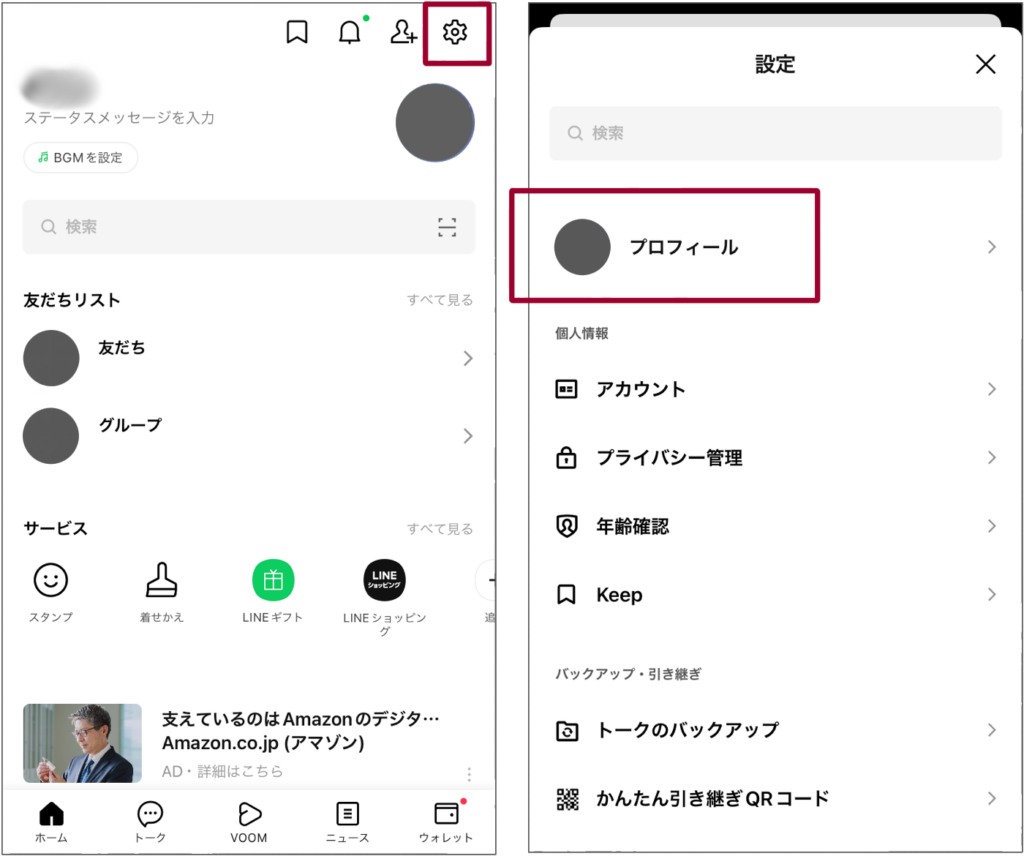
LINE IDを非公開にする手順について解説します。LINE IDを非公開に設定することで、不特定多数の人からの友達追加リクエストを防ぐことができます。まず、LINEアプリを開き、画面下部の「ホーム」タブを選択します。次に、右上の歯車アイコンをタップして設定画面に移動します。設定画面の中から「プロフィール」を選択し、「ID」または「ユーザーID」の項目をタップします。ここで、「IDを検索可能にする」というオプションが表示されますので、これをオフにすることでLINE IDを非公開に設定できます。これにより、IDを知っている人以外からは検索されなくなります。ただし、既に友達になっている人にはIDが表示されるため、完全な非公開とはなりませんので注意が必要です。
まとめ
LINE IDは、友人や知人と簡単に連絡を取るための重要な情報です。まず、LINEアプリを開き、プロフィール画面に移動します。次に、「ID」または「ユーザーID」をタップして自分のLINE IDを確認します。ここで、IDをコピーしたり、必要に応じて変更することも可能です。また、友達追加用リンクやQRコードを利用してIDを共有することもできます。これにより、相手が直接IDを入力する手間を省くことができます。
さらに、個人情報保護の観点から、LINE IDを非公開に設定することも重要です。設定画面から「IDを非公開にする」オプションを選択することで、自分のIDを検索されにくくすることができます。これにより、不特定多数からの友達申請を防ぐことが可能です。これらの設定を適切に行うことで、より安全にLINEを利用することができます。
最後に、LINE IDの確認や設定は定期的に行うことをおすすめします。特に、IDを変更した場合や、セキュリティ設定を更新した場合には、再度確認することが重要です。これにより、常に最新の状態でLINEを利用することができ、安心してコミュニケーションを楽しむことができます。
よくある質問
LINE IDの確認方法はどうすればいいですか?
LINE IDを確認するには、まずLINEアプリを開き、画面下部の「ホーム」タブをタップします。次に、画面右上の「設定」アイコン(歯車マーク)をタップし、「プロフィール」を選択します。プロフィール画面に表示される「ID」の欄があなたのLINE IDです。IDは英数字で構成されており、変更することも可能です。もしIDが表示されていない場合は、まだIDを設定していない可能性があるため、「IDを設定」をタップして新しく作成しましょう。
LINE IDを共有する方法は何ですか?
LINE IDを共有するには、まず自分のLINE IDを確認し、それを相手に伝える必要があります。IDはメッセージやSNS、名刺などで簡単に共有できます。また、LINEアプリ内で直接IDを共有する場合は、「プロフィール」画面の「ID」欄の横にある「共有」ボタンをタップし、共有方法(メールやメッセージなど)を選択します。これで相手があなたのIDを検索して友達追加できるようになります。
LINE IDを非公開に設定するにはどうすればいいですか?
LINE IDを非公開にするには、LINEアプリを開き、「ホーム」タブから「設定」アイコンをタップします。次に、「プライバシー管理」を選択し、「ID検索を許可」のトグルをオフにします。これにより、他のユーザーがあなたのIDを検索して友達追加することができなくなります。ただし、既に友達になっているユーザーには影響はありません。非公開設定にしても、QRコードや電話番号での友達追加は引き続き可能です。
LINE IDを変更する方法はありますか?
LINE IDは変更可能です。変更するには、LINEアプリを開き、「ホーム」タブから「設定」アイコンをタップします。次に、「プロフィール」を選択し、「ID」欄の横にある「編集」ボタンをタップします。新しいIDを入力し、「保存」をタップすれば変更が完了します。ただし、IDは一度変更すると過去のIDは使用できなくなるため、注意が必要です。また、IDは他のユーザーと重複しないようにする必要があります。
コメントを残す
コメントを投稿するにはログインしてください。
関連ブログ記事