
「LINEフォント変更方法|無料/有料フォントでメッセージをおしゃれに!」

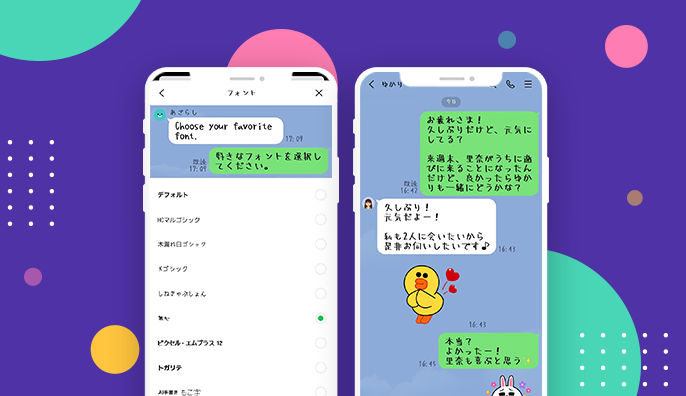
LINEのメッセージをより個性的でおしゃれにするために、フォントの変更方法について解説します。無料フォントと有料フォントの違いや、それぞれの特徴を紹介し、メッセージの見た目を向上させるための設定方法を詳しく説明します。また、フォント変更ができない場合の対処法や、絵文字やスタンプを活用してメッセージをさらに魅力的にする方法も取り上げます。この記事を読めば、LINEのメッセージがより視覚的に楽しくなること間違いなしです。
イントロダクション
LINEは、日本をはじめ世界中で広く利用されているメッセージングアプリです。その中でも、フォント変更は、メッセージの見た目を個性的にし、コミュニケーションをより楽しくするための重要な機能です。この記事では、無料フォントと有料フォントの違いや、それぞれの特徴を解説します。さらに、フォント変更後の文字サイズや色、背景色の調整方法についても詳しく紹介します。フォント変更ができない場合の対処法や、絵文字やスタンプを活用してメッセージをおしゃれにする方法も取り上げます。これらを活用することで、LINEのメッセージがより魅力的になること間違いありません。
LINEフォント変更の基本手順
LINEのフォントを変更するには、まずアプリの設定メニューにアクセスする必要があります。設定を開き、「トーク」または「表示」の項目からフォント設定を見つけます。ここでは、無料フォントと有料フォントの両方が選択可能です。無料フォントはシンプルで読みやすいデザインが特徴ですが、有料フォントはより個性的でバリエーション豊かなデザインが用意されています。フォントを選択したら、適用ボタンをタップして変更を確定します。これで、メッセージの見た目が一新されます。
フォント変更後は、文字サイズや色、背景色を調整することで、さらにメッセージの視認性や視覚効果を高めることができます。特に、文字サイズを大きくしたり、背景色を明るめに設定したりすると、メッセージがより目立つようになります。ただし、相手の読みやすさも考慮して、過度な装飾は避けることが大切です。
また、フォント変更がうまくいかない場合、アプリのバージョンが古い可能性があります。その場合は、アプリを最新バージョンに更新することで問題が解決することが多いです。さらに、絵文字やスタンプを活用することで、フォント変更と組み合わせてメッセージをよりおしゃれに演出することもできます。これらのテクニックを駆使して、LINEのメッセージを個性的に楽しんでみてください。
無料フォントの特徴と使い方
LINEアプリでは、無料フォントが標準で提供されており、誰でも手軽に利用することができます。無料フォントはシンプルで読みやすいデザインが特徴で、日常的なメッセージのやり取りに最適です。特に、明朝体やゴシック体といった基本的な書体が用意されており、ビジネスシーンやプライベートでのコミュニケーションに幅広く活用できます。無料フォントは設定メニューから簡単に選択でき、特別な操作は必要ありません。
無料フォントの魅力は、その手軽さと汎用性にあります。特別なデザインを求めない限り、無料フォントだけでも十分にメッセージをおしゃれに演出することが可能です。また、無料フォントは文字サイズや色を調整することで、さらに個性的な見た目にカスタマイズできます。例えば、文字サイズを大きくして強調したり、色を変えて目立たせたりすることで、メッセージの印象を変えることができます。
ただし、無料フォントはデザインのバリエーションが限られているため、より個性的な表現を求める場合には物足りなく感じるかもしれません。そのような場合は、有料フォントを検討するのも一つの手です。無料フォントは、手軽に使える便利なツールとして、LINEのメッセージをより楽しくするための第一歩として活用してみてください。
有料フォントの魅力と選び方
有料フォントは、LINEのメッセージをより個性的で魅力的にするための強力なツールです。無料フォントに比べて、デザインのバリエーションが豊富で、手書き風やポップなデザイン、シンプルでモダンなスタイルなど、多様な選択肢が用意されています。これにより、自分の好みやメッセージの雰囲気に合わせて、最適なフォントを選ぶことができます。
有料フォントを選ぶ際のポイントは、視認性とデザインの統一感です。特に、メッセージの内容が読みやすいかどうかは重要な要素です。例えば、太字や装飾が多すぎるフォントは、見た目は華やかですが、長文を読む際に疲れやすくなる可能性があります。そのため、シンプルで読みやすいフォントを選ぶことも一つの選択肢です。
また、有料フォントは定期的に新しいデザインが追加されるため、最新トレンドを取り入れることも可能です。季節やイベントに合わせてフォントを変えることで、メッセージの雰囲気をさらに盛り上げることができます。例えば、クリスマスシーズンには、雪の結晶やツリーをモチーフにしたフォントを選ぶことで、特別感を演出することができます。
有料フォントは、月額料金や単品購入など、さまざまな購入方法が用意されています。自分の利用頻度や予算に合わせて、最適なプランを選ぶことが重要です。また、無料トライアルを利用して、実際に使ってみることもおすすめです。これにより、フォントの使い勝手やデザインの相性を確認することができます。
有料フォントを活用することで、LINEのメッセージがよりおしゃれで個性的なものになります。ぜひ、自分にぴったりのフォントを見つけて、メッセージの魅力を引き出してみてください。
フォント変更後のカスタマイズ方法
フォント変更後のカスタマイズ方法について詳しく解説します。フォントを変更した後、さらにメッセージの見た目を調整することで、より個性的で魅力的なメッセージを作成できます。まず、文字サイズを調整することで、メッセージの読みやすさを向上させることが可能です。文字が小さすぎると読みにくくなりますが、大きすぎてもバランスが悪くなるため、適切なサイズを選ぶことが重要です。
次に、文字色や背景色を変更することで、メッセージの視覚的な印象を大きく変えることができます。例えば、明るい背景色に暗い文字色を組み合わせることで、メッセージが目立つようになります。また、絵文字やスタンプを活用することで、メッセージに感情やニュアンスを加えることができます。これにより、テキストだけでは伝えきれない部分を補完し、より豊かなコミュニケーションが可能になります。
さらに、フォントの太さやスタイルを調整することで、メッセージの雰囲気を変えることもできます。太字にすることで強調したい部分を目立たせたり、イタリック体を使用して柔らかい印象を与えたりすることが可能です。これらのカスタマイズを組み合わせることで、自分だけのオリジナルなメッセージスタイルを作り上げることができます。
フォント変更ができない場合の対処法
LINEでフォント変更ができない場合、いくつかの原因が考えられます。まず、アプリのバージョンが古い可能性があります。最新バージョンにアップデートすることで、問題が解決する場合があります。アプリストアから更新を確認し、必要に応じてアップデートを行いましょう。
また、端末の設定が原因でフォント変更ができないこともあります。特に、システムフォントが変更されている場合、LINEアプリ内でのフォント変更が制限されることがあります。端末の設定を確認し、システムフォントをデフォルトに戻すことで解決する場合があります。
さらに、キャッシュのクリアも有効な対処法の一つです。アプリのキャッシュが溜まっていると、正常に動作しないことがあります。設定メニューからキャッシュをクリアし、再度フォント変更を試してみてください。それでも解決しない場合は、アプリの再インストールを検討しましょう。再インストールにより、一時的な不具合が解消されることがあります。
絵文字やスタンプでメッセージをおしゃれに
LINEのメッセージをおしゃれにする方法は、フォント変更だけではありません。絵文字やスタンプを活用することで、より個性的で楽しいメッセージを作成することができます。絵文字は、感情や状況を視覚的に表現するのに最適で、メッセージに彩りを加えることができます。例えば、嬉しい気持ちを伝えたい時には笑顔の絵文字を、感謝の気持ちを伝えたい時にはハートの絵文字を使うことで、相手に気持ちがより伝わりやすくなります。
また、スタンプはLINEの特徴的な機能の一つで、さまざまなキャラクターやデザインのスタンプが用意されています。スタンプを使うことで、短いメッセージでも感情やニュアンスを豊かに表現することが可能です。特に、オリジナルスタンプや限定スタンプを使うと、メッセージがより特別なものになります。スタンプを効果的に使うことで、会話の雰囲気を明るくしたり、相手との距離を縮めたりすることもできるでしょう。
さらに、絵文字とスタンプを組み合わせることで、メッセージの表現の幅が広がります。例えば、テキストメッセージの後にスタンプを添えることで、メッセージの印象をより強くすることができます。また、絵文字とスタンプを交互に使うことで、リズム感のある楽しい会話を展開することも可能です。LINEのメッセージをおしゃれにするためには、フォントだけでなく、絵文字やスタンプの使い方にも工夫を凝らしてみましょう。
まとめ
よくある質問
LINEのフォントを変更するにはどうすればいいですか?
LINEのフォントを変更するには、まず「設定」から「トーク」を選択し、「フォント」の項目をタップします。ここで、利用可能なフォントの中から好きなものを選ぶことができます。無料フォントと有料フォントの両方が用意されており、有料フォントはLINE STOREで購入することが可能です。変更後は、メッセージの見た目が一新され、よりおしゃれな雰囲気を楽しむことができます。
無料で使えるフォントはどのようなものがありますか?
LINEでは、無料フォントとしていくつかの種類が提供されています。例えば、標準のフォントに加えて、少し丸みを帯びた可愛らしいフォントや、シンプルで読みやすいフォントなどがあります。これらのフォントは、特別な設定や追加料金なしで利用できるため、手軽にメッセージの見た目を変えたい方におすすめです。ただし、無料フォントの種類は限られているため、より多くの選択肢を求める場合は有料フォントの利用を検討すると良いでしょう。
有料フォントはどのように購入できますか?
有料フォントは、LINE STOREを通じて購入することができます。LINEアプリ内からLINE STOREにアクセスし、「フォント」のカテゴリを選択すると、さまざまな有料フォントが表示されます。購入したいフォントを選び、決済を行うことで、そのフォントを利用できるようになります。有料フォントは、無料フォントよりもデザイン性が高く、個性的なメッセージを送りたい方に人気です。購入後は、設定画面から簡単に適用することができます。
フォントを変更すると、他のユーザーにも反映されますか?
フォントを変更しても、他のユーザーには反映されません。フォントの変更は、あくまで自分の端末上での表示にのみ影響します。つまり、自分が送信したメッセージのフォントが相手の端末で異なるフォントで表示されることがあります。これは、相手の端末の設定や使用しているフォントによって異なるためです。ただし、自分が受信したメッセージのフォントは、自分の設定に従って表示されます。このため、フォント変更は自分の楽しみとして活用するのが良いでしょう。
コメントを残す
コメントを投稿するにはログインしてください。
関連ブログ記事