
LINE背景を初期設定に戻す方法|簡単リセット手順とキャッシュクリア解説

LINEの背景を初期設定に戻す方法について、簡単な手順とキャッシュクリアの解説を行います。この記事では、チャット背景やホーム画面の壁紙をデフォルトの状態に戻す方法を詳しく説明します。また、プロフィール画像を初期設定に戻す手順や、アプリのキャッシュをクリアして背景設定をリセットする方法も紹介します。これらの手順は、LINEのユーザーインターフェースをクリーンで新鮮に保つために役立ちます。
イントロダクション
LINEの背景をカスタマイズすることは、チャットの雰囲気を変える楽しい方法ですが、時には初期設定に戻したいと思うこともあるでしょう。この記事では、LINEの背景を簡単にリセットする方法と、キャッシュクリアによる初期化の手順を詳しく解説します。これらの手順を理解することで、LINEのユーザーインターフェースをクリーンで新鮮な状態に保つことができます。また、個別のチャット背景やプロフィール画像、ホーム画面の壁紙を元に戻す方法についても触れていきます。これにより、LINEの使い勝手をさらに向上させることができるでしょう。
LINE背景を初期設定に戻す手順
LINEの背景を初期設定に戻す手順は、非常に簡単で誰でもすぐに実行できます。まず、LINEアプリを開き、画面右下の「ホーム」アイコンをタップします。次に、画面右上の「設定」アイコンを選択し、表示されたメニューから「チャット設定」をタップします。ここで、「背景設定」を選択すると、現在の背景設定が表示されます。この画面で「初期設定に戻す」または「リセット」ボタンをタップすることで、カスタマイズされた背景がデフォルトの状態に戻ります。この操作は、個別のチャット背景にも適用可能で、特定のチャットルームの背景を個別にリセットすることもできます。
また、アプリのキャッシュをクリアすることで、背景設定を完全に初期化することも可能です。この方法は、背景設定がうまく反映されない場合や、不具合が発生した場合に特に有効です。キャッシュをクリアするには、スマートフォンの設定メニューから「アプリ」を選択し、LINEアプリをタップします。その後、「ストレージ」または「キャッシュ」を選択し、「キャッシュをクリア」をタップします。これにより、背景設定を含むすべてのキャッシュデータが削除され、初期状態に戻ります。
さらに、プロフィール画像やホーム画面の壁紙を初期設定に戻す手順も紹介されています。プロフィール画像を初期設定に戻すには、プロフィール編集画面で「デフォルトに戻す」を選択します。ホーム画面の壁紙を元に戻すには、ホーム画面の設定メニューから「壁紙をリセット」を選択します。これらの手順を実行することで、LINEのユーザーインターフェースをクリーンで新鮮な状態に保つことができます。
個別チャット背景のリセット方法
個別チャット背景のリセット方法について説明します。LINEでは、特定のチャットルームごとに背景をカスタマイズすることができますが、これを初期設定に戻すことも簡単です。まず、リセットしたいチャットルームを開き、右上のメニューボタン(三点リーダー)をタップします。次に、「背景設定」を選択し、現在設定されている背景を確認します。ここで「初期設定に戻す」または「リセット」ボタンをタップすると、そのチャットルームの背景がデフォルトの状態に戻ります。この方法は、特定のチャットルームのみをリセットしたい場合に便利です。
また、個別チャット背景をリセットしても、他のチャットルームや全体の背景設定には影響しません。これにより、一部のチャットルームだけを初期状態に戻すことが可能です。この機能を活用することで、不要なカスタマイズを整理し、LINEの使い勝手を向上させることができます。
キャッシュクリアで背景設定を初期化
キャッシュクリアは、LINEの背景設定を初期化するための有効な方法の一つです。アプリのキャッシュが蓄積されると、設定が正しく反映されない場合があります。そのような場合、キャッシュをクリアすることで、背景設定を含むさまざまな設定を初期状態に戻すことが可能です。キャッシュクリアを行うと、一時的に保存されたデータが削除され、アプリが再起動時に新しいデータを読み込むため、設定の不具合が解消されることがあります。
キャッシュクリアの手順は、まずスマートフォンの設定アプリを開き、「アプリ管理」または「ストレージ」の項目に移動します。次に、LINEアプリを選択し、「ストレージ」または「キャッシュ」の項目をタップします。ここで「キャッシュをクリア」を選択すると、アプリのキャッシュが削除されます。その後、LINEアプリを再起動することで、背景設定が初期化されます。この方法は、背景設定のリセットだけでなく、アプリ全体のパフォーマンス向上にも役立ちます。
ただし、キャッシュクリアを行うと、一時的に保存されていたデータが削除されるため、一部の設定やデータが初期状態に戻る可能性があります。そのため、重要なデータや設定は事前にバックアップしておくことをおすすめします。キャッシュクリアは、背景設定の初期化だけでなく、アプリの動作が重い場合や不具合が発生した場合にも有効な対処法です。
プロフィール画像を初期設定に戻す方法
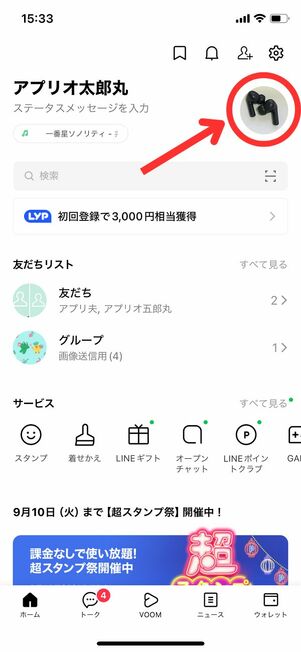
LINEのプロフィール画像を初期設定に戻す方法は、意外と簡単です。まず、LINEアプリを開き、画面右下の「ホーム」タブをタップします。次に、画面左上にある自分のプロフィール画像をタップして、プロフィール編集画面に移動します。ここで、現在設定されている画像の右上にある「編集」アイコンをタップし、「画像を削除」を選択します。これにより、プロフィール画像が初期設定の状態に戻ります。
もし、以前に設定していた画像に戻したい場合は、同じ編集画面から「カメラロール」や「写真を撮る」を選択して、新しい画像を設定することも可能です。この方法を使えば、プロフィール画像を簡単にリセットしたり、新しい画像に変更したりすることができます。これで、LINEのプロフィールを常に新鮮な状態に保つことができます。
ホーム画面の壁紙を元に戻す手順
ホーム画面の壁紙を元に戻す手順について説明します。LINEのホーム画面の壁紙を初期設定に戻すには、まずLINEアプリを開き、画面右下の「ホーム」タブをタップします。次に、画面右上の設定アイコン(歯車マーク)をタップして設定メニューを開きます。設定メニューの中から「ホーム設定」を選択し、「壁紙」の項目をタップします。ここで「初期設定に戻す」または「リセット」ボタンをタップすると、ホーム画面の壁紙がデフォルトの状態に戻ります。
この手順は、カスタマイズした壁紙を元に戻したい場合や、アプリの見た目をリフレッシュしたい場合に非常に便利です。また、壁紙の変更が原因でアプリの動作が重くなっている場合にも、初期設定に戻すことでパフォーマンスが改善されることがあります。キャッシュクリアと併せて行うことで、より効果的にLINEの動作を最適化することができます。
ホーム画面の壁紙を初期設定に戻すことで、LINEのユーザーインターフェースがクリーンで使いやすい状態に保たれます。これにより、日常的な使用がより快適になるでしょう。
まとめ
LINEの背景を初期設定に戻す方法は、簡単な手順で行うことができます。まず、LINEアプリを開き、設定メニューから「チャット設定」に移動します。次に、「背景設定」を選択し、「初期設定に戻す」または「リセット」ボタンをタップして確認します。これにより、カスタマイズされた背景がデフォルトの状態に戻ります。
また、個別のチャット背景をリセットする方法や、アプリのキャッシュをクリアして背景設定を初期化する方法も紹介されています。これにより、LINEのユーザーインターフェースをクリーンで新鮮に保つことができます。さらに、プロフィール画像を初期設定に戻す手順や、ホーム画面の壁紙を元に戻す方法についても説明されています。
これらの手順は、LINEの使い勝手を向上させ、快適なコミュニケーション環境を維持するために役立ちます。ぜひ試してみてください。
よくある質問
LINEの背景を初期設定に戻す方法は?
LINEの背景を初期設定に戻すには、まずLINEアプリを開き、「設定」から「トーク」を選択します。次に、「トーク背景」をタップし、現在設定されている背景を確認します。初期設定に戻すためには、「デフォルトに戻す」というオプションを選択します。これにより、背景がLINEの標準設定に戻ります。この方法は、カスタマイズした背景を元に戻したい場合に非常に便利です。
キャッシュをクリアすると背景設定に影響はあるのか?
キャッシュをクリアすると、一時的に保存されたデータが削除されるため、背景設定に影響が出る可能性があります。特に、カスタムで設定した背景画像が消えることがあります。ただし、初期設定の背景は影響を受けません。キャッシュをクリアする際は、重要なデータが失われないよう、事前にバックアップを取ることをお勧めします。
背景を初期設定に戻すとトーク履歴は消えるのか?
背景を初期設定に戻しても、トーク履歴には影響はありません。トーク履歴は背景設定とは独立して保存されているため、安心して背景をリセットできます。ただし、カスタム背景画像を使用していた場合、その画像は削除される可能性があるため、必要であれば再度設定し直す必要があります。
キャッシュクリアの手順は?
キャッシュをクリアするには、まずLINEアプリを開き、「設定」を選択します。次に、「ストレージ」または「データ管理」の項目をタップし、「キャッシュをクリア」を選択します。これにより、アプリの動作が軽くなるだけでなく、不要なデータが削除されます。ただし、ログイン情報や重要な設定は保持されるため、再度ログインする必要はありません。
コメントを残す
コメントを投稿するにはログインしてください。
関連ブログ記事