
LINEアイコンを鮮明に表示する方法|サイズ設定から高解像度画像まで

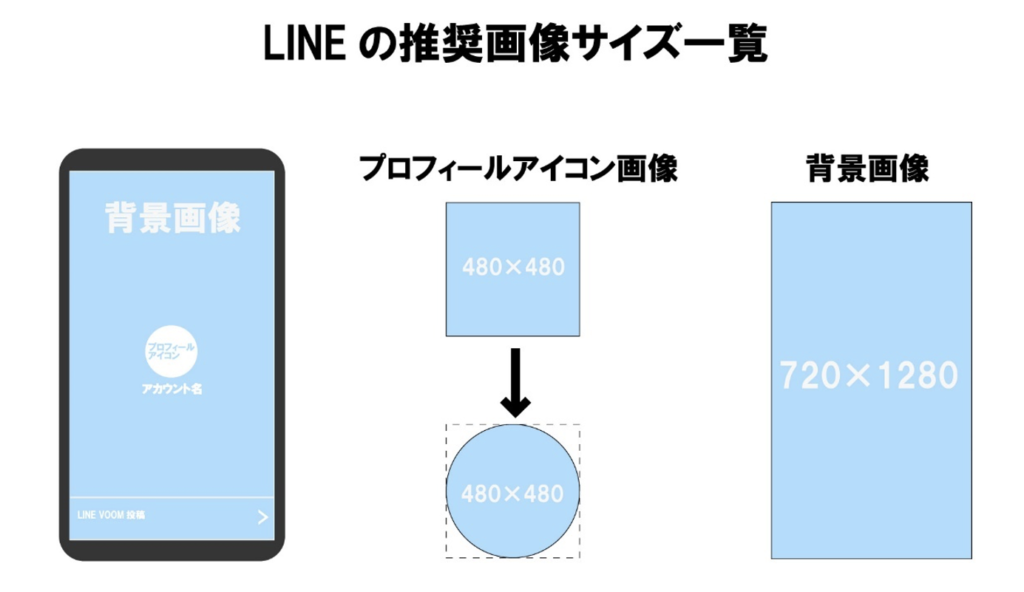
LINEのアイコンを鮮明に表示するためには、適切なサイズ設定と高解像度画像の使用が重要です。本記事では、アイコンの推奨サイズや解像度、背景との調和、細部の品質管理など、鮮明なアイコンを作成するためのポイントを解説します。また、アイコン変更時の注意点やプライバシー保護についても触れ、LINEアイコンを美しく保つためのアドバイスを提供します。
イントロダクション
LINEのアイコンを鮮明に表示するためには、いくつかの重要なポイントを押さえる必要があります。まず、アイコンのサイズ設定が最も基本的でありながらも重要な要素です。推奨されるサイズは48x48ピクセルで、正方形の画像を使用することが望ましいです。このサイズを守ることで、アイコンがぼやけずにきれいに表示されます。
次に、高解像度の画像を使用することが重要です。標準解像度の2倍以上の高解像度(96x96ピクセル以上)の画像を使用することで、アイコンの細部まで鮮明に表示することができます。高解像度の画像を使用すると、拡大縮小時にもぼやけが生じにくくなります。
また、透明度の調整もアイコンの見た目に大きく影響します。背景との調和を図るため、適切な透明度を設定することで、アイコンが自然に溶け込むように見えます。さらに、背景色との調和も考慮する必要があります。アイコンの背景色と調和する色を選ぶことで、視覚的な統一感を高めることができます。
最後に、細部の品質管理も忘れてはなりません。輪郭の滑らかさや色の鮮やかさを確認し、アイコンの品質を維持することが大切です。これらのポイントを押さえることで、LINEのアイコンを美しく鮮明に表示することができます。
アイコンのサイズ設定
LINEのアイコンを鮮明に表示するためには、まず適切なサイズ設定が重要です。推奨されるサイズは48x48ピクセルで、正方形の画像を使用することが望ましいです。このサイズは、LINEのインターフェースに最適化されており、アイコンが小さく表示される際にも、詳細が失われにくくなります。サイズが小さすぎると、アイコンがぼやけて見えることがあるため、正確なピクセル数を守ることが大切です。
さらに、高解像度の画像を使用することで、アイコンの鮮明さをさらに向上させることができます。特に、標準解像度の2倍以上の96x96ピクセル以上の画像を使用すると、拡大縮小時にもぼやけが発生しにくくなります。高解像度の画像は、デバイスの画面解像度が高い場合でも、アイコンがくっきりと表示されるため、視覚的な品質が保たれます。
また、透明度の調整も重要なポイントです。アイコンの背景が透明である場合、適切な透明度を設定することで、背景色との調和が図れます。これにより、アイコンが自然に馴染み、視覚的な統一感が生まれます。特に、複数のデバイスやアプリケーションで使用されるアイコンでは、透明度の調整が重要な役割を果たします。
最後に、背景色との調和も考慮する必要があります。アイコンの背景色が周囲のデザインと調和するように、適切な色を選ぶことが大切です。これにより、アイコンが目立ちすぎず、全体のデザインに溶け込むことができます。背景色との調和を図ることで、ユーザーにとって見やすいアイコンを実現できます。
高解像度画像の使用
LINEアイコンを鮮明に表示するためには、高解像度画像の使用が不可欠です。標準的な解像度である48x48ピクセルでも十分に見える場合がありますが、特に高解像度のディスプレイや大画面で表示する際には、ぼやけや画質の劣化が目立つことがあります。そのため、96x96ピクセル以上の高解像度画像を用意することが推奨されます。高解像度画像を使用することで、アイコンの細部までクリアに表示され、視覚的な印象が大幅に向上します。
また、高解像度画像を用意する際には、画像のアスペクト比にも注意が必要です。LINEアイコンは正方形で表示されるため、画像の縦横比が1:1でないと、表示時に歪んでしまう可能性があります。特に、スマートフォンやタブレットなどの異なるデバイスで表示されることを考慮し、正方形の画像を用意することが重要です。これにより、どのデバイスでも均一な表示品質を保つことができます。
さらに、高解像度画像を使用する際には、ファイル形式にも気を配る必要があります。一般的に、PNG形式は透明度を保持できるため、背景との調和が取りやすく、アイコンに適しています。JPEG形式は圧縮率が高いため、画質が劣化しやすいので注意が必要です。適切なファイル形式を選ぶことで、アイコンの鮮明さを最大限に引き出すことができます。
透明度の調整
LINEアイコンを鮮明に表示するためには、透明度の調整が重要なポイントとなります。透明度を適切に設定することで、アイコンが背景と調和し、視覚的に美しく見えるようになります。特に、アイコンの背景が透明な場合や、特定の色と組み合わせる場合には、透明度のバランスが重要です。
透明度を調整する際には、背景色との調和を意識することが大切です。例えば、明るい背景に対してはやや透明度を高めに設定し、暗い背景に対しては透明度を低めに設定することで、アイコンが目立ちすぎず、自然な印象を与えることができます。また、透明度を調整する際には、アイコンの輪郭や細部がぼやけないように注意しましょう。
さらに、透明度の調整は、アイコンの品質管理にも影響を与えます。透明度が高すぎると、アイコンの輪郭が不鮮明になり、低すぎると背景と馴染まなくなることがあります。そのため、適切な透明度を見つけるためには、何度か調整を繰り返し、最適なバランスを見つけることが重要です。
背景色との調和
LINEアイコンを鮮明に表示するためには、背景色との調和を考慮することが重要です。アイコンの背景色が周囲のデザインやテーマと一致しない場合、視覚的に違和感を感じることがあります。特に、アイコンが透明背景の場合、周囲の色がアイコンの印象を大きく左右するため、適切な背景色を選ぶことが求められます。
背景色との調和を図るためには、まずアイコンの主な色調を把握し、それに合った背景色を選ぶことがポイントです。例えば、明るい色調のアイコンには淡い色の背景を、暗い色調のアイコンには濃い色の背景を選ぶことで、視覚的なバランスが取れます。また、背景色がアイコンの輪郭を引き立てるように、コントラストを適度に調整することも重要です。
さらに、背景色との調和を考える際には、アイコンの使用シーンも考慮しましょう。例えば、ビジネス用途であれば落ち着いた色調を、プライベート用途であればカラフルな色調を選ぶなど、目的に応じて背景色を調整することで、より効果的なアイコン表示が可能になります。
細部の品質管理
LINEアイコンを鮮明に表示するためには、細部の品質管理が欠かせません。特に、アイコンの輪郭が滑らかであるかどうかを確認することが重要です。輪郭がギザギザしていたり、ぼやけていたりすると、全体の印象が損なわれてしまいます。高解像度の画像を使用することで、こうした問題を防ぐことができますが、それだけでなく、色の鮮やかさやコントラストもチェックする必要があります。
また、アイコンのデザインがシンプルであっても、細かい部分の表現がしっかりとされているかどうかが、視覚的なクオリティを左右します。例えば、小さな文字やシンボルが含まれている場合、それらがきちんと認識できるかどうかを確認しましょう。特に、スマートフォンの小さな画面で表示されることを考えると、ディテールのクリアさが重要です。
最後に、アイコンの背景色との調和も忘れずに確認しましょう。背景色がアイコンの色と衝突すると、視覚的に見づらくなることがあります。適切な透明度の調整や、背景色とのバランスを考慮することで、アイコンがより鮮明に映えるようになります。これらのポイントを押さえることで、LINEアイコンを美しく鮮明に保つことが可能です。
まとめ
LINEアイコンを鮮明に表示するためには、いくつかの重要なポイントを押さえることが必要です。まず、アイコンのサイズ設定が重要です。推奨されるサイズは48x48ピクセルで、正方形の画像を使用することで、表示が崩れることを防ぎます。さらに、高解像度の画像を使用することも欠かせません。標準解像度の2倍以上のサイズ(96x96ピクセル以上)を用意することで、ぼやけを防ぎ、鮮明な表示を実現できます。
また、透明度の調整も重要な要素です。背景との調和を図るため、適切な透明度を設定することで、アイコンが自然に馴染むようになります。さらに、背景色との調和も考慮しましょう。アイコンの色と背景色が調和することで、視覚的な統一感が生まれ、見た目がより美しくなります。
最後に、細部の品質管理を徹底することが大切です。輪郭の滑らかさや色の鮮やかさを確認し、アイコンの品質を維持することで、ユーザーにとって魅力的な表示を実現できます。これらのポイントを押さえることで、LINEアイコンを鮮明に表示し、印象的なプロフィールを作成することが可能です。
よくある質問
LINEアイコンの推奨サイズはどのくらいですか?
LINEアイコンの推奨サイズは240×240ピクセルです。このサイズは、スマートフォンやタブレットなどのデバイスで鮮明に表示されるために最適です。解像度が低い画像を使用すると、ぼやけて見えることがあるため、高解像度の画像を用意することが重要です。また、正方形の画像を使用することで、アイコンが正しく表示されます。
高解像度の画像を用意するにはどうすればいいですか?
高解像度の画像を用意するためには、最低でも240×240ピクセル以上のサイズで画像を作成または編集する必要があります。写真編集ソフトやアプリを使用して、画像の解像度を上げることも可能です。また、元の画像が高解像度であれば、リサイズしても画質が劣化しにくいため、最初から高品質な画像を選ぶことがポイントです。
アイコンがぼやけて表示される原因は何ですか?
アイコンがぼやけて表示される主な原因は、画像の解像度が低いことや、推奨サイズに合っていないことです。特に、小さな画像を無理に拡大すると、画質が低下してぼやけて見えることがあります。また、画像形式が適切でない場合(例:JPEGではなくPNG形式を使用するなど)も、画質に影響を与えることがあります。
アイコンの変更方法を教えてください。
LINEアイコンを変更するには、まずLINEアプリを開き、「設定」→「プロフィール」→「プロフィール画像」の順に進みます。その後、カメラロールから新しい画像を選択するか、カメラで新しい写真を撮影して設定します。画像を選択する際には、推奨サイズや解像度に注意し、鮮明に表示されるように調整してください。変更後は、自動的に反映されます。
コメントを残す
コメントを投稿するにはログインしてください。
関連ブログ記事